
Как подготовиться к краже Android‑телефона
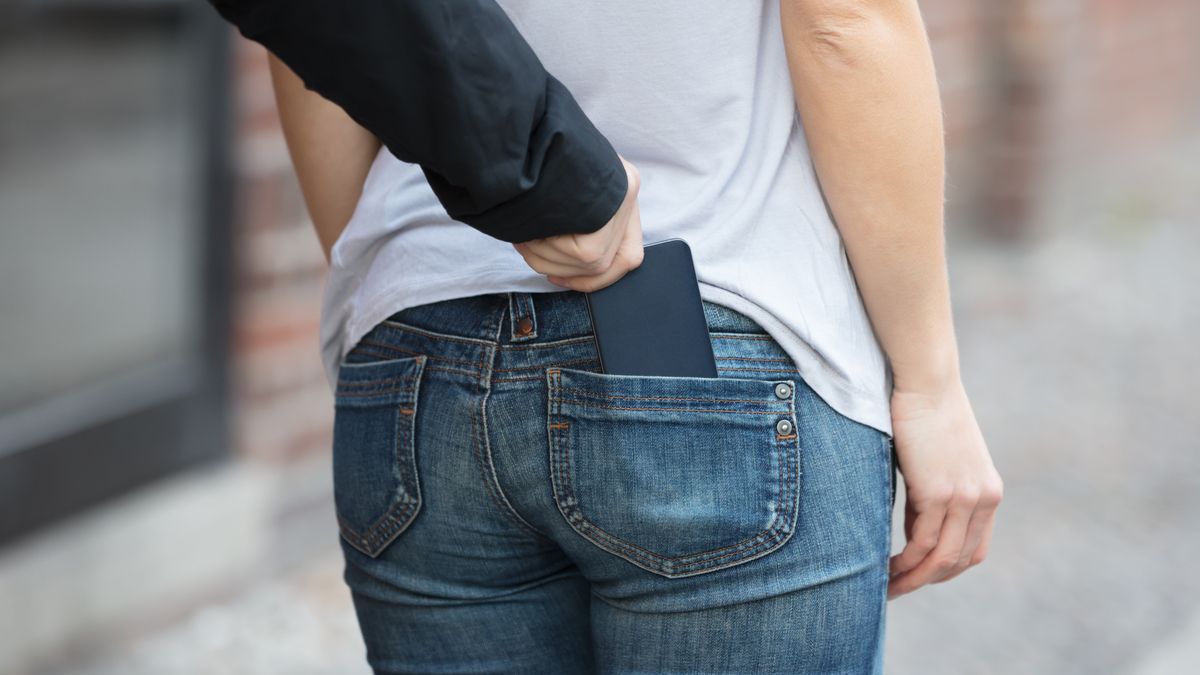
Кратко: Подготовьтесь к краже Android‑телефона заранее: настройте блокировку, включите «Найти устройство», делайте резервные копии и сохраните IMEI. Если телефон украдут, быстро блокируйте, отслеживайте и сообщайте оператору и полиции.
Быстрые ссылки
- Настройте блокировку экрана
- Проверьте работу «Найти устройство»
- Сохраняйте резервные копии важных данных
- Создайте вторую линию защиты
- Запишите IMEI устройства
Коротко: смартфоны хранят много личных данных и часто стоят как небольшая сумма наличными. Подготовка заранее снижает риск утраты данных и ускоряет реакцию в случае кражи. Ниже — практическое руководство с последовательными шагами, советами и контрол‑листами.
Настройте блокировку экрана

Минимум безопасности — иметь активную блокировку экрана. Это базовый барьер, который чаще всего отталкивает случайных воров.
Рекомендуемые методы и замечания:
- PIN с длиной не менее 6 цифр или длинный пароль — лучше, чем шаблон.
- Биометрия (отпечаток, распознавание лица) ускоряет доступ, но всегда должна иметь резервную опцию (PIN/пароль). Биометрия удобна, но не отменяет работу блокировки.
- Отключите Smart Lock (доверенные места, устройства), если вы часто бываете в многолюдных местах.
- Скройте уведомления на заблокированном экране: отключите предпросмотр сообщений и уведомлений.
Как проверить:
- Откройте Настройки > Безопасность или Экран блокировки.
- Убедитесь, что выбран активный метод (пароль/PIN/биометрия).
- Проверьте таймаут блокировки; сделайте его как можно короче без неудобств.
Важно: даже надежная блокировка не спасёт, если злоумышленник знает PIN или имеет физический доступ к биометрическому датчику владельца.
Проверьте работу «Найти устройство»
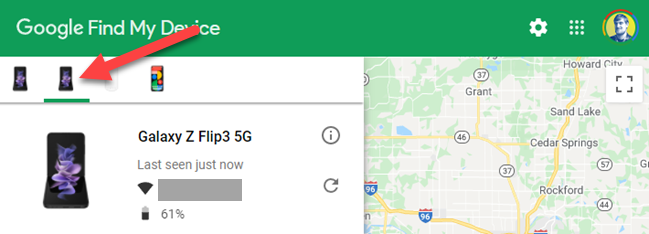
Google «Найти устройство» — основной инструмент для поиска потерянного или украденного Android‑телефона.
Что сделать заранее:
- Войдите в тот же Google‑аккаунт, что и на телефоне.
- Включите на устройстве Геолокацию и службы определения местоположения.
- Проверьте, что устройство видно на странице https://www.google.com/android/find и что в списке отображается ваша модель.
- Разрешите удалённую блокировку и удалённое удаление данных (по умолчанию эта функция доступна для устройств с Google Play).
Альтернативы и дополнения:
- Производительские сервисы (например, Samsung Find My Mobile) могут сохранять дополнительные функции, такие как расширенная диагностика или резервные копии.
- Сторонние приложения для трекинга и резервного копирования — как запасной вариант, если вам не подходит Google.
Когда функция не работает:
- Телефон выключен или разрядился — не будет отвечать.
- Устройство сброшено до заводских настроек — многие трекеры перестают работать.
- SIM‑карта и интернет отключены — позиции не будут обновляться.
Совет: периодически заходите на сайт «Найти устройство» и проверяйте видимость телефона, чтобы заранее убедиться в корректности настроек.
Сохраняйте резервные копии важных данных
Фотографии, контакты и документы — то, что люди больше всего жалко терять. Регулярный бэкап избавит от этого страха.
Что резервировать и как:
- Фото и видео: включите резервное копирование в Google Фото или другом облаке. Убедитесь, что бэкап выполняется по Wi‑Fi и/или мобильным данным по вашему выбору.
- Контакты и календарь: синхронизируйте с Google‑аккаунтом.
- Чаты: сделайте резервную копию переписок (например, чаты WhatsApp можно экспортировать в Google Drive).
- Файлы и документы: храните важное в облачных хранилищах (Google Drive, Dropbox и т. п.) или в зашифрованном контейнере.
Резервные стратегии:
- Автоматический бэкап в облако — минимальные усилия, максимально быстрое восстановление.
- Локальные резервные копии на ПК — подходят, если вы не доверяете облаку.
- Зашифрованные архивы для особо чувствительных данных.
Примечание: если вы используете платные облачные сервисы, проверьте условия хранения и доступ к данным при смене аккаунта.
Создайте вторую линию защиты

Блокировка экрана защищает общий доступ, но стоит изолировать особенно важные данные и приложения.
Опции для второй линии защиты:
- Secure Folder (Samsung) — отдельное зашифрованное пространство с паролем, где можно хранить приложения и файлы.
- Locked Folder в Google Фото — для приватных фото и видео (использует метод разблокировки экрана).
- App‑lockers — приложения, которые ставят пароль на отдельные приложения (например, мессенджеры, банковские приложения).
- Менеджеры паролей — хранят пароли в защищённом хранилище и требуют мастер‑пароль или биометрию.
Рекомендация: храните снимки документов, копии паспортов и банковских карт в зашифрованном хранилище и отдельно от фотографий общего доступа.
Запишите IMEI устройства
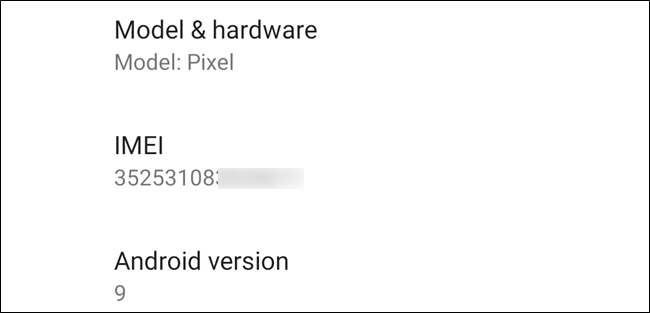
IMEI — уникальный идентификатор физического устройства. Его полезно иметь при обращении в полицию или к оператору связи.
Как узнать и где хранить:
- Настройки > О телефоне > Сведения об IMEI.
- Наберите *#06# — IMEI появится на экране.
- Сохраните номер в защищённом месте: менеджер паролей, зашифрованный заметочник, бумажная копия в безопасном месте.
Что можно сделать с IMEI:
- Сообщить оператору, чтобы заблокировать устройство в сети (в разных странах блокировка через IMEI работает по‑разному).
- Указать IMEI в заявлении в полицию.
Важно: IMEI не гарантирует возврат устройства. Если злоумышленник поменяет плату или перепрограммирует аппарат, идентификатор перестанет работать.
Что делать сразу после кражи — контроль‑лист владельца
- Попытаться найти через «Найти устройство»: пометить как утерянное, включить звук, отследить последние координаты.
- Связаться с оператором: приостановить SIM‑карту, попросить временную блокировку услуг.
- Сменить пароли к важным аккаунтам (Google, банковские приложения, почта). Включить двухфакторную аутентификацию, если не была включена.
- Подать заявление в полицию и укажите IMEI, серийный номер и время/место кражи.
- При необходимости — инициировать удалённое удаление данных, но помните, что это отключит дальнейший удалённый трекинг.
- Уведомить банки и сервисы о возможном мошенничестве.
Важно: сначала попытайтесь отследить и заблокировать, прежде чем стирать — удаление уничтожит все шансы на удалённую локализацию.
Когда удалённая очистка полезна и когда вредна
- Полезна, если вы уверены, что устройство не будут возвращать и в нём есть критичные данные (финансовые данные, документы). Очистка защитит личную информацию.
- Вредна, если вы хотите сохранить возможность отследить устройство или передать полиции информацию о местоположении. После очистки телефон перестаёт отправлять местоположение.
План действий для IT‑администратора (корпоративный сценарий)
- Настроить MDM/EMM: принудительная блокировка экрана, шифрование, возможность удалённого стирания и локализации.
- Требовать обязательной установки менеджера паролей и включения 2FA для корпоративных сервисов.
- Подготовить SOP: шаги при краже — блокировка учётной записи, уведомление службы безопасности, подача заявления.
Краткий глоссарий в одну строку
- IMEI — уникальный идентификатор устройства.
- FRP — защита от сброса до заводских настроек, привязана к учётной записи Google.
- Find My Device — сервис Google для поиска, блокировки и удаления устройства.
- Бэкап — резервная копия данных.
- Шифрование — защита данных на диске устройства.
Контрпримеры — когда меры не сработают
- Телефон выключили сразу после кражи. Отслеживание невозможно, IMEI не поможет локализовать.
- Устройство сбросили до заводских настроек и удалили привязку к аккаунту (если FRP не настроен). Трекинг прекращается.
- Физический взлом устройства или смена аппаратных компонентов делает IMEI и другие идентификаторы бесполезными.
Полезные сценарии и альтернативы
- Если «Найти устройство» недоступен — используйте производительские сервисы (Samsung, Xiaomi и др.).
- Для критичных корпоративных устройств — MDM с возможностью блокировки, селективного удаления и журналирования.
- Для приватных фото и документов — отдельный зашифрованный контейнер, не привязанный к общему облаку.
Рекомендации по усилению безопасности
- Включите двухфакторную аутентификацию для Google и ключевых сервисов.
- Отключите показы уведомлений на заблокированном экране.
- Делайте регулярные резервные копии и проверяйте их работоспособность.
- Храните IMEI и серийник вне телефона.
- Используйте менеджер паролей с надёжным мастер‑паролем.
Итог
Подготовка занимает немного времени, но даёт уверенность и реальные шансы снизить ущерб при краже телефона. Настройте блокировку, убедитесь в работе «Найти устройство», регулярно делайте бэкапы, используйте вторую линию защиты и храните IMEI в надёжном месте. Если кража всё же произошла — действуйте быстро: блокируйте SIM, меняйте пароли, обращайтесь в полицию и свяжитесь с оператором.
Ключевые выводы:
- Базовая защита — блокировка экрана и резервные копии.
- «Найти устройство» — главный инструмент для поиска, но он ограничен при выключенном телефоне или сбросе.
- Вторая линия защиты (Secure Folder, Locked Folder, менеджер паролей) защищает особо важные данные.
- IMEI полезен для отчёта, но не гарантирует возврат.
Важно: если вам нужна помощь с конкретной моделью телефона или корпоративной политикой безопасности, подготовьте список устройств и используемых сервисов — это ускорит рекомендации.

Похожие материалы

Несколько аккаунтов Skype: Multi Skype Launcher

Журнал для работы: повысить продуктивность

Персональные звуки уведомлений на Android

Скачивание шоу Hulu для офлайн‑просмотра

Microsoft Start: персонализированная новостная лента
