
Как подготовить внешний HDD для хранения фильмов
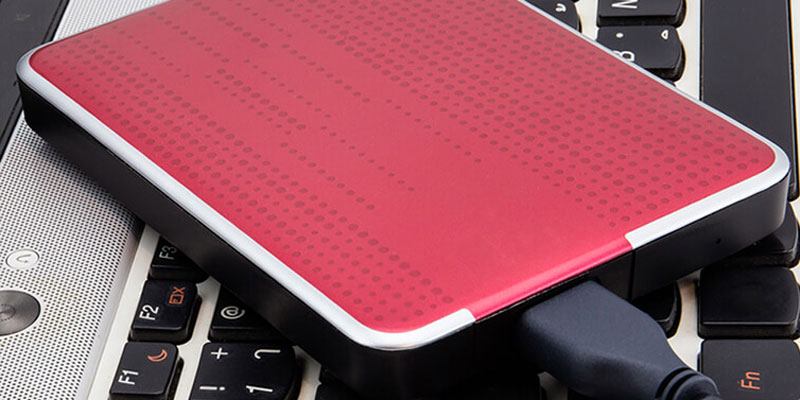
Подготовка внешнего жёсткого диска для фильмов — не только про копирование файлов. Важно выбрать файловую систему, размер кластера и правильный видеоконтейнер/кодек, чтобы медиаплеер телевизора, Blu‑ray‑плеер или игровая приставка корректно воспроизводили ролики. Ниже — понятное пошаговое руководство, таблицы совместимости, чек‑листы и советы по устранению ошибок.
Форматирование диска
Если вы хотите подключать диск к телевизору, приставке или плееру, учтите, что многие бытовые устройства не поддерживают NTFS. NTFS удобна на ПК (дополнительная безопасность, нет ограничений на размер файла в практическом использовании), но бытовая электроника чаще ориентирована на exFAT или FAT32.
Моя рекомендация — выбрать exFAT. Это улучшенная версия FAT32 без ограничений ~4 ГБ на файл и с широкой поддержкой современных телевизоров и приставок.
- Подключите внешний HDD к ПК.
- Откройте «Этот компьютер».
- Правой кнопкой мыши кликните по диску в разделе «Устройства и диски» и выберите «Форматировать».

В поле «Файловая система» выберите exFAT. Особое внимание уделите параметру «Размер кластера».

Размер кластера (allocation unit size)
Размер кластера (также называется AUS или cluster) — это минимальный блок хранения на диске. Каждый файл занимает целое число кластеров. При большом размере кластера мелкие файлы будут «занимать» больше места из‑за внутреннего фрагментирования.
Правила просты:
- Для множества мелких файлов выбирайте меньший размер кластера (например, 2–4 КБ), чтобы уменьшить потери пространства.
- Для крупных медиаконтейнеров (фильмов, ISO, большие MP4) выбирайте как можно больший размер кластера — это повышает производительность при чтении и уменьшает нагрузку на метаданные.
Пример: файл 2 МБ в кластере 2 МБ почти не теряет места, тогда как в 32 МБ кластере он «занимает» 32 МБ, теряя 30 МБ.
Совет: если на диске в основном фильмы (файлы >1 ГБ), установите максимально доступный размер кластера при форматировании exFAT.
Лучший видеоформат и кодеки
Контейнер и кодек — разные вещи. Контейнер (MP4, MKV, M2TS) «упаковывает» аудио и видео; кодек (H.264, H.265, MPEG‑2) — как данные сжаты.
- DVD обычно использует MPEG‑2 — бытовые плееры хорошо с ним справляются.
- Blu‑ray во многих случаях хранит видео в M2TS контейнере с кодеком H.264 или H.265. Не все встроенные медиаплееры ТВ читают M2TS.
Рекомендации:
- Целевой универсальный формат — MP4 (контейнер) с видео H.264 (кодек) и аудио AAC (Faac) на 128–320 кбит/с. H.264 даёт хорошее сочетание качества и совместимости.
- Для максимального качества и современных плееров можно использовать H.265 (HEVC), но он хуже поддерживается старыми ТВ и приставками.
Конвертация M2TS → MP4 с Avidemux
- Откройте M2TS в Avidemux.
- В левой панели установите «Video Output» → H264.
- «Audio Output» → AAC (Faac) и укажите битрейт аудио, например 192 кбит/с.
- «Output Format» → MP4 Muxer.
- Нажмите «Configure» у видео и при необходимости установите желаемый битрейт или VBR.
- Нажмите значок дискеты в левом верхнем углу, чтобы сохранить файл.
Примечание: можно использовать HandBrake — он предлагает пресеты для разных устройств и удобную пакетную обработку.
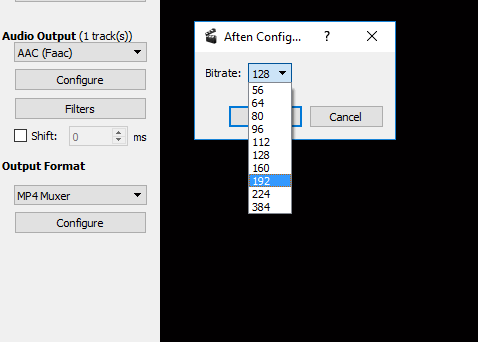
Таблица совместимости (ориентировочно)
| Устройство | Рекомендуемый контейнер | Кодек | Примечание |
|---|---|---|---|
| Современные Smart TV | MP4 | H.264 | Обычно поддерживают exFAT и MP4; старые модели — исключение |
| Встроенные плееры DVD | MPEG‑2 | MPEG‑2 | Часто не читают MP4/H.264 |
| Blu‑ray плееры | MP4 / M2TS | H.264 / H.265 | Поддержка M2TS есть, но не универсальна |
| PS4 / Xbox One | MP4 / MKV | H.264 | Хорошая поддержка современных контейнеров |
| Медиа‑плееры (Roku, Apple TV) | MP4 / MKV | H.264 / H.265 | Зависит от модели и приложения |
Важно: эта таблица — ориентир. Всегда проверяйте конкретную модель устройства.
Альтернативные подходы
- NAS + DLNA/Plex: храните коллекцию на NAS и воспроизводите по сети через DLNA или Plex. Плюсы: центральное хранилище, потоковая транскодировка; минусы: нужно сетевое подключение и, возможно, мощный сервер для транскодинга.
- USB‑флешка: удобна для отдельных файлов и мобильности, но медленнее и менее надёжна для больших коллекций.
- Хранение в виде ISO/BD‑Rip: если хотите сохранить структуру диска, храните ISO; учтите, что ISO/BDS files большие (Blu‑ray — десятки ГБ).
Когда предложенные методы не сработают
- Старые телевизоры могут не поддерживать exFAT и MP4/H.264 — проверьте мануал или попробуйте FAT32 с разбивкой больших файлов (неудобно из‑за лимита 4 ГБ).
- Устройство поддерживает только MPEG‑2 — тогда оставляйте DVD‑формат или используйте транскодирование на стороннем плеере.
- Если нужен оригинальный Blu‑ray‑меню и дополнительные трейлеры, MP4 их не сохранит; используйте ISO/BD‑folder.
Мини‑методика: действия за 10 шагов
- Подключите HDD к ПК.
- Скопируйте важные данные в резерв (форматирование удалит всё).
- Откройте «Форматировать» и выберите exFAT.
- Установите максимально возможный размер кластера.
- Форматируйте диск.
- Для каждого Blu‑ray файла откройте его в Avidemux или HandBrake.
- Установите «Video» → H.264, «Audio» → AAC 192 кбит/с, «Output Format» → MP4.
- Сохраните и проверьте файл на целевом устройстве.
- Организуйте папки: /Фильмы, /Сериалы, /Детское.
- Создайте контрольный файл README.txt с информацией о кодеках и дате создания.
Чек‑лист перед массовым копированием
- Диск отформатирован в exFAT
- Размер кластера выбран (максимальный для фильмов)
- Минимум одна тестовая копия воспроизводится на TV/приставке
- Blu‑ray файлы при необходимости конвертированы в MP4/H.264
- Структура папок организована
- Резервная копия важной части коллекции сделана
Критерии приёмки
- На целевом устройстве успешно воспроизводится хотя бы один большой MP4-файл без зависаний.
- На диске нет файлов, превышающих ограничение файловой системы (если не exFAT).
- Метаданные (название, субтитры) корректно читаются плеером.
Распространённые ошибки и их исправления
- Ошибка: телевизор не видит диск. Исправление: проверьте формат (exFAT/NTFS/FAT32) и питание диска; некоторые диски требуют внешнего питания.
- Ошибка: файл не воспроизводится. Исправление: откройте файл на ПК, проверьте кодек через MediaInfo, при необходимости перекодируйте в H.264/AAC.
- Проблема: субтитры не показываются. Исправление: используйте встроенные в MP4 субтитры или внешний SRT в той же папке с тем же именем файла.
Факт‑бокс: ключевые числа
- FAT32: ограничение файла ~4 ГБ.
- Типичный DVD: ~4,7 ГБ (однослойный).
- Bluray single‑layer: ~25 ГБ; dual‑layer: ~50 ГБ.
- Рекомендуемый аудио‑битрейт для хорошего качества: 128–320 кбит/с (обычно 192 кбит/с — хороший баланс).
Глоссарий (в одну строку)
- exFAT — файловая система для переносных дисков, поддерживающая большие файлы и широкую совместимость.
- NTFS — файловая система Windows с расширёнными правами и атрибутами безопасности.
- M2TS — контейнер, часто используемый в Blu‑ray.
- H.264 (AVC) — популярный видеокодек с хорошим качеством/сжатием.
- AUS (allocation unit size) — размер кластера на диске.
Часто задаваемые вопросы
Поддерживает ли моя телевизор exFAT?
Проверьте руководство пользователя или меню информации о системе. Если в списке поддерживаемых форматов есть exFAT или USB‑накопители с файлами >4 ГБ успешно воспроизводятся — поддержка есть.
Нужно ли сохранять оригинальные Blu‑ray‑файлы?
Если важно сохранить все дополнительные материалы и меню — да, храните оригинальные ISO или структуру Blu‑ray. Для повседневного просмотра достаточно MP4‑копии.
Как хранить субтитры?
Используйте встроенные субтитры в контейнере MP4/MKV или внешний .srt файл с тем же именем, что и видео.
Итог
Подготовка внешнего HDD для фильмов — вопрос выбора файловой системы, размера кластера и формата видео. Формат exFAT и контейнер MP4 с H.264/AAC покрывают большинство случаев и устройств. Всегда тестируйте на целевом устройстве и держите резервные копии важных данных.
Важно: перед форматированием создайте резервную копию данных. Некоторые старые устройства могут требовать альтернативных решений (FAT32 или встроенные плееры), поэтому всегда сначала проверяйте совместимость.

Похожие материалы

Несколько аккаунтов Skype: Multi Skype Launcher

Журнал для работы: повысить продуктивность

Персональные звуки уведомлений на Android

Скачивание шоу Hulu для офлайн‑просмотра

Microsoft Start: персонализированная новостная лента
