
Как подготовиться к обновлению до Windows 8.1
О чём эта статья
Краткий план действий для подготовки к дате выпуска Windows 8.1: резервные копии, предварительная загрузка программ, советы для дня релиза и сценарий отката при проблемах.
Перед созданием резервной копии системы
Важно: не пропускайте этот шаг. Резервная копия — единственный надёжный способ вернуть систему в рабочее состояние, если обновление пойдёт не так.
Что сделать заранее:
- Создать системный образ диска (образ Windows) на внешний жёсткий диск или сетевое хранилище. Это позволит восстановить полностью рабочую систему с установленными программами.
- Создать диск восстановления или USB-накопитель восстановления. В Windows есть утилита “Создать диск восстановления” (Create a recovery drive). Она пригодится, если система не загрузится после обновления.
- Скопировать важные данные: папки Пользователя (Документы, Изображения, Видео, Загрузки), содержимое %AppData% и %ProgramData% для настольных приложений, а также экспортировать настройки почтовых клиентов и браузеров.
- Составить список установщиков: сохраните .exe/.msi файлов установщиков программ, которые вы используете.
Краткие пояснения:
- Системный образ — «снимок» диска, включающий Windows и программы. Восстановление займёт больше времени, но вернёт полностью рабочую систему.
- Диск восстановления — минимальный набор для загрузки и восстановления образа или запуска средств устранения неполадок.
Важно
- Если вы уже устанавливали предрелизную версию Windows 8.1, а при установке не создавали диск восстановления, сделайте его сейчас — предрелизные установки особенно рискованны.
Предварительная загрузка программ
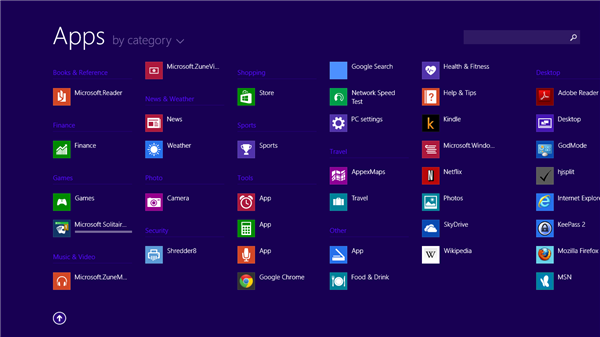
Это особенно относится к пользователям, которые устанавливали превью Windows 8.1 на основной диск. В таком случае при финальном обновлении вы могли потерять настольные приложения, и поэтому стоит заранее подготовить их установщики и данные.
Чек-лист предварительной подготовки программ:
- Скачайте установщики всех настольных программ (браузеры, офисные пакеты, антивирусы, драйверы для принтеров и т.п.).
- Экспортируйте и сохраните настройки приложений, если такая возможность есть (экспорт профилей, закладок, конфигурационных файлов).
- Для приложений из Магазина Windows: хотя прямые инсталляторы сохранить нельзя, сделайте резервную копию пользовательских данных и настроек приложений, если это поддерживается (папки внутри %LocalAppData% и %LocalLow% или экспорт через саму программу).
- Сохраните ключи и лицензии программ (serial numbers, аккаунты, привязанные email).
Примечание
- Даже если вы не планируете немедленно переустанавливать приложения, наличие установщиков и бэкапов ускорит восстановление, если обновление удалит или нарушит работу отдельных программ.
День загрузки
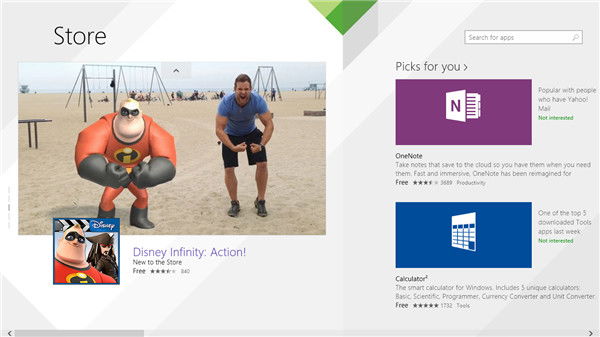
Хотя официальный релиз будет доступен в полночь по местному времени 17 октября 2013 года, не обязательно обновляться в первые часы. Пиковая нагрузка на серверы Microsoft и на ваше подключение к интернету может замедлить процесс.
Рекомендации на день релиза:
- Подождите 24–48 часов, чтобы избежать перегрузки серверов и возможных первых багов в распространении обновления.
- Перед началом проверьте свободное место на системном диске (рекомендуется иметь минимум 15–20 ГБ свободного пространства для безопасного обновления).
- Установите все последние обновления для Windows 8 и драйверов (через Центр обновления Windows и сайт производителей оборудования).
- Отключите неважные внешние устройства (внешние HDD с резервными копиями можно оставить), чтобы исключить проблемы с установкой драйверов.
- Подключите ноутбук к сети питания, если обновление выполняется на портативном устройстве.
Примечание для энтузиастов
- Если вы хотите быть первыми, будьте готовы к возможным длинным ожиданиям и имейте под рукой диск восстановления.
Сценарий отката и что делать при проблемах
Если после обновления система не загружается или приложения работают некорректно, следуйте плану восстановления:
- Попробуйте запустить автоматическое восстановление при загрузке через диск восстановления или системное меню (Advanced options).
- Если автоматическое восстановление не помогает — восстановите системный образ, который вы создали заранее (полное восстановление из образа).
- Если необходим откат только пользовательских данных — восстановите только папки пользователя и настройки из бэкапа.
- При проблемах с драйверами загрузитесь в безопасном режиме и удалите/переустановите проблемный драйвер.
Критерии приёмки
- Система успешно загружается и достигает рабочего стола.
- Основные программы запускаются и работают без критических сбоев.
- Все важные пользовательские данные доступны и целы.
- Сеть и периферия (принтер, сканер) функционируют или доступны драйвера для их установки.
Мини‑методология подготовки (шаг за шагом)
- Проверьте требования и совместимость оборудования.
- Создайте системный образ и диск восстановления.
- Сохраните установщики и экспортируйте данные приложений.
- Установите последние драйверы и обновления для Windows 8.
- Запланируйте время обновления и при необходимости подождите 1–2 дня после релиза.
- Выполните обновление и проверьте ключевые сценарии работы.
- При проблемах вернитесь к образу или используйте диск восстановления.
Чек-листы по ролям
Для домашнего пользователя:
- Создана копия папок Документы/Изображения/Видео.
- Сохранены установщики важных программ.
- Создан диск восстановления или USB.
- Есть план отката (внешний диск с образами).
Для IT‑администратора:
- Тест обновления на виртуальной машине и на эталонном компьютере.
- Составлен реестр совместимых приложений и проблемных драйверов.
- Подготовлена инструкция по откату и развертыванию образов на рабочих станциях.
Когда обновление может не подойти
- Если вы используете узкоспециализированное программное обеспечение, не совместимое с Windows 8.1.
- Если на компьютере недостаточно места или устаревшее аппаратное обеспечение без поддержки драйверов.
- Если организация ограничивает обновления по политике совместимости — в таких случаях согласуйте план с отделом ИТ.
Заключение
Windows 8.1 — значительное исправление и улучшение по сравнению с Windows 8, но успешное обновление зависит от подготовки. Самые важные шаги — создание системного образа и диска восстановления, сохранение установщиков и данных, а также план на случай отката. Подготовьтесь заранее и обновляйтесь в удобное для вас время.
Краткое резюме
- Резервная копия и диск восстановления — главные элементы подготовки.
- Скачайте установщики программ и сохраните настройки.
- Не торопитесь обновляться в первые часы релиза; подождите, если хотите избежать проблем с серверами.
Примечание
- Если вы не уверены в своих действиях, протестируйте обновление на виртуальной машине или обратитесь к специалисту.
flowchart TD
  A[Подготовка] --> B[Создать образ системы]
  B --> C[Сохранить установщики]
  C --> D[Проверить драйверы]
  D --> E{День релиза}
  E -->|Готов| F[Запустить обновление]
  E -->|Не готов| G[Подождать 24–48 часов]
  F --> H{Проблемы}
  H -->|Нет| I[Обычная работа]
  H -->|Да| J[Восстановить образ]
Похожие материалы

Несколько аккаунтов Skype: Multi Skype Launcher

Журнал для работы: повысить продуктивность

Персональные звуки уведомлений на Android

Скачивание шоу Hulu для офлайн‑просмотра

Microsoft Start: персонализированная новостная лента
