Подготовьте устройство к передаче новому владельцу
Быстрые ссылки
- Сделайте резервную копию персональных данных
- Нужно ли полностью стирать диск?
- Выполните сброс до заводских настроек
Это конец службы для вашего ПК, планшета или смартфона. Прежде чем передавать устройство другому человеку, пройдите этот чек‑лист: защитите личные данные, удалите привязанные учётные записи и убедитесь, что новый владелец не сможет восстановить ваши файлы.
Сделайте резервную копию персональных данных
Это очевидно, но важно повторить. Перед любыми действиями создайте резервные копии всех нужных файлов: фото, документы, настройки приложений, пароли из менеджеров паролей при необходимости, локальные базы данных и прочие значимые данные.
Коротко о типах резервного копирования:
- Облачное резервное копирование: Dropbox, Google Drive, Microsoft OneDrive, iCloud. Это быстрый и удобный способ. Проверяйте, что синхронизация завершена.
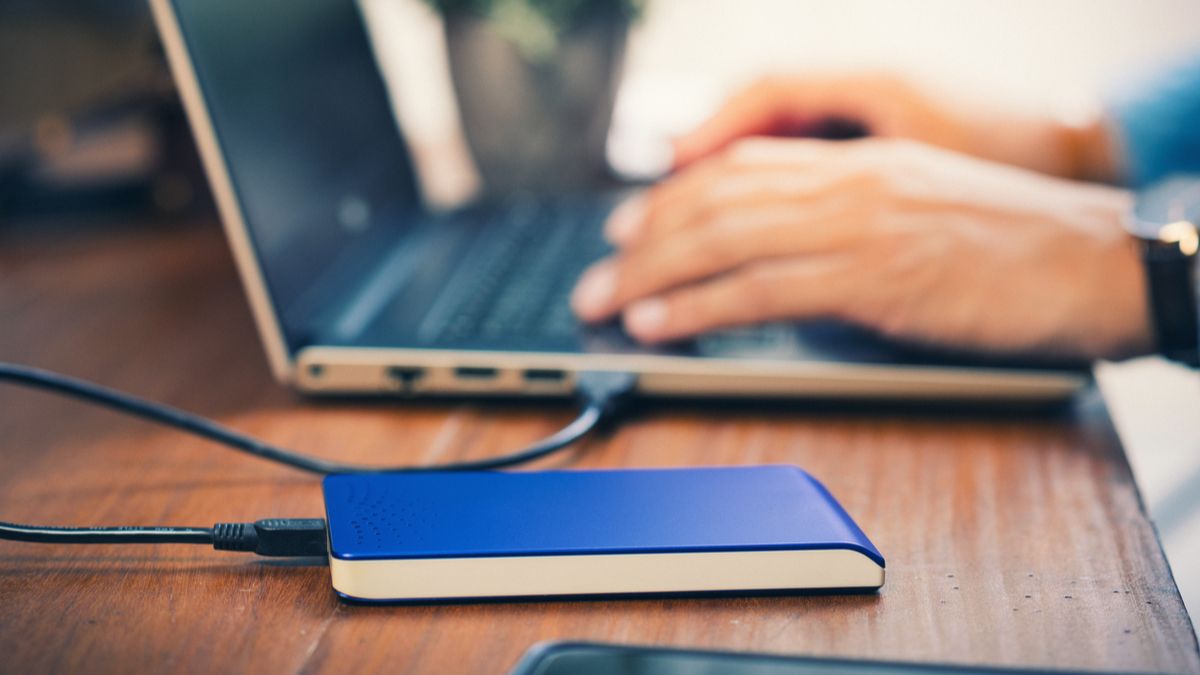
- Локальные копии: внешний жёсткий диск или SSD. Удобно для больших объёмов данных.
- Полные образа системы: полезно, если вы хотите восстановить точную конфигурацию (например, Acronis, macOS Time Machine).
Если вы не уверены, какие файлы важны, начните с фото, документов, базы данных браузера (закладки, экспорт паролей при необходимости), экспортов мессенджеров (если важна история) и локальных проектов.
Важно: мобильные устройства часто синхронизируют данные автоматически. iPhone и iPad обычно делают резервную копию в iCloud или в локальные зашифрованные бэкапы iTunes/Finder. На Android многие параметры и контакты синхронизируются с учётной записью Google, но локальные фото и приложения могут требовать отдельной копии.
Простая проверка резервных копий
- Откройте облачный сервис и убедитесь, что последние файлы загружены.
- На новом или другом устройстве попробуйте открыть несколько ключевых файлов.
- Для локальных бэкапов проверьте, что архивы не повреждены.
Нужно ли полностью стирать диск?
Короткий ответ: зависит от типа накопителя и от того, кто будет следующим владельцем.
- На современных устройствах с SSD и в мобильных устройствах команды TRIM и встроенное шифрование делают восстановление данных сложным. При включённом шифровании (FileVault на macOS, BitLocker на Windows) достаточно удалить ключи шифрования и выполнить сброс.
- На компьютерах с механическими жёсткими дисками (HDD) данные можно частично восстановить после простой переустановки системы. Если диск важен, рассматривайте полное перезаписывание каждого сектора.
Если у вас старый ПК с HDD и вы хотите исключить возможность восстановления данных, используйте специализированные средства перезаписи, например DBAN (Darik’s Boot and Nuke), или физическое уничтожение при утилизации.
Important: DBAN полностью уничтожает все данные и удаляет любые разделы восстановления от производителя. Если вы хотите сохранить возможность восстановить систему, сначала сохраните образ диска или создайте установочный носитель.

Если вы планируете передать устройство частному лицу или продать, оцените риски:
- Продажа на рынке частным лицам: максимальная безопасность данных.
- Передача в дар близкому человеку: можно ограничиться удалением учётных записей и сбросом.
- Сдача в переработку/утиль: рекомендуется физическое уничтожение диска или профессиональная очистка.
Когда регулярного сброса недостаточно
- Если диск когда‑то хранил чувствительные данные (финансы, персональные данные клиентов).
- Если устройство накапливало данные в незашифрованных базах (пароли, документы).
- Если вы не уверены, был ли включён механизм шифрования.
Методы безопасного удаления по типам устройств
Ниже — практические инструкции для распространённых платформ и накопителей.
Windows 10 / 11 (пользователь)
- Сделайте резервную копию важных файлов.
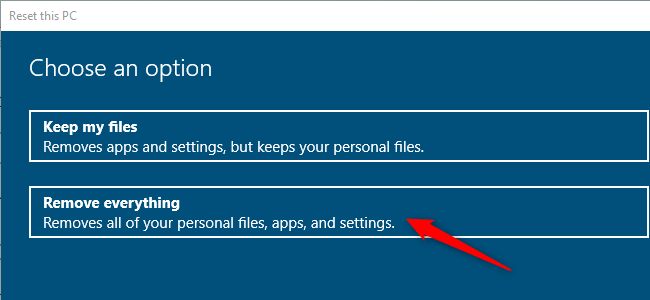
- В «Параметры» → «Обновление и безопасность» → «Восстановление» → «Вернуть компьютер в исходное состояние» → выберите «Удалить всё».
- В разделе «Дополнительные параметры» выберите «Изменить параметры» и включите «Очистить данные» (Clean data). Это выполнит более глубокую очистку системного диска.
- При желании дополнительно зашифруйте диск перед сбросом (BitLocker): шифрование + затем удаление ключей делает восстановление практически невозможным.
macOS (Mac)
- Сделайте резервную копию через Time Machine или экспорт нужных данных.
- Выйдите из iCloud и деавторизуйте учетную запись в iTunes/Apple Music, App Store.
- Перезагрузитесь в режим восстановления (Recovery) и переустановите macOS через интернет‑восстановление. На устройствах с T2/Apple Silicon встроенное шифрование повышает безопасность; при удалении учётной записи iCloud сбрасываются ключи.
iPhone / iPad (iOS/iPadOS)
- Проверьте резервные копии в iCloud или в локальном зашифрованном бэкапе через Finder/iTunes.
- Выйдите из iCloud (яблоко → выйти) и отключите «Найти iPhone/iPad».
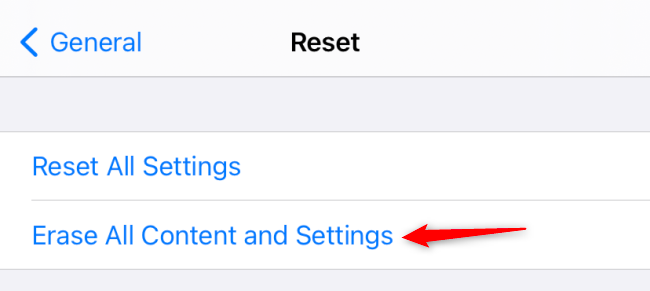
- Настройки → Основные → Сброс → Стереть контент и настройки.
Android
- Синхронизируйте контакты и учётную запись Google.
- Удалите привязанные аккаунты (Google, Samsung и т.п.).
- Настройки → Система → Сброс → Сброс настроек → Стереть все данные (фабричный сброс).
Устройства с SSD и современные смартфоны
Файлы при удалении могут очищаться средствами контроллера SSD (TRIM). Но если вы хотите дополнительную уверенность:
- Включите полное шифрование, если оно не включено.
- Используйте штатный фабричный сброс; затем перезапишите диск случайными данными, если это возможно (для SSD не всегда эффективно и может сокращать срок жизни).
Как использовать DBAN и альтернативы
DBAN перезаписывает все сектора HDD несколькими проходами. Он полезен для старых компьютеров с магнитными дисками. Минусы: уничтожает все разделы, включая раздел восстановления, и несовместим с SSD.
Альтернативы:
- Для SSD используйте команду Secure Erase производителя или утилиты от производителя диска.
- Профессиональные сервисы утилизации предлагают сертификат уничтожения.
Перед сбросом — выход из аккаунтов и удаление учётных записей
Важно: на мобильных и некоторых десктопных платформах нужно выйти из сервисов, иначе после сброса устройство может оставаться привязанным к вашей учётной записи (активационная блокировка). Выполните:
- Выйдите из iCloud/Apple ID.
- Деавторизуйте устройство в Google/Android.
- Отключите учетные записи Microsoft и снимите привязку устройства в веб‑интерфейсе.
- Деавторизуйте учетные записи в музыкальных и медиасервисах.
Удалите SIM и внешние носители
Перед передачей извлеките:
- SIM‑карту и microSIM/nanoSIM
- карту памяти (SD/microSD)
- внешний носитель (USB, внешний HDD)
Физическая подготовка устройства
- Очистите корпус и экран мягкой тканью.
- Снимите защитные плёнки и сменные аксессуары.
- Если продаёте, соберите оригинальные кабели и адаптеры.
Критерии приёмки
Перед тем как окончательно передать устройство, проверьте:
- Все личные файлы удалены и резервные копии доступны.
- Аккаунты деавторизованы (iCloud, Google, Microsoft).
- SIM и карты памяти удалены.
- Система загружается и запущена первоначальная настройка (экран приветствия).
- Для HDD: выполнена полная перезапись или диск физически уничтожен.
Чек‑лист по ролям
Продавец/частное лицо:
- Сделать резервную копию.
- Удалить связи с аккаунтами.
- Выполнить сброс и проверить экран приветствия.
- Упаковать устройство с аксессуарами.
ИТ‑администратор (корпоративная передача):
- Снять устройство с MDM и деактивировать в службах управления.
- Проверить удалённое шифрование и удаление ключей.
- Выполнить централизованную очистку или инструкцию по перезаписи.
- Обновить реестр оборудования и удалить пользователя.
Благотворительная организация:
- Проверить, что устройство не содержит персональных данных.
- При необходимости выполнить полную очистку и установить базовую ОС.
Модель зрелости подхода к очистке
- Уровень 1 — Базовый: резервное копирование + фабричный сброс.
- Уровень 2 — Усиленный: шифрование перед сбросом, выход из аккаунтов.
- Уровень 3 — Строгий: полная перезапись HDD или Secure Erase для SSD.
- Уровень 4 — Профессиональный: физическое уничтожение или сертификат утилизации.
Простая методология (мини‑SOP)
- Оцените тип накопителя и назначение устройства после передачи.
- Сделайте резервную копию и проверьте её работоспособность.
- Деавторизуйте аккаунты и удалите внешние карты.
- Выполните шифрование, если доступно.
- Сбросьте устройство с включённой очисткой данных.
- Проверьте экран приветствия и упаковку.
Решающее дерево: стирать или нет
flowchart TD
  A[Оцените устройство] --> B{Тип накопителя}
  B -->|SSD/смартфон| C[Включить шифрование, сброс до заводских настроек]
  B -->|HDD| D{Содержались ли чувствительные данные?}
  D -->|Да| E[Полная перезапись 'DBAN' или физическое уничтожение]
  D -->|Нет| F[Фабричный сброс + деавторизация аккаунтов]
  C --> G[Проверить экран приветствия]
  E --> G
  F --> G
  G --> H[Готово к передаче]
Тесты и критерии приёмки
- Тест 1: После сброса устройство не запрашивает учётные данные предыдущего владельца.
- Тест 2: На устройстве нет видимых пользовательских файлов.
- Тест 3: При попытке восстановить удалённые файлы стандартными утилитами восстановление не позволяет получить содержимое (для HDD — после перезаписи).
Риски и рекомендации по смягчению
- Риск: остались учётные данные в кешированных приложениях. Митигируйте: деавторизация и удаление учётных записей.
- Риск: восстановление удалённых файлов на HDD. Митигируйте: перезапись или шифрование + удаление ключей.
- Риск: потеря нужных данных. Митигируйте: проверка резервных копий на другом устройстве.
Короткий глоссарий (1 линия)
- Сброс до заводских настроек — удаление данных и восстановление стандартного ПО устройства.
- TRIM — команда для SSD, помогающая контроллеру очищать блоки.
- DBAN — бесплатная утилита для безопасного перезаписывания HDD.
- Шифрование диска — защита данных путем преобразования их в нечитабельный формат без ключа.
Когда стоит обратиться к профессионалам
- Если устройство содержало данные клиентов или коммерческую тайну.
- Если требуется подтверждение соответствия политике безопасности или сертификат уничтожения.
- Если вы не уверены в состоянии накопителя или правильности выполненных действий.
Замечания по конфиденциальности и соответствию
Если вы работаете с персональными данными других людей (клиентов, сотрудников), убедитесь, что процесс удаления соответствует внутренним требованиям и законам о защите данных. При необходимости оформите документ о подтверждении удаления.
Краткое резюме
Перед продажей или передачей устройства: создайте резервные копии, выйдите из учётных записей, удалите карты и сим, выполните безопасный сброс и подтвердите, что устройство загружается в состояние первичной настройки. Для старых HDD рассматривайте полную перезапись или физическое уничтожение.
Теперь ваше устройство готово к передаче — программно оно как новое, и риск восстановления ваших личных файлов минимален. Удачных продаж и безопасного перехода!