
Как подготовить видео для Roku 3: ремуксинг, конвертация и транскод
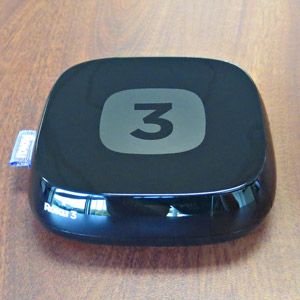
За несколько месяцев работы с медиаплеером я понял: Apple TV хорош, но для моей большой локальной библиотеки Roku 3 — лучший выбор благодаря цене и простоте использования. Главная проблема — ограниченная поддержка форматов видео: официально Roku 3 корректно работает с видео H.264 в контейнерах MKV и MP4/M4V. По факту это означает, что файлы должны иметь совместимый видеопоток и пригодный аудиопоток.
В этой статье — пошаговые приёмы, как подготовить старые AVI и MKV-файлы, когда нужен ремуксинг, когда — преобразование, а когда лучше полагаться на транскодинг Plex. В конце — чеклисты и краткая методика для разных ролей.
Ключевые варианты решения
- Ремуксинг: переместить видеопоток в MP4-контейнер без перекодирования (быстро).
- Замена аудиодорожки: сохранить видео и конвертировать аудио в AC3 или стерео AAC.
- Полная конвертация: использовать HandBrake или ffmpeg при несовместимых кодеках.
- Транскодинг на лету: Plex автоматически перекодирует при воспроизведении, если сервер достаточно мощный.
Важное: не удаляйте оригиналы перед тестом — делайте копии. Ремуксинг быстрее и безопаснее, чем полная перекодировка.
Почему проблемы возникают
Коротко: контейнер (MP4, MKV, AVI) — это «обёртка» для аудио- и видеопотоков. Roku предъявляет требования не к названию файла, а к кодекам внутри. Если внутри файла видеопоток H.264 и аудиопоток AAC или AC3 в совместимом контейнере, Roku скорее всего воспроизведёт файл напрямую.
Определения в одну строчку:
- Контейнер — формат файла (.mp4, .mkv, .avi), содержащий дорожки.
- Кодек — способ кодирования аудио/видео (H.264, XVID, AC3, AAC).
- Ремуксинг — перенос дорожек в другой контейнер без перекодирования.
- Транскодинг — перекодирование дорожек во время воспроизведения.
1. AVI: быстрый ремуксинг вместо полной конвертации
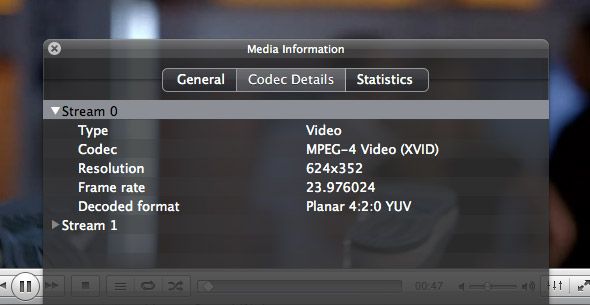
Если у вас старые AVI-файлы, большинство из них используют MPEG-4 Video (XVID) в качестве видеокодека. Roku официально поддерживает H.264, но неофициально успешно воспроизводит MP4 с MPEG-4 Video в некоторых случаях. Поэтому часто достаточно поместить видеопоток в MP4-контейнер.
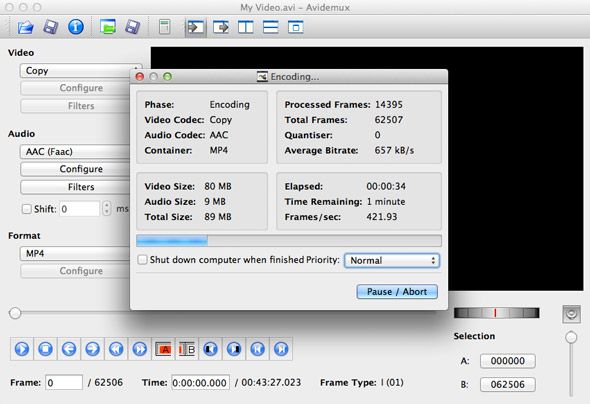
Рекомендуемый инструмент: Avidemux (Windows, macOS, Linux).
Шаги в Avidemux:
- Откройте файл AVI.
- В левой панели установите: Video: Copy, Audio: AAC, Format: MP4.
- Сохраните файл с расширением .mp4.
Это “ремуксинг + минимальная конвертация аудио” — быстро и с минимальными потерями качества. На современном компьютере это обычно занимает минуты.
Альтернатива: ffmpeg (командная строка). Пример команды для переноса видеопотока и конвертации аудио в AAC:
ffmpeg -i input.avi -c:v copy -c:a aac -b:a 192k output.mp4Эта команда сохраняет видеопоток (copy) и кодирует аудио в AAC 192 kbps.
2. MKV с многоканальным (5.1) звуком — варианты совместимости
MKV применяется для HD-контента и часто содержит 5.1 Dolby Digital (AC3) или DTS. Две основные проблемы:
- Dolby Digital и DTS часто поддерживаются только при пасс‑стру (проходе) через ресивер; если вы подключаете акустику непосредственно к Roku без ресивера, звук может не декодироваться.
- Plex иногда не может обеспечить Direct Play для MKV с 5.1, и тогда сервер транскодирует файл.
Как действовать:
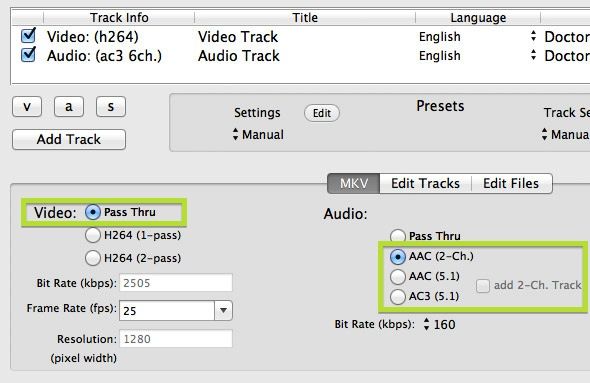
- Если хотите сохранить 5.1 и ваша АВ‑система умеет DTS/AC3 через passthrough, оставьте аудио в AC3 (5.1).
- Если ваша система не поддерживает 5.1 через Roku, либо вы хотите избежать транскодинга Plex, переконвертируйте аудио в стерео AAC.
Инструменты: MKVToolNix / MKVtools (macOS), XMedia Recode (Windows), Avidemux. В них выбирайте для видеопотока “Copy/Pass Thru”, а для аудио — AC3 (если нужен 5.1) или AAC 2.0 (для совместимости и Direct Play).
Пример ffmpeg: конвертация аудио в AC3 без перекодирования видео:
ffmpeg -i input.mkv -c:v copy -c:a ac3 -b:a 448k output.mkvДля стерео AAC:
ffmpeg -i input.mkv -c:v copy -c:a aac -ac 2 -b:a 192k output.mp4Примечание: при смене контейнера на MP4 убедитесь, что конечный файл имеет расширение .mp4, иначе устройство может проигнорировать файл.
3. Полная конвертация: когда ремуксинга недостаточно
Если в файле используются неподдерживаемые кодеки (например, H.265/HEVC, старые кодеки или защищённые форматы), потребуется полная перекодировка. Для этого популярны HandBrake и ffmpeg.
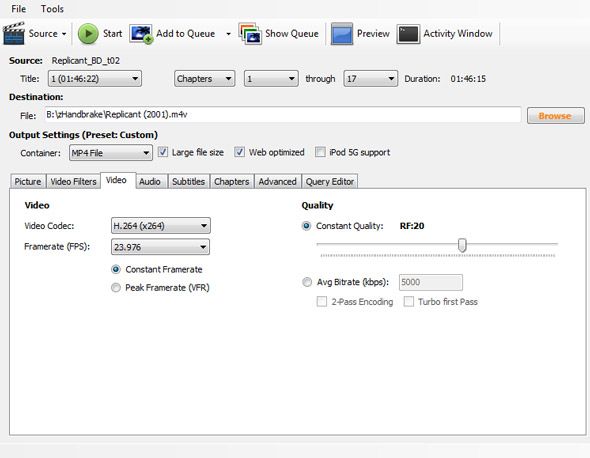
HandBrake (Windows/macOS/Linux) имеет удобные пресеты. Рекомендации:
- Воспользуйтесь предустановкой High Profile (рекомендует Roku) или специальными пресетами, адаптированными под Roku (например, Rokoding presets).
- Видео: H.264 (x264), контейнер MP4.
- Аудио: AAC 128–384 kbps для стерео, AC3 для 5.1 при необходимости.
Примерный рабочий профиль:
- Видео: H.264, RF 18–20 (баланс качества/размера) или битрейт 3000–8000 kbps для 720p/1080p.
- Аудио: AAC 2.0 192 kbps для стерео.
Если предпочтительнее автоматизация — существуют скрипты и утилиты, которые мониторят папки и автоматически конвертируют новые файлы через HandBrake CLI.
4. Транскодинг через Plex: когда выгодно и что нужно учесть
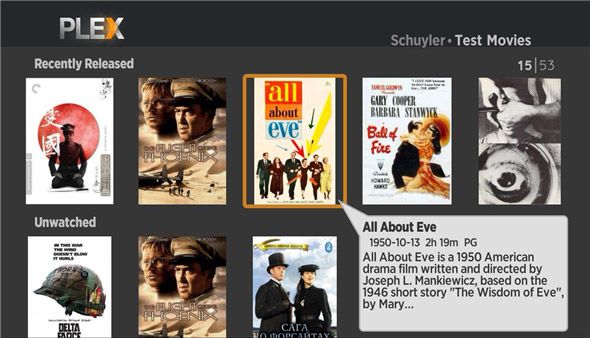
Plex — удобный способ смотреть коллекцию через сетевой поток. Plex использует Direct Play, если файл совместим, иначе выполняет транскодинг на лету.
Плюсы транскодинга:
- Не нужно заранее конвертировать библиотеку.
- Удобно для мобильного доступа и разных устройств.
Минусы:
- Требует мощного CPU (особенно для 1080p или HEVC).
- Если сервер слабый, возникнут буферы и пропуски кадров.
Настройка Plex:
- Установите Plex Media Server на мощный ПК или NAS с поддержкой аппаратного ускорения (если доступно).
- На Roku установите канал Plex и подключите к серверу.
- В настройках Plex можно включить аппаратное ускорение (если поддерживается) и задать максимальный битрейт.
Важное: транскодинг снижает нагрузку на пользователя, но перекладывает требование к железу на сервер.
Как выбрать метод — краткая методика
- Проверьте кодеки внутри файла (MediaInfo, mkvinfo, ffprobe).
- Если видеопоток H.264 и контейнер MP4/MKV — попробуйте Direct Play.
- Если контейнер AVI или неподдерживаемый MP4 — попробуйте ремуксинг (Avidemux или ffmpeg -c:v copy).
- Если аудио 5.1 и возникают проблемы — решите: оставить AC3 (для passthrough) или конвертировать в стерео AAC (для совместимости и Plex Direct Play).
- Если кодек видео не H.264 (HEVC, Xvid, VC-1) — примените полноценную перекодировку (HandBrake/ffmpeg).
- Если хотите автоматизировать — настройте Plex с мощным сервером или скрипты для автоматической конвертации.
Ролевые чеклисты
Домашний пользователь (простота):
- Проверить, поддерживает ли ресивер passthrough.
- Для каждого проблемного файла сначала попытаться ремуксить в MP4.
- Если проблемы со звуком, переконвертировать в AAC 2.0.
Опытный пользователь (качество и контроль):
- Использовать ffmpeg для точного контроля кодеков и битрейтов.
- Сохранять оригинальные файлы и вести каталог изменений.
- Применять RF/CRF значения для оптимального качества (ffmpeg/HandBrake).
Администратор сервера (масштаб):
- Настроить Plex с аппаратным ускорением (если доступно).
- Настроить «watch folder» для автоматической перекодировки новинок.
- Мониторить загрузку CPU и пропускную способность сети.
Критерии приёмки
- Файл воспроизводится на Roku по USB и/или через Plex без ошибок и с синхронизированным звуком.
- Качество видео удовлетворительное (нет артефактов при просмотре при нормальном битрейте).
- Для 5.1 — звук либо проходит через ресивер (passthrough), либо корректно преобразован в стерео, если целевая система не поддерживает 5.1.
Decision flow: что выбрать
flowchart TD
  A[Проблема с воспроизведением на Roku?] --> B{Видео внутри H.264?}
  B -- Да --> C{Контейнер MP4/MKV?}
  C -- Да --> D[Попробовать Direct Play]
  C -- Нет --> E[Ремуксинг в MP4 'copy video']
  B -- Нет --> F[Полная конвертация в H.264 'HandBrake/ffmpeg']
  D --> G{Проблемы со звуком?}
  E --> G
  F --> G
  G -- Да --> H{Нужен 5.1 passthrough?}
  H -- Да --> I[Конвертировать аудио в AC3 '5.1' или оставить оригинал]
  H -- Нет --> J[Конвертировать аудио в AAC 2.0]
  G -- Нет --> K[Готово]
Краткий глоссарий (1 строка на термин)
- Remux: перенос дорожек в другой контейнер без перекодирования.
- Transcode: перекодирование аудио/видео (обычно медленнее).
- Direct Play: проигрывание файла без изменений на устройстве.
- Passthrough: передача звукопотока на ресивер без декодирования Roku.
Примеры команд и пресетов (шпаргалка)
ffmpeg — ремуксинг AVI в MP4 с конвертацией аудио:
ffmpeg -i input.avi -c:v copy -c:a aac -b:a 192k output.mp4ffmpeg — заменить аудио в MKV на стерео AAC и сохранить MP4:
ffmpeg -i input.mkv -c:v copy -c:a aac -ac 2 -b:a 192k output.mp4HandBrake: используйте пресет High Profile -> контейнер MP4 -> аудио AAC 2.0.
Когда ремуксинг/конвертация не помогут
- Файл защищён DRM — его нельзя конвертировать легально.
- Повреждённый файл — нужен ремонт/перекачивание исходника.
- Если вы хотите сохранить оригинальное качество видео в HEVC, но Roku не поддерживает HEVC — потребуется внешний плеер/аппаратное обновление.
Заключение — что делать прямо сейчас
- Проверьте один проблемный файл: узнайте кодеки (MediaInfo или ffprobe).
- Если видео H.264 — попробуйте ремуксинг в MP4 с сохранением видео и конвертацией аудио в AAC.
- Для массовой обработки настройте пакетный скрипт на ffmpeg или используйте Avidemux/HandBrake с пресетами.
- Для полной автоматизации и доступа из любых комнат — инвестируйте в мощный Plex-сервер с аппаратным ускорением.
Итог: не торопитесь перекодировать всю библиотеку — чаще всего достаточно минимальных изменений, чтобы вернуть совместимость с Roku 3.
Короткое резюме и советы по приоритетам ниже.
Важное: сохраняйте оригиналы до подтверждения результата.

Похожие материалы

Несколько аккаунтов Skype: Multi Skype Launcher

Журнал для работы: повысить продуктивность

Персональные звуки уведомлений на Android

Скачивание шоу Hulu для офлайн‑просмотра

Microsoft Start: персонализированная новостная лента
