
Как предварительно заполнить Google Форму и отправить уникальную ссылку

Быстрые ссылки
Когда использовать предварительно заполненные Google Формы
Как предварительно заполнить Google Форму
Когда использовать предварительно заполнённые Google Формы
Предварительно заполненные ссылки хороши, когда нужно немного изменить одну форму для разных людей, не создавая отдельные формы для каждого варианта. Примеры:
- Отзыв по дню мероприятия. Для участников каждого дня можно заранее отметить день в форме и отправлять им ссылку с заполненным полем “День мероприятия”.
- Рецензирование работ студентов. Преподаватель или система заполняет поле с именем оцениваемого, студент получает ссылку и отвечает на оставшиеся вопросы.
- Опрос по покупке. Если клиент купил красную толстовку размера L, вы заранее отмечаете атрибуты товара, чтобы сократить время заполнения.
Преимущество: все ответы собираются в одном месте — в одной форме, но каждая ссылка уникальна и содержит предзаполненные значения.
Шаг за шагом: как получить предварительно заполнённую ссылку
- Откройте форму в редакторе Google Форм.
- В правом верхнем углу нажмите на три точки «Ещё» и выберите “Получить предварительно заполнённую ссылку”.
- Когда форма откроется в режиме предварительного заполнения, заполните те поля, которые хотите зафиксировать для респондентов.
- Нажмите “Получить ссылку”. Внизу появится сообщение с кнопкой “Копировать ссылку”.
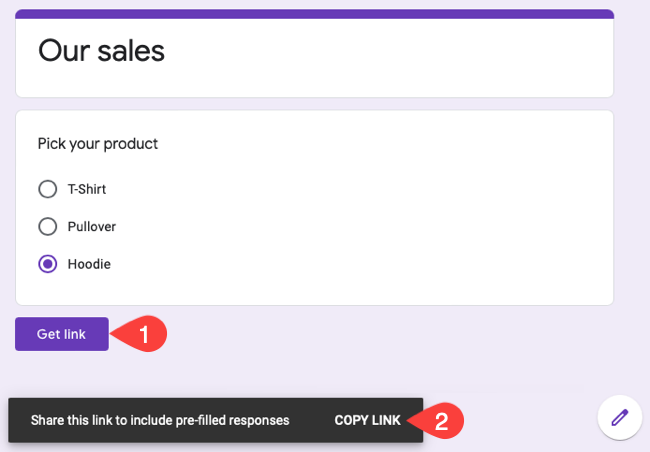
- Скопируйте URL и отправьте его по электронной почте, SMS или в чате. В URL будут параметры, соответствующие заранее введённым ответам, поэтому каждая уникальная комбинация создаёт новую ссылку.
Если нужно получить другую предзаполненную версию, закройте текущую вкладку и повторите процесс: снова откройте “Получить предварительно заполнённую ссылку”, введите другие ответы и получите новую уникальную ссылку.
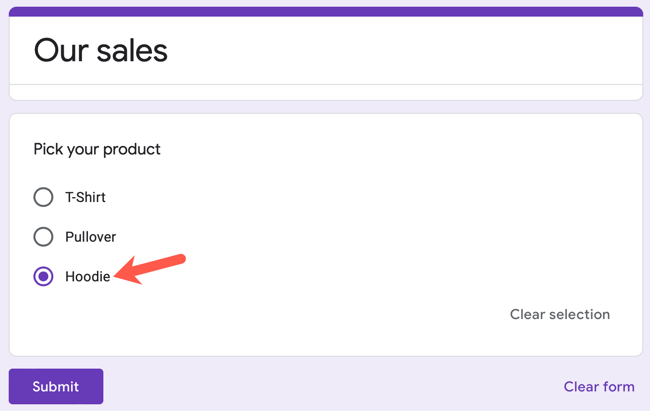
Важно: респондент может изменить предзаполненные ответы при необходимости. Если вы хотите, чтобы поле оставалось неизменным, используйте подсказку в тексте или отдельную инструкцию.
Советы и лучшие практики
- Маркируйте ссылки: присваивайте каждой ссылке понятное имя в таблице (например, “День1-клиенты”, “Рецензия-Алексей”), чтобы отслеживать, кому какая версия отправлена.
- Используйте короткие UTM-метки или сокращатели ссылок с осторожностью: убедитесь, что они не ломают параметры предзаполнения.
- Присылайте пояснение: в сообщении укажите, какие поля уже заполнены и что можно изменить.
- Тестируйте: отправьте себе или коллеге пару ссылок, чтобы убедиться, что данные приходят в нужном формате.
Важно: если в форме используются обязательные поля, убедитесь, что предзаполненная версия не оставляет обязательные поля пустыми, иначе респондент не сможет отправить форму.
Когда это НЕ подходит (контрпримеры)
- Если данные чувствительны и должны быть недоступны для редактирования, предварительное заполнение не защищает поле от изменений.
- Если нужно, чтобы каждая запись была привязана к конкретной учётной записи респондента (например, через Google Sign-In), лучше использовать идентификацию пользователя, а не предзаполненные поля.
- Для массовой персонализации сотен уникальных записей удобней автоматически генерировать ссылки через скрипт, а не вручную.
Альтернативные подходы
- Генерация ссылок через Google Apps Script: автоматизируйте процесс создания множества предзаполненных ссылок и отправку электронной почты.
- Параметры URL вручную: можно изучить синтаксис параметров в URL и подставлять значения программно, но это требует аккуратности (энкодинг, совпадение параметров).
- Использовать отдельные формулы в Google Таблицах для создания ссылок и рассылки шаблонных писем через Mail Merge.
Ментальная модель: как думать о предзаполненных формах
Представьте форму как шаблон документа с полями. Предзаполненная ссылка — это тот же шаблон, в который кто-то заполнил некоторые поля за вас. Вы всё ещё можете дописать или изменить остальное.
Контрольный список перед рассылкой
- Проверили, какие поля будут предзаполнены
- Убедились, что предзаполненные поля не должны быть обязательными и неизменяемыми
- Протестировали ссылки на 2–3 устройстве/браузере
- Пометили версии ссылок в учётной таблице
- Добавили пояснение в сопроводительном сообщении
Роль‑ориентированные рекомендации
- Для организатора мероприятий: предварительно укажите дату и время сессии, чтобы участникам оставалось только оценить.
- Для преподавателя: заполните имя оцениваемого и тему задания, студентам останется поставить оценки и комментарии.
- Для менеджера продукта: укажите SKU/артикул товара, чтобы клиент отвечал только про опыт использования.
Простая инструкция‑SOP для команды (короткий рабочий процесс)
- Создайте универсальную форму и проверьте поля.
- Для каждой целевой группы откройте “Получить предварительно заполнённую ссылку” и заполните нужные поля.
- Скопируйте ссылку и вставьте её в таблицу учёта: колонка “версия”, “кому отправлено”, дата.
- Отправьте ссылку с кратким пояснением получателю.
- После завершения кампании экспортируйте ответы и сопоставьте их с учётом рассылки.
Критерии приёмки
- Все предзаполненные поля соответствуют назначению рассылки.
- Респонденты могут изменить незакреплённые поля и отправить ответы.
- Ответы собираются в общей таблице формы и корректно сопоставляются с учётной таблицей рассылки.
Краткий словарь
- Предзаполненная ссылка: URL формы, содержащий параметры с заранее введёнными ответами.
- Prefill: англ. «предварительное заполнение».
Заключение
Предварительно заполненные ссылки — простой и гибкий инструмент для персонализации одной формы для разных аудиторий. Они экономят время и упрощают обработку данных, но не подходят, если нужно гарантированно зафиксировать или защитить значения полей. Используйте автоматизацию (Apps Script или Mail Merge) для массовых рассылок.
Краткое резюме:
- Подходит для: мероприятия, обзоров, опросов по покупке, рецензирования.
- Не подходит для: защищённых полей, когда значения обязательно должны быть неизменными.

Похожие материалы

RDP: полный гид по настройке и безопасности

Android как клавиатура и трекпад для Windows

Советы и приёмы для работы с PDF

Calibration в Lightroom Classic: как и когда использовать

Отключить Siri Suggestions на iPhone
