
Streamlabs OBS: руководство по настройке виджетов и тем
TL;DR
Streamlabs OBS — версия OBS, ориентированная на стримеров. Она упрощает подключение Twitch/YouTube, предоставляет готовые темы и виджеты для донатов, чата и целей подписок. В статье есть пошаговая настройка, рекомендации по совместимости и чек-листы для разных ролей.
Быстрые ссылки
Установка и подключение аккаунтов
Виджеты
Темы
Streamlabs OBS — модифицированная версия OBS, созданная специально для стримеров. Программа добавляет поддержку тем и виджетов, улучшает внешний вид трансляции и обеспечивает удобные функции: показы донатов и подписчиков на экране, отображение живого чата, цели подписок и баннеры спонсоров.
Важно: Streamlabs доступен только для Windows. Для Linux и macOS используйте классический OBS или альтернативы.
Установка и подключение аккаунтов
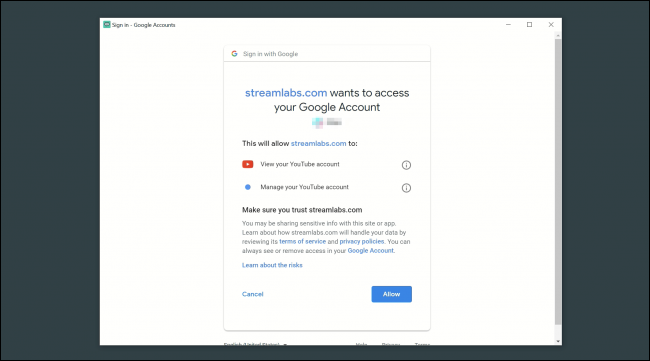
Streamlabs распространяется как приложение для Windows; мобильные версии для iOS и Android позволяют вести трансляции с телефона. После установки приложение предложит войти в аккаунт Twitch или YouTube и авторизовать доступ. Авторизация необязательна, но без неё многие функции будут недоступны.
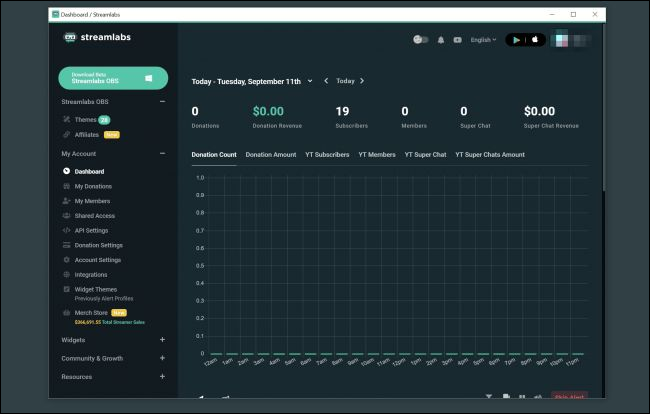
После входа открывается панель управления (дашборд). Это центр настроек, откуда вы управляете виджетами, уведомлениями, исходящими потоками и интеграциями. Можно закрыть дашборд и перейти к редактору.
Перейдите на вкладку «Editor». Если вы уже работали с OBS, интерфейс покажется знакомым.
В разделе редактора настраивают сцены, входные источники, виджеты и общий визуальный стиль трансляции. Большая кнопка «Go Live» заменяет многие настройки записи из OBS, рядом есть меньшая кнопка для записи.
Виджеты

Чтобы добавить виджет, нажмите кнопку с плюсом в группе «Sources». Откроется окно со стандартными опциями OBS: отображение, браузер, захват аудио и игры, а также специфичные для Streamlabs элементы.
Мы настроим «Chat Box», чтобы показывать чат на экране в реальном времени. После добавления двойной клик по источнику откроет параметры виджета.
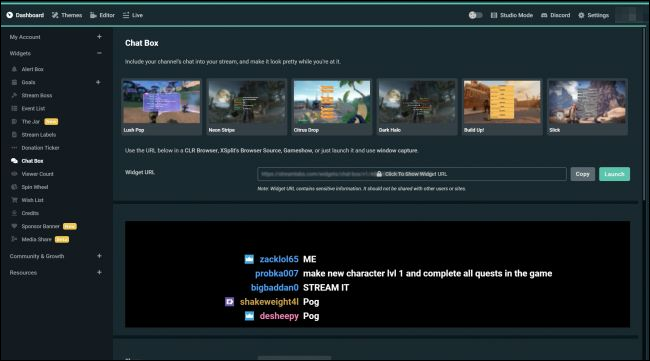
Здесь настраивают поведение и внешний вид виджета. Встроенные инструменты позволяют сформировать стиль без кода или применить собственный CSS. В наборе есть готовые темы для быстрого старта.
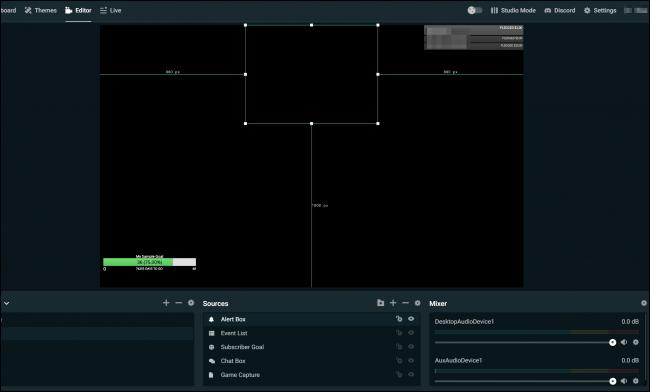
Большинство виджетов появляются в стандартных местах. Чтобы переместить или изменить размер — выберите источник в списке «Sources» и редактируйте прямо на сцене.
Темы
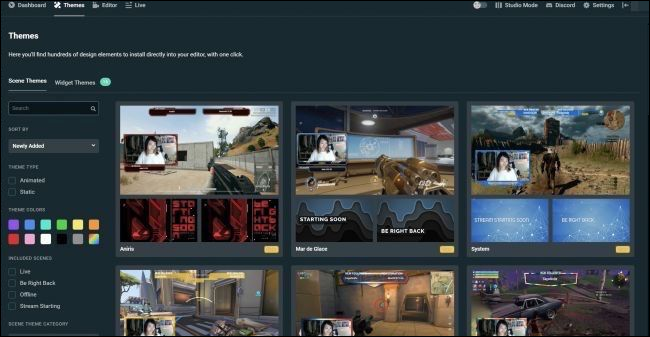
Вкладка «Themes» содержит готовые шаблоны макетов. Это быстрый способ получить профессиональный внешний вид без ручной настройки. Темы применяются к полной сцене и к отдельным виджетам.
Источник изображения: VasiliyBudarin / Shutterstock
Быстрая мини‑методология: развернуть стрим за 10–20 минут
- Установите Streamlabs на Windows и войдите в Twitch/YouTube.
- На вкладке «Editor» создайте сцену «Главная» и добавьте источники: захват игры, камера, микрофон.
- Нажмите + в «Sources» и добавьте «Chat Box», «Event List» (уведомления) и «Alert Box» (донаты/подписки).
- Примените тему из «Themes» или настройте цвета и шрифты вручную.
- Проверьте звук и задержку, сделайте тестовую запись.
- Нажмите «Go Live» и начните трансляцию.
Когда Streamlabs не подходит
- Если вы работаете на Linux или macOS — официальной десктоп-версии нет.
- Если вам нужна максимальная гибкость и минимум сторонних интеграций, классический OBS иногда предпочтительнее.
- Streamlabs может потреблять больше ресурсов из‑за встроенных виджетов; на слабых системах лучше тестировать заранее.
Альтернативные подходы
- OBS Studio + отдельные виджеты через браузерные сцены. Это даёт большую гибкость и кроссплатформенность.
- OBS с плагинами (например, StreamElements) — гибридный вариант с веб-интеграциями.
- Платные решения (Lightstream, XSplit) предлагают облаковые сцены и коллаборацию.
Чек‑лист по ролям
Для стримера:
- Подключил аккаунт Twitch/YouTube.
- Настроил камеру и микрофон.
- Добавил виджеты донатов и чата.
- Протестировал запись и поток.
Для модератора:
- Проверил видимость чата на сцене.
- Убедился, что уведомления о модерации работают.
- Имеет доступ к дашборду Streamlabs (если требуется).
Для техподдержки/инженера:
- Оценил нагрузку на ЦП/видеокарту при включённых виджетах.
- Проверил сетевую пропускную способность.
- Подготовил резервный план с OBS без виджетов.
Матрица совместимости и советы по миграции
- Платформа: Windows — полностью поддерживается; macOS/Linux — используйте OBS Studio.
- Мобильные трансляции: Streamlabs Mobile доступен для iOS/Android, но функционал урезан.
- Сторонние виджеты: большинство веб‑виджетов работают через сцену «Browser Source».
Совет по миграции: экспортируйте настройки сцен и вручную перенесите ключевые источники при переходе в OBS Studio.
Краткий глоссарий (1 строка)
- Виджет — визуальный элемент на сцене (чат, донаты, цели).
- Сцена — набор источников, отображаемых одновременно.
- Источник — канал ввода (камера, экран, браузер).
Социальный предпросмотр
OG заголовок: Streamlabs OBS — быстрый старт и настройка виджетов
OG описание: Узнайте, как подключить аккаунты, настроить виджеты и применить темы в Streamlabs OBS. Пошаговые инструкции и чек‑листы.
Короткое объявление (100–200 слов)
Streamlabs OBS — удобный инструмент для начинающих и опытных стримеров. Приложение объединяет настройки сцен, виджеты донатов, отображение чата и готовые темы в одном окне. Установите Streamlabs на Windows, войдите в свой Twitch или YouTube, добавьте «Chat Box» и «Alert Box», примените тему и нажмите «Go Live». Для пользователей macOS и Linux лучше рассмотреть OBS Studio или гибридные решения с браузерными виджетами. В статье есть чек‑листы для стримера, модератора и инженера, а также советы по миграции и понижению нагрузки на систему.
Итог
Streamlabs OBS ускоряет запуск трансляции благодаря встроенным виджетам и темам. Он удобен для тех, кто хочет быстро оформить канал и начать стримить. Если нужна кроссплатформенность или минимальное потребление ресурсов, рассмотрите классический OBS с отдельными виджетами.
Примечание
- Тестируйте настройки до выхода в эфир.
- Следите за производительностью: виджеты могут увеличивать нагрузку на систему.

Похожие материалы

Несколько аккаунтов Skype: Multi Skype Launcher

Журнал для работы: повысить продуктивность

Персональные звуки уведомлений на Android

Скачивание шоу Hulu для офлайн‑просмотра

Microsoft Start: персонализированная новостная лента
