
Как выключить и перезагрузить Samsung Galaxy S22
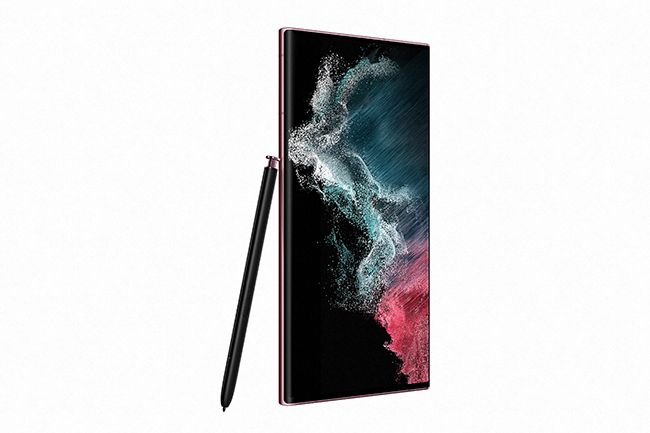
Краткое содержание
Кратко: есть два простых способа открыть меню питания на Galaxy S22 — через панель быстрых настроек и через боковую клавишу. Первый работает сразу, второй требует одноразовой настройки в Параметрах.
Быстрые ссылки
- Открыть меню питания через панель быстрых настроек
- Включить меню питания через боковую клавишу
Одно из раздражающих изменений в последних прошивках Samsung — это способ выключения и перезагрузки телефона. Метод, к которому вы привыкли, по умолчанию может не работать. Ниже показано, как это сделать на серии Samsung Galaxy S22. Описанные способы актуальны и для многих старых моделей Galaxy.
Есть два простых подхода: первый — мгновенный, без настроек; второй — удобный при частом использовании и требует одноразовой конфигурации.
Открыть меню питания через панель быстрых настроек
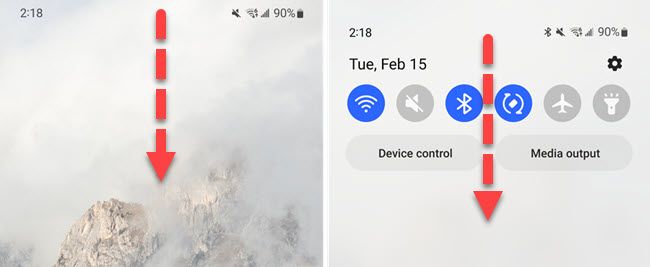
- Проведите пальцем вниз от верхнего края экрана дважды, чтобы открыть полный набор быстрых настроек.
- Нажмите на значок питания в правом верхнем углу панели.
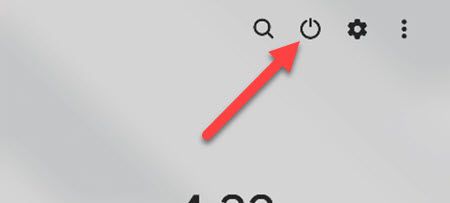
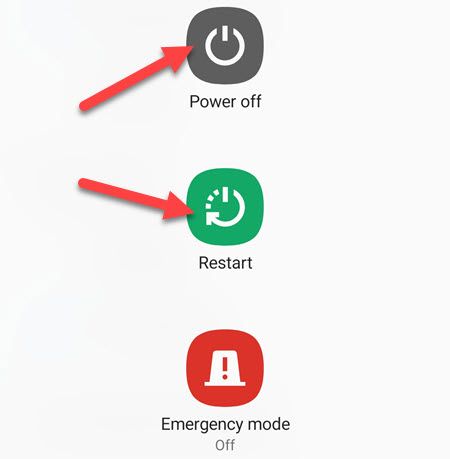
- Появится меню питания с опциями «Выключить» и «Перезагрузить». Выберите нужное.
Важно: этот способ работает сразу и не требует изменения настроек. Удобен, если нужно быстро перезагрузить устройство.
Включить меню питания через боковую клавишу
По умолчанию удержание боковой клавиши Galaxy S22 вызывает Bixby, а не меню питания. Можно изменить действие одной настройкой.
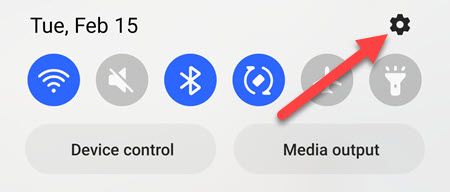
- Проведите пальцем вниз от верхней части экрана один раз и нажмите на значок шестерёнки, чтобы открыть Параметры.
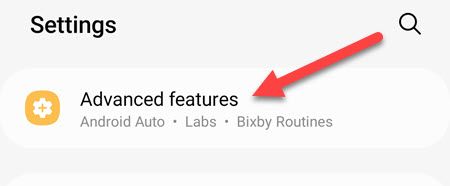
- Выберите раздел «Дополнительные функции».
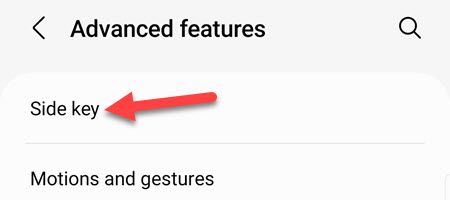
- Найдите пункт «Боковая клавиша» и откройте его.
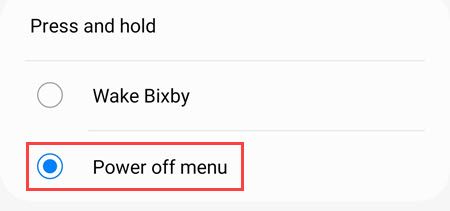
- В разделе «Нажатие и удержание» переключите действие на «Меню питания» (Power Off Menu).
Теперь длительное удержание боковой клавиши покажет ожидаемое меню питания, а не запустит Bixby.
Примечание: если вы иногда пользуетесь Bixby и хотите быстрый доступ к голосовому ассистенту, сохраните текущую конфигурацию или назначьте Bixby на короткое нажатие (если такая опция доступна).
Быстрые советы и варианты
- Если меню питания не появляется, проверьте, не заблокированы ли жесты в режиме экранной блокировки или в профиле ограниченного доступа.
- При проблемах с кнопкой — используйте панель быстрых настроек как резервное решение.
- Если вы часто перезагружаете устройство для устранения багов, рассмотрите чистую перезагрузку через безопасный режим или сброс настроек как крайний вариант (предварительно сделайте резервную копию данных).
Чеклист перед выключением или перезагрузкой
Для обычного пользователя:
- Сохранить все открытые файлы и проекты
- Завершить важные загрузки и обновления приложений
- Подключить заранее зарядное устройство, если батарея ниже 10%
Для администратора/службы поддержки:
- Проверить, не запущены ли фоновые обновления системы
- Зафиксировать логи или дампы перед неожиданным перезагрузом
- Оповестить пользователей при массовом перезапуске устройств
Критерии приёмки
- Меню питания появляется после нажатия соответствующего значка в панели быстрых настроек.
- Меню питания появляется после длительного удержания боковой клавиши, если в настройках задано «Меню питания».
Однострочный словарь
- Bixby — голосовой ассистент Samsung.
- Боковая клавиша — аппаратная кнопка на правом ребре корпуса, часто называется «Side Key».
Краткое резюме
Выключить или перезагрузить Galaxy S22 легко: используйте панель быстрых настроек для немедленного доступа или перенастройте боковую клавишу в «Дополнительных функциях», чтобы при удержании она открывала меню питания. Первый способ универсален, второй удобнее в повседневном использовании.
Связано: Вы должны использовать Bixby в Samsung, но только для рутинных задач

Похожие материалы

Несколько аккаунтов Skype: Multi Skype Launcher

Журнал для работы: повысить продуктивность

Персональные звуки уведомлений на Android

Скачивание шоу Hulu для офлайн‑просмотра

Microsoft Start: персонализированная новостная лента
