
Как выключить или перезагрузить Samsung Galaxy S20
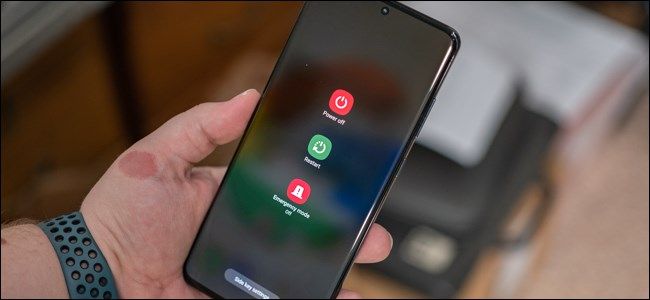
Быстрые ссылки
- Открыть меню питания с помощью Боковой и кнопки громкости
- Переназначить длительное нажатие Боковой клавиши
- Доступ к меню питания через шторку быстрых настроек
- Использовать Bixby для выключения или перезагрузки
Краткое содержание
В большинстве смартфонов Android достаточно долго нажать одну физическую кнопку, чтобы вызвать меню питания. На Samsung Galaxy S20 по умолчанию длительное нажатие Боковой клавиши запускает голосовой помощник Bixby. Поэтому для выключения или перезагрузки есть несколько способов: сочетание Боковой + Громкость вниз, перенастройка Боковой клавиши, значок питания в шторке уведомлений и голосовые команды Bixby. Ниже — пошаговые инструкции, советы, чек‑листы и варианты на случай, если стандартные способы не сработают.
Открыть меню питания с помощью Боковой и кнопки громкости
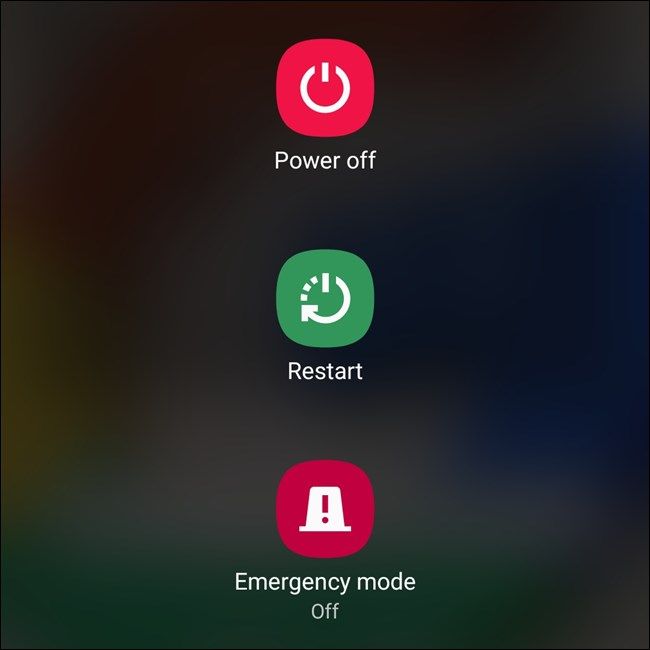
Самый простой и быстрый метод — зажать одновременно Боковую клавишу и кнопку Громкость вниз на несколько секунд. После этого появится системное меню питания.
Когда меню появится, нажмите кнопку «Power Off» (Выключить) или «Restart» (Перезагрузить).
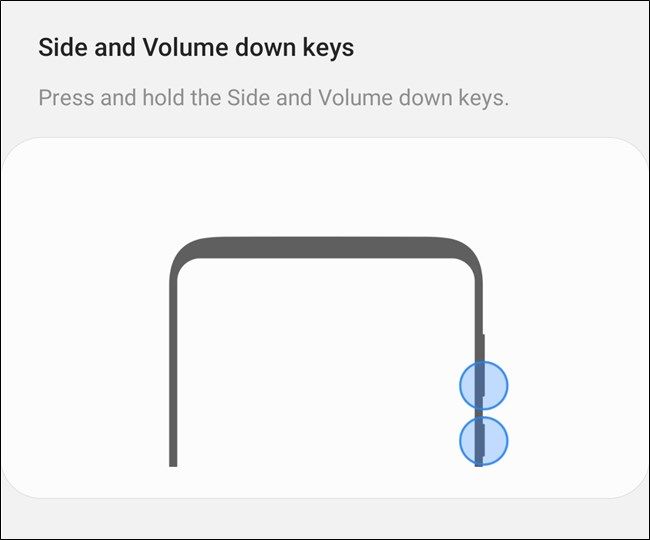
Если вы выбрали выключение, после полного отключения для включения удерживайте Боковую клавишу до появления логотипа Samsung. Ожидаемое время полной загрузки устройства — примерно 30–60 секунд.
Переназначить поведение длительного нажатия Боковой клавиши
По умолчанию длительное нажатие Боковой клавиши вызывает Bixby. Вы можете изменить это в настройках: Настройки > Дополнительные функции > Боковая клавиша.
В меню Боковой клавиши выберите опцию «Меню питания» или «Power Off Menu» (в зависимости от языка интерфейса). После этого длительное нажатие Боковой клавиши будет открывать системное меню выключения и перезагрузки.
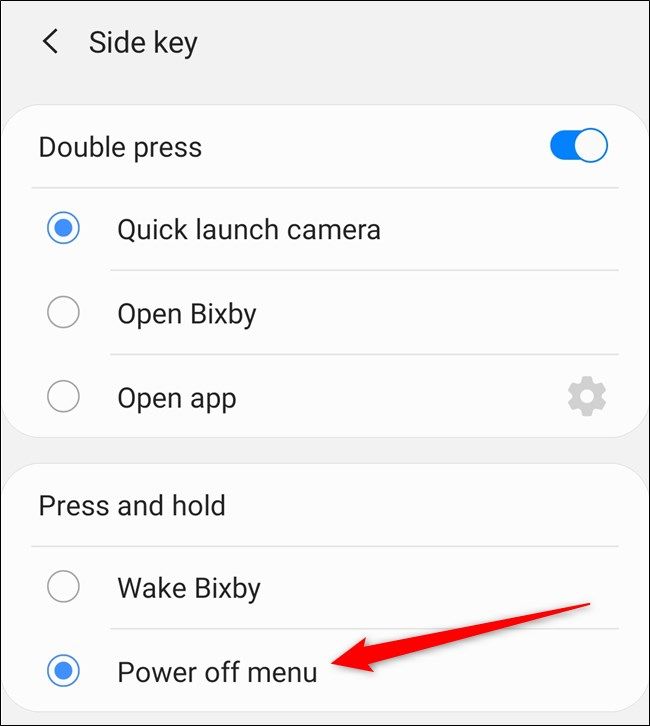
Теперь при удержании Боковой клавиши вы увидите те же варианты «Power Off» и «Restart», что и в предыдущем способе.
Доступ к меню питания через шторку быстрых настроек
Samsung предоставляет быстрый доступ к функции питания через шторку уведомлений. Проведите пальцем вниз от верхней части экрана, чтобы открыть шторку, и в правом верхнем углу нажмите значок питания.
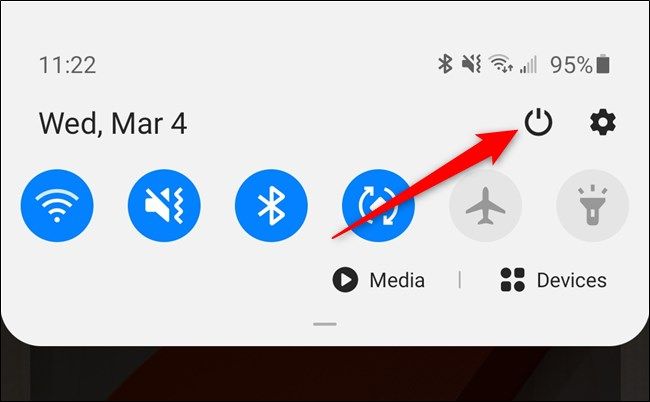
После нажатия иконки появится меню питания. Выберите «Power Off» или «Restart». При выключении для повторного включения удерживайте Боковую клавишу до появления логотипа Samsung.
Использование Bixby для выключения или перезагрузки
Если вы предпочитаете голосовое управление, попросите Bixby выключить или перезагрузить телефон.
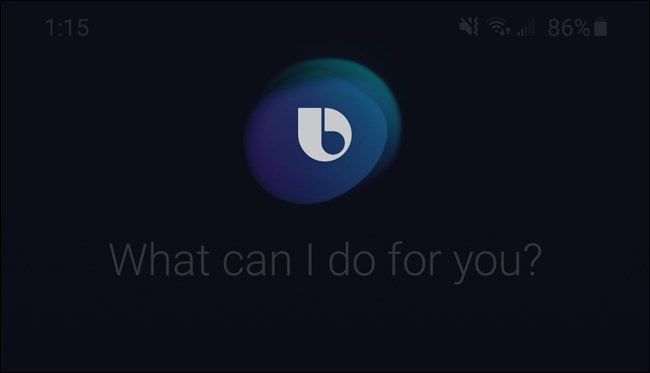
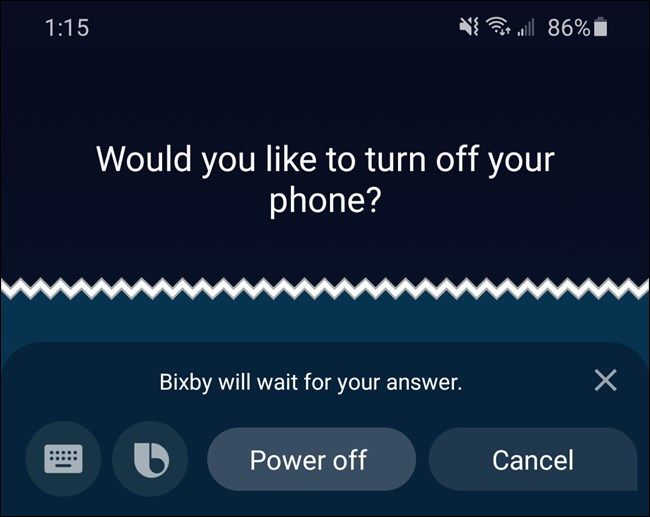
Запустите Bixby: если длительное нажатие Боковой клавиши всё ещё настроено на запуск Bixby, удерживайте клавишу; иначе откройте приложение Bixby из списка приложений. Скажите «Turn off my phone» или «Restart my phone» — в русской локали команда может звучать как «Выключи телефон» или «Перезагрузи телефон». Bixby попросит подтверждение; подтвердите по экрану или снова голосом.
После подтверждения телефон выключится или перезагрузится. Для включения удерживайте Боковую клавишу до появления логотипа Samsung.
Альтернативные технические методы
Если по каким‑то причинам стандартные способы недоступны (например, экран не работает, кнопки повреждены), можно воспользоваться отладочным мостом ADB или удалёнными инструментами для корпоративных устройств.
Важно: для ADB требуется включённый режим разработчика и включённый USB‑отладка.
Примеры команд (выполняются с компьютера, где установлен ADB):
adb reboot          # перезагрузка
adb shell reboot -p # выключение (может требовать прав и поддержки на устройстве)
Не используйте ADB, если вы не уверены в своих действиях: неправильные команды могут привести к потере данных.
Когда это может не сработать
- Батарея полностью разряжена — устройство не ответит на нажатия. Подключите зарядное устройство и дождитесь признаков зарядки.
- Физические повреждения кнопок — аппарат не распознаёт нажатия. В этом случае используйте шторку уведомлений, ADB или обратитесь в сервис.
- Браузер системы или оболочка зависли — комбинированное нажатие кнопок может не сработать; попробуйте принудительную перезагрузку (зажмите Боковую и Громкость вниз длительнее, до 10–15 секунд) или подключитесь по ADB.
- Бixby не реагирует на голос — проверьте настройки микрофона и разрешения приложения Bixby.
Important: если устройство перегрето или имеет аппаратные проблемы, лучше обратитесь в авторизованный сервисный центр Samsung.
Мини‑методика проверки (как убедиться, что всё работает)
- Выключите фоновые приложения и сохраните данные.
- Попробуйте стандартный метод: Боковая + Громкость вниз → выберите Restart.
- Если не сработало, откройте Настройки → Доп. функции → Боковая клавиша и поставьте «Меню питания», затем проверьте длительным нажатием.
- Проверьте шторку уведомлений — иконка питания должна открывать меню.
- Если ни один способ не сработал, подключитесь по ADB и выполните команду перезагрузки.
Критерии приёмки
- Устройство показывает меню питания при описанном действии.
- При выборе «Power Off» телефон полностью выключается.
- При выборе «Restart» телефон перезагружается и появляется логотип Samsung.
Чек‑лист по ролям
Пользователь:
- Сохранить все несохранённые данные.
- Попробовать сочетание Боковая + Громкость вниз.
- Если часто требуется меню питания — переназначить Боковую клавишу.
ИТ‑администратор / специалист поддержки:
- Убедиться, что на устройствах включён USB‑отладка (если требуется удалённый доступ).
- Подготовить инструкции по ADB для массового управления.
- Документировать случаи аппаратных отказов и направлять в сервис.
Глоссарий (1‑строчные определения)
- Боковая клавиша: физическая кнопка на правой стороне корпуса, часто отвечает за питание/Bixby.
- Bixby: голосовой помощник Samsung.
- Шторка быстрых настроек: верхняя панель уведомлений, где может располагаться значок питания.
Частые ошибки и советы
- Не удерживайте кнопку слишком коротко — система может не распознать действие.
- Если телефон перезагружается слишком долго (>2 минут) или не загружается — попробуйте загрузиться в режиме восстановления и проверьте состояние системы.
- Для корпоративных устройств рассмотрите политики MDM, которые могут влиять на возможность удалённого выключения/перезагрузки.
Похожие материалы:
- Samsung Galaxy S20: Change the Side Button to a Power Button
- Samsung Galaxy S20: The Fastest Way to Access Notifications
- How to Turn on the Samsung Galaxy S20’s 120Hz Display
Краткое объявление (100–200 слов)
Если вам нужно быстро выключить или перезагрузить Samsung Galaxy S20, у вас есть четыре простых метода: зажать одновременно Боковую клавишу и кнопку Громкости вниз; переназначить поведение Боковой клавиши в Настройки → Дополнительные функции; нажать значок питания в шторке быстрых настроек; или попросить Bixby выполнить команду. Для продвинутых сценариев доступен ADB. В статье приведены пошаговые инструкции, чек‑листы для пользователей и IT‑администраторов, краткая методика проверки и рекомендации на случай аппаратных проблем. Эти инструкции помогут быстро и безопасно перезагрузить или выключить устройство в любой ситуации.
Итог
У Galaxy S20 есть несколько способов выключения и перезагрузки — от простого сочетания кнопок до голосовых команд и технических инструментов. Если базовые способы не работают, проверьте состояние батареи и кнопок, используйте ADB или обратитесь в сервисный центр.

Похожие материалы

Несколько аккаунтов Skype: Multi Skype Launcher

Журнал для работы: повысить продуктивность

Персональные звуки уведомлений на Android

Скачивание шоу Hulu для офлайн‑просмотра

Microsoft Start: персонализированная новостная лента
