
Power over Ethernet (PoE): как питать устройства умного дома по Ethernet
Краткое содержание
- PoE — это питание по Ethernet, которое можно направлять на разные устройства.
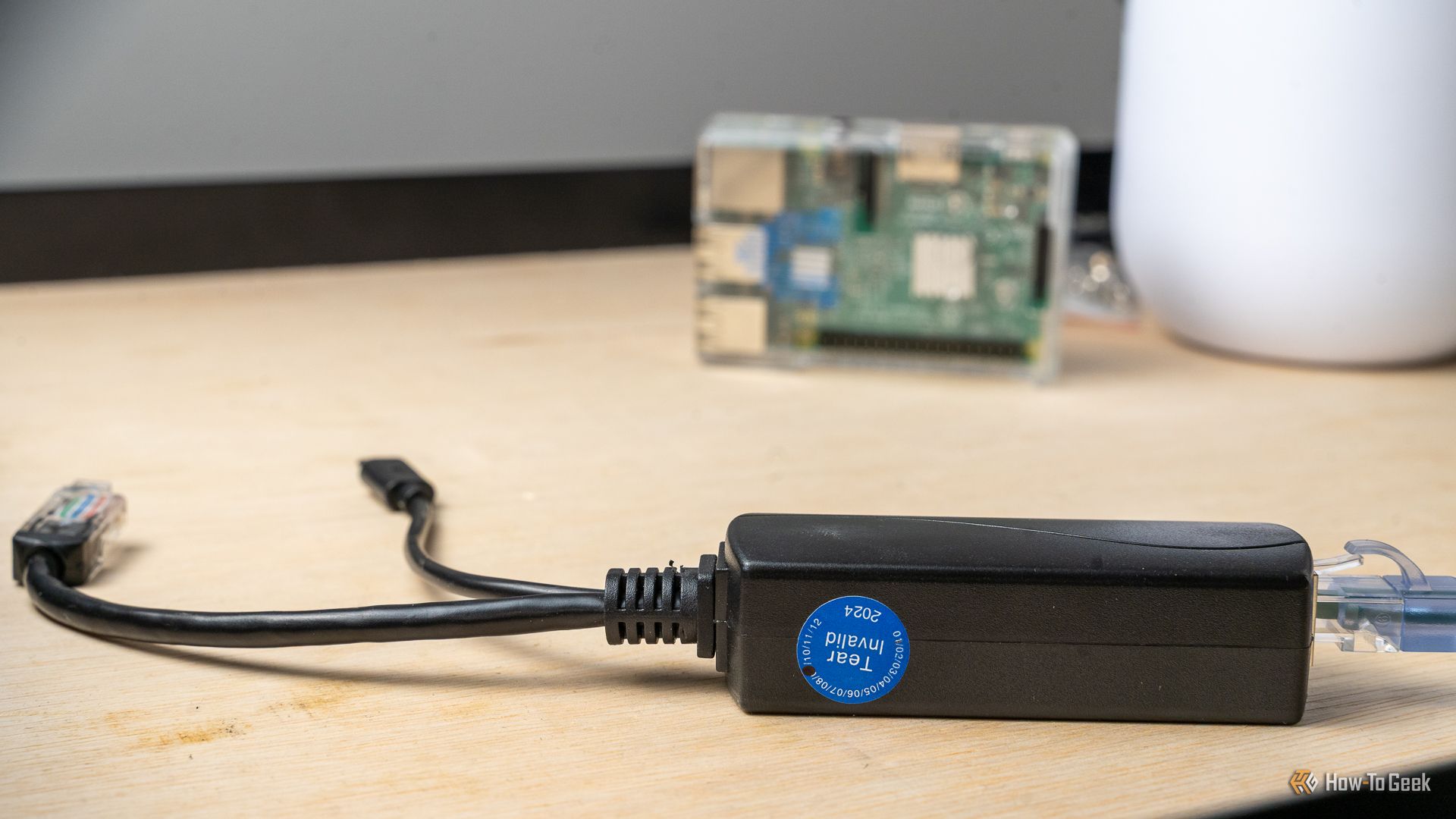
- PoE-сплиттеры разделяют питание и сигнал Ethernet, добавляя совместимость для устройств без PoE-порта.
- Разные стандарты PoE дают разные уровни мощности: от 15 Вт до 100 Вт теоретически.
- Подбор стандарта зависит от реального энергопотребления устройства и запасов сети.
Что такое PoE и почему это удобно
Power over Ethernet (PoE) — это технология, которая передаёт электрическое питание по Ethernet-кабелю одновременно с данными. Коротко: одна витая пара — два сервиса.
Преимущества PoE:
- Убирает необходимость в отдельной розетке рядом с устройством.
- Централизует питание, что упрощает резервирование и мониторинг.
- Уменьшает количество кабелей и точек электропитания в помещении.
Определение терминов в одну строку:
- PoE-источник (PSE) — устройство, которое поставляет питание по кабелю (например, PoE-коммутатор или инжектор).
- PoE-приёмник (PD) — устройство, которое получает питание (например, IP-камера) или сплиттер, который преобразует PoE в требуемое DC/USB напряжение.
Важно: PoE передаёт DC-питание. Перед тем как подключать устройство, убедитесь, что напряжение и разъём подходят, либо используйте подходящий сплиттер.
Как я использую PoE в умном доме: практические примеры
Ниже — два реальных кейса: Raspberry Pi 3B и Hue Hub V2. Оба устройства не имели штатной поддержки PoE в моём окружении, но работали через PoE-сплиттеры.
Raspberry Pi 3B: как запитать без PoE HAT
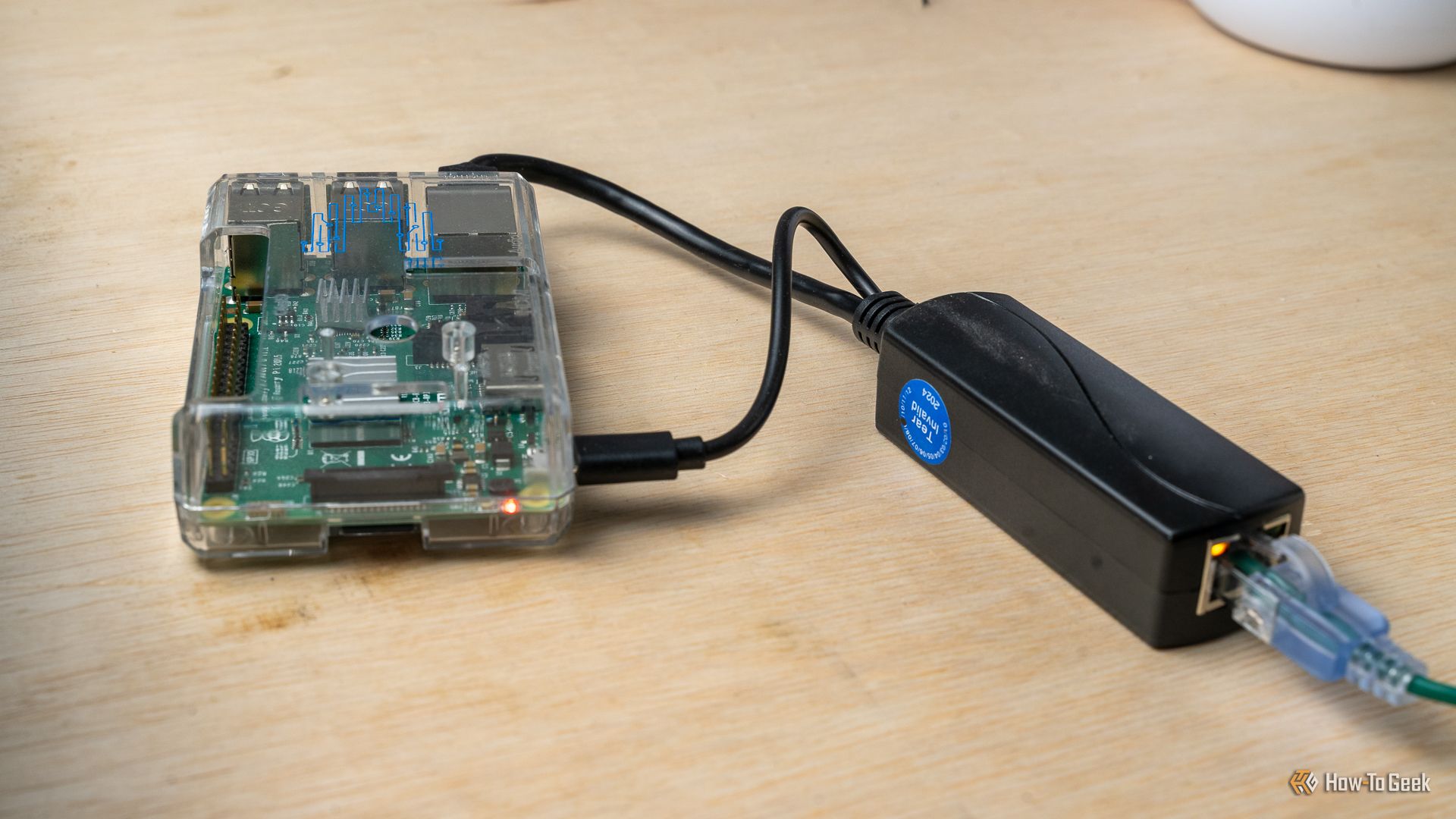
Я использую старый Raspberry Pi 3B как резервный сервер. Для него нет официального PoE HAT (доступен только для некоторых моделей), но можно применить PoE-сплиттер, который выдаёт 5 В, 2.4 А через Micro USB.
Шаги, которые я проделал:
- Купил PoE-сплиттер с выходом 5 В / 2.4 А и Micro USB-штекером.
- Провёл Ethernet-кабель от PoE-коммутатора к сплиттеру.
- Подключил встроенный Ethernet-кабель сплиттера к порту Raspberry Pi и вставил Micro USB в питание Pi.
- Проверил работу и измерил потребление через PoE-коммутатор — ≈2 Вт в рабочем состоянии.
Советы и примечания:
- Raspberry Pi обычно требует 5–5.1 В и до 2.5 А при пике. Сплиттер на 2.4 А работает в моём случае, но для более нагруженных сборок выбирайте запас по току.
- Если у вас Pi с USB-C (новее модели), используйте сплиттер с USB-C выходом или совместимый PoE HAT.
Philips Hue Hub V2: как убрать сетевой адаптер из розетки
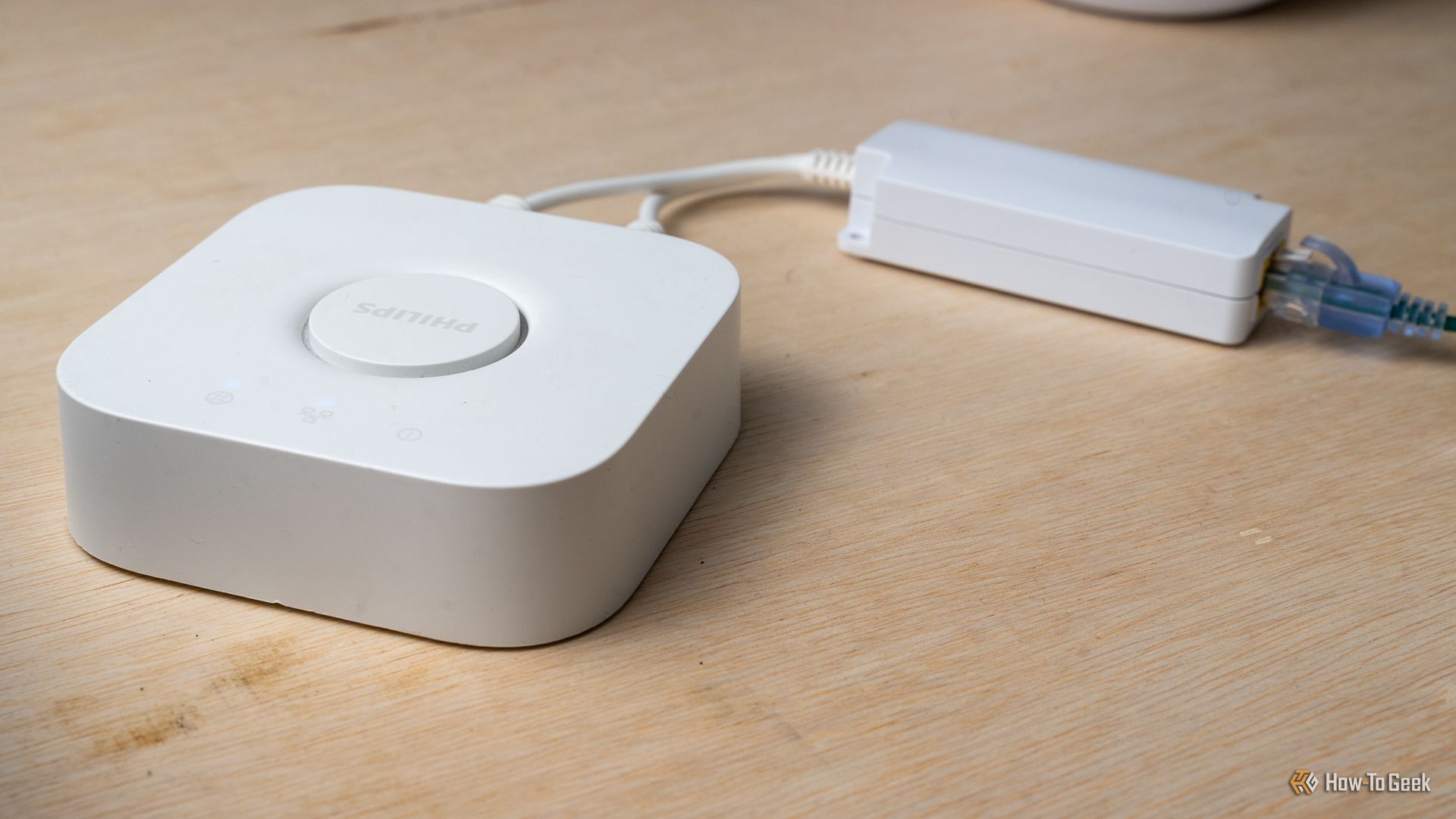
Hue Hub V2 требует питания 5 В / 2.5 А и имеет разъём 5.5×2.5 мм. Я нашёл PoE-сплиттер с нужным barrel-штекером, что позволило подключить хаб без переходников.
Как подключал:
- Прокинул Ethernet-кабель от PoE-коммутатора к месту установки Hub.
- Подключил сплиттер (со встроенным barrel-штекером) непосредственно в Hue Hub V2.
- Убедился, что Hub работает стабильно и потребляет ≈2 Вт в покое.
Почему это удобно:
- Не нужны лишние адаптеры питания и розетки у каждого хаба.
- Меньше проводов и аккуратнее внешний вид.
Важно: многие инструкции в интернете предлагают готовые переходники, но покупка сплиттера с нужным штекером экономит деньги и время.
Какие стандарты PoE существуют и как выбрать нужный
Ниже собрана упрощённая сводка стандартов PoE и практические подсказки при выборе.
Факт-бокс: ключевые числа
- 802.3af (PoE): до 15.4 Вт на порт, примерно 13 Вт доступно на устройстве.
- 802.3at (PoE+): до 30 Вт, примерно 25.5 Вт доступно.
- 802.3bt Type 3 (PoE++): до 60 Вт, примерно 51 Вт доступно.
- 802.3bt Type 4 (PoE+++): до 100 Вт, примерно 71 Вт доступно.
Пояснения:
- «До» — это максимальная подаваемая мощность на исходе источника. Часть теряется по кабелю.
- Производители часто указывают стандарт, необходимый устройству. Это лучший источник информации.
Когда выбирают стандарт:
- Для камер, простых точек доступа и умных хабов обычно хватает 802.3af.
- Для мощных точек доступа с множеством радиоинтерфейсов, 2.5G коммутаторов и некоторых одноплатных компьютеров лучше PoE+.
- Для планшетов/ноутбуков, больших коммутаторов и устройств с высоким потреблением применяют PoE++ или PoE+++.
Примеры использования:
- Hue Hub V2 и Raspberry Pi 3B — работают от PoE (802.3af) при помощи сплиттеров.
- Современные Raspberry Pi 5 и устройства с USB-C иногда требуют PoE+ из-за увеличенного энергопотребления.
Таблица совместимости и типовые сценарии
| Устройство | Оценочное максимальное потребление | Рекомендуемый стандарт PoE |
|---|---|---|
| Умные хабы (Hue и т.п.) | ≈2–5 Вт | 802.3af |
| Raspberry Pi 3B | До 10–12 Вт в пике | 802.3af / PoE с запасом по току |
| Raspberry Pi 4/5 | Может потреблять больше при нагрузке | PoE+ предпочтителен |
| Wi‑Fi точки доступа (базовые) | 10–20 Вт | 802.3af — PoE+ |
| Мощные точки доступа / 2.5G свитчи | 20–50 Вт | PoE+ / PoE++ |
| Планшеты, ноутбуки, дисплеи | 30–100 Вт | PoE++ / PoE+++ |
Примечание: реальные потребления зависят от конфигурации и периферии. Проверяйте спецификации устройств.
Как выбрать PoE-сплиттер: чеклист
- Совместимость напряжения: соответствует ли выход сплиттера требуемому напряжению устройства (5 В, 9 В, 12 В и т.д.).
- Токовый запас: выходной ток должен быть равен или превышать требуемый ток устройства.
- Тип разъёма: Micro USB, USB-C, barrel 5.5×2.5 мм и т.д. Лучше выбрать сплиттер с нужным разъёмом без переходников.
- Поддерживаемый стандарт PoE: сплиттер и PoE-источник должны «договориться» о подаче питания (некоторые сплиттеры работают только с 802.3af/at).
- Качество и сертификация: отдавайте предпочтение проверенным продавцам и маркам.
Важно: если устройство чувствительно к качеству питания, используйте сплиттер с фильтрацией и защитой от перенапряжения.
Пошаговый план установки PoE для нестандартного устройства
- Определите требования устройства по напряжению и току.
- Выберите PoE-источник: PoE-коммутатор или PoE-инжектор с нужным стандартом.
- Купите сплиттер, который выдаёт требуемое напряжение и тип разъёма.
- Проложите Ethernet-кабель соответствующего класса (Cat5e/Cat6 для PoE+ / PoE++).
- Подключите PoE-источник -> Ethernet -> сплиттер -> устройство.
- Проверяйте на старте: питание стабильно, устройство функционирует, нет нагрева.
- Настройте мониторинг питания на PoE-коммутаторе (если есть) и задайте оповещения.
Критерии приёмки
- Устройство устойчиво загружается и работает более 24 часов без перезагрузок.
- Нагрев сплиттера и устройства остаётся в допустимых значениях.
- Показания потребления на PoE-коммутаторе укладываются в расчёт.
Модель принятия решений: выбрать PoE для устройства (Mermaid)
flowchart TD
  A[Начало: нужно ли питание от PoE?] --> B{Устройство требует AC-розетку?}
  B -- Да --> C[PoE не подходит напрямую. Рассмотреть внешние адаптеры или PoE->AC инверторы]
  B -- Нет --> D[Проверить напряжение и ток устройства]
  D --> E{Требует ли устройство <=13 Вт?}
  E -- Да --> F[802.3af; можно использовать PoE-сплиттер]
  E -- Нет --> G{<=25.5 Вт?}
  G -- Да --> H[802.3at 'PoE+']
  G -- No --> I{<=51 Вт?}
  I -- Да --> J[PoE++ 'Type 3']
  I -- No --> K[PoE+++ 'Type 4' или альтернативные решения]
  F --> L[Подобрать сплиттер по разъёму и току]
  H --> L
  J --> L
  K --> L
  L --> M[Установить и тестировать]
Риски и меры снижения
Риск: несовместимость напряжения или недостаточный ток. Митигирование: всегда проверяйте требования устройства и выбирайте сплиттер с запасом по току.
Риск: перегрев сплиттера или провода при длительной нагрузке. Митигирование: используйте кабели подходящего сечения и категорию (Cat6 для высоких нагрузок), размещайте сплиттер в вентилируемом месте.
Риск: отказ PoE-источника (коммутатора) приведёт к отключению множества устройств. Митигирование: резервирование питания (UPS) или распределённое питание по зонам.
Риск: «самодельные» решения и хаки для NAS или ноутбуков. Митигирование: избегайте самоделок для критичных систем; если делаете — имейте план отката и тесты.
Практическая методология измерения и валидации
- Перед подключением — проверьте спецификации устройства и сплиттера.
- На PoE-коммутаторе включите мониторинг энергопотребления по порту и зафиксируйте пиковые значения при загрузке.
- Наблюдайте за температурой сплиттера в первые 24–72 часа.
- Проверяйте работоспособность периферии (Wi‑Fi клиенты, датчики и т. п.).
- Если есть пик нагрузки (например, зарядка аккумуляторов), убедитесь, что PoE-источник выдерживает кратковременные пики.
Локальные советы и подводные камни для России
- Электросеть: розетки в большинстве домов — 220–230 В. PoE не заменяет местную электропроводку, а лишь снижает количество точек 220 В рядом с устройствами.
- Наличие аксессуаров: в локальных магазинах не всегда есть нужные сплиттеры с редкими штекерами. Планируйте заказ заранее или покупайте у проверенных онлайн‑продавцов.
- Качество кабеля: дешёвые кабели и плохие разъёмы влияют на потери и нагрев. Для PoE+ и выше используйте Cat6 или выше.
- Гарантии: некоторые производители лишают гарантии при использовании несовместимых PoE-решений. Читайте условия.
Роли и чеклисты по внедрению
Роль: Владелец дома
- Проверить устройство на соответствие PoE-стандарту.
- Выбрать сплиттер с нужным разъёмом.
- Убедиться в аккуратном монтаже.
Роль: Системный администратор
- Оценить нагрузку на PoE-коммутатор и распределить нагрузку по портам.
- Настроить мониторинг и аварийные оповещения.
- Подготовить запасные сплиттеры и кабели.
Роль: Мейкер/DIY
- Тестировать в стендовой среде перед установкой в продакшн.
- Учитывать запасы по току и управлять пиковыми нагрузками.
Когда PoE не лучшее решение
- Если устройство требует переменного напряжения (AC) в розетке без вариантов преобразования.
- Если максимальная мощность превышает возможности PoE и нет доступного PoE+++ оборудования.
- Если критична избыточная надежность и вы не планируете резервирование PoE-источников.
Итог и рекомендации
PoE — гибкий инструмент для снижения числа розеток и аккуратной установки устройств умного дома. С помощью PoE-сплиттеров вы можете подключать старые и несовместимые устройства, если соблюсти правила по выбору напряжения, тока и разъёма. Для большинства умных хабов и простых устройств достаточно 802.3af; для мощных точек доступа и свитчей — PoE+ и выше. Всегда тестируйте и оставляйте запас по мощности.
Важно: перед массовой заменой питания на PoE оцените инфраструктуру и продумайте резервирование.
Примечание: если вы планируете питать нестандартное оборудование (NAS, ноутбуки), тщательно взвесьте риски и готовьте план отката.
Краткие выводы
- PoE сокращает провода и точки питания у устройств.
- Сплиттеры расширяют совместимость для старых устройств.
- Выбирайте стандарт PoE по требуемой мощности с запасом.
- Тестируйте на перегрев и мониторьте потребление.

PoE Splitter for Raspberry Pi 3B — сплиттер с Micro USB, выдаёт 5 В / 2.4 А, подходит для Pi без PoE HAT.
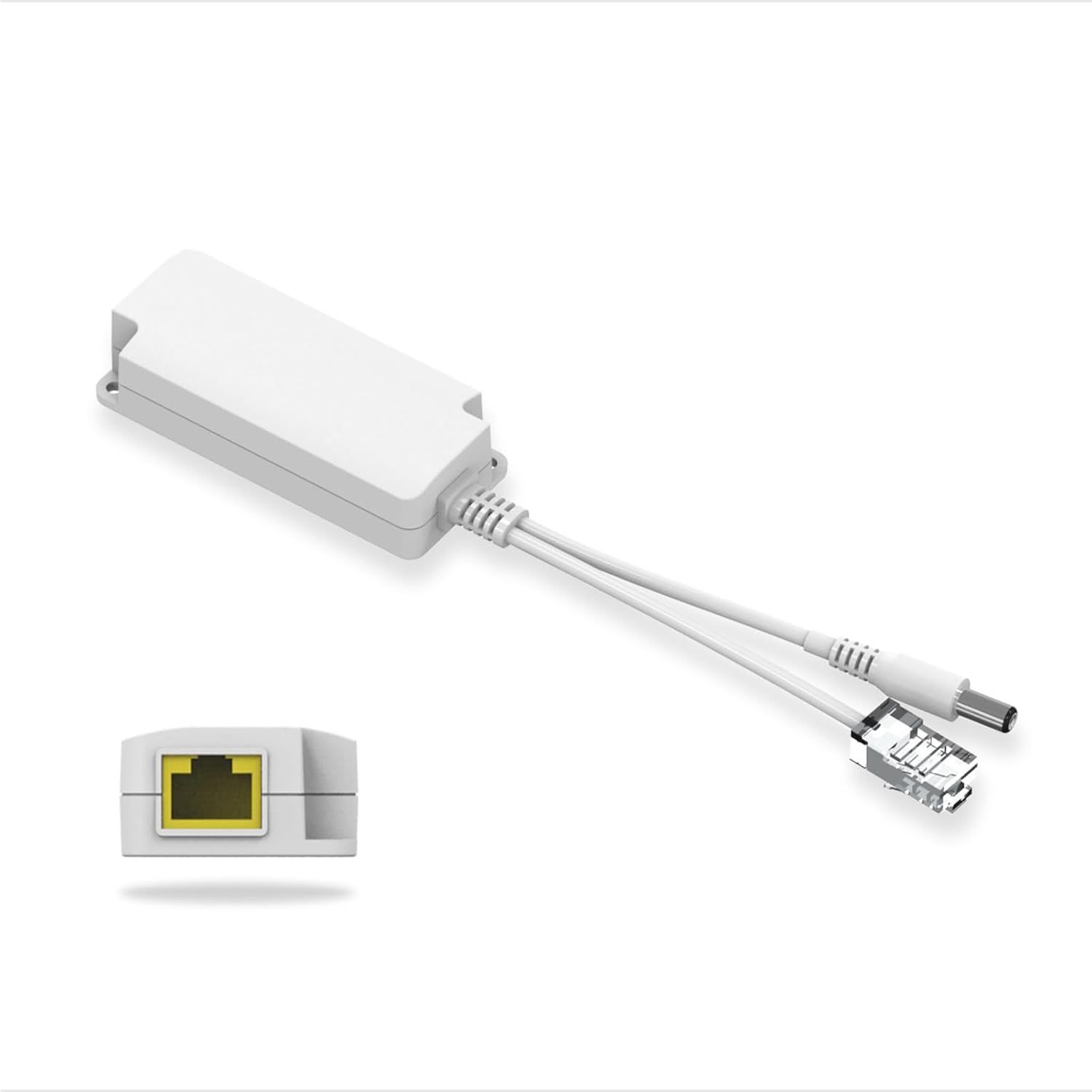
PoE Splitter for Hue Hub — сплиттер с barrel 5.5×2.5 мм, выдаёт 5 В / 2.5 А, подходит для Hue Hub V2.
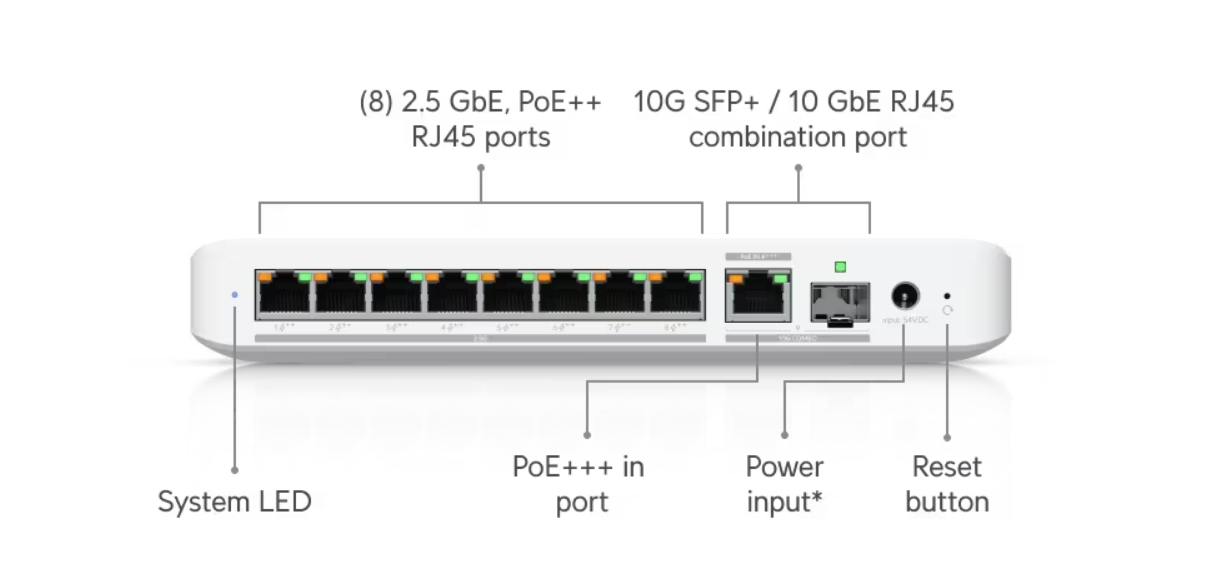
Unifi Flex 2.5G — пример устройства, которое может получать питание через PoE+++ и затем распределять PoE по портам.
Глоссарий в одну строку:
- PSE: устройство, подаёт PoE; PD: устройство, потребляет PoE; сплиттер: преобразует PoE в локальное DC/USB питание.

Похожие материалы

Несколько аккаунтов Skype: Multi Skype Launcher

Журнал для работы: повысить продуктивность

Персональные звуки уведомлений на Android

Скачивание шоу Hulu для офлайн‑просмотра

Microsoft Start: персонализированная новостная лента
