
Как публиковать фото в Instagram с компьютера
Instagram долго был мобильным по дизайну, поэтому публикация с компьютера была неудобной или вовсе невозможной. Сейчас у сервиса есть официальный способ публиковать посты через веб-интерфейс, а также рабочий обходной путь через Google Chrome для ситуаций, когда официальный интерфейс недоступен. В этой статье вы найдёте детальные инструкции для Windows, macOS и Chromebook, советы по редактированию и варианты для разных ролей (маркетолог, фотограф, администратор).
Официальный способ публикации через сайт Instagram
С конца 2021 года Instagram официально поддерживает загрузку фото через веб-версию. Если функция уже доступна для вашего аккаунта, это самый простой и безопасный способ.
Как это работает:
- Откройте Instagram.com и войдите в аккаунт.
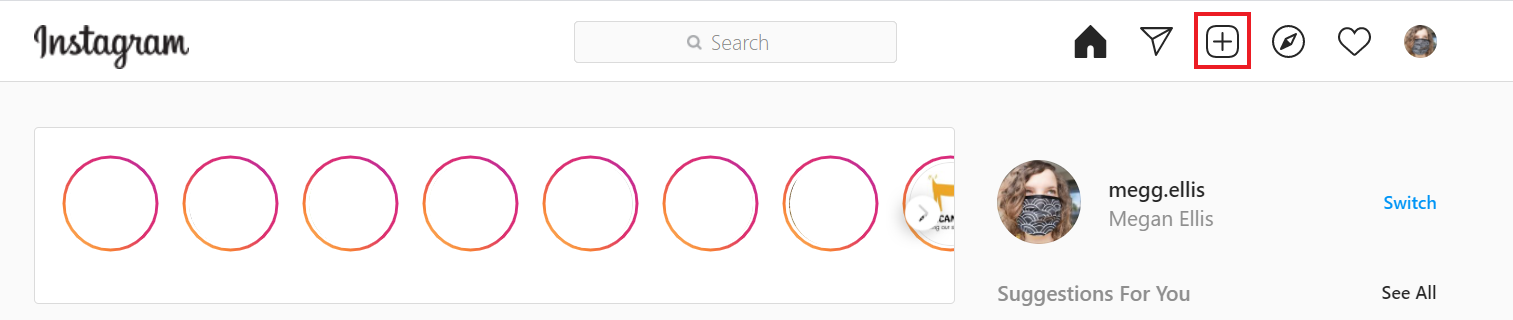
- Нажмите кнопку «+» в правом верхнем углу экрана.
- Перетащите файл или выберите Выбрать на компьютере для открытия файлового диалога.
- Сделайте базовые правки, примените фильтры, добавьте подпись и опубликуйте.
Важно: веб-интерфейс предоставляет базовые инструменты редактирования. Для тонкой обработки изображения лучше подготовить файл заранее в графическом редакторе.
Пошаговый обход через Google Chrome (если официальная кнопка недоступна)
Если на вашем компьютере по какой-то причине функция загрузки через сайт не видна, вы можете использовать режим мобильного устройства в Chrome, который «маскирует» браузер под смартфон.
Шаг 1. Откройте Instagram и инструменты разработчика
- Откройте Instagram.com в Google Chrome и войдите в аккаунт.
- Кликните правой кнопкой мыши по странице и выберите Просмотреть код или Inspect — на Windows можно нажать F12, на Mac — Cmd + Option + i.
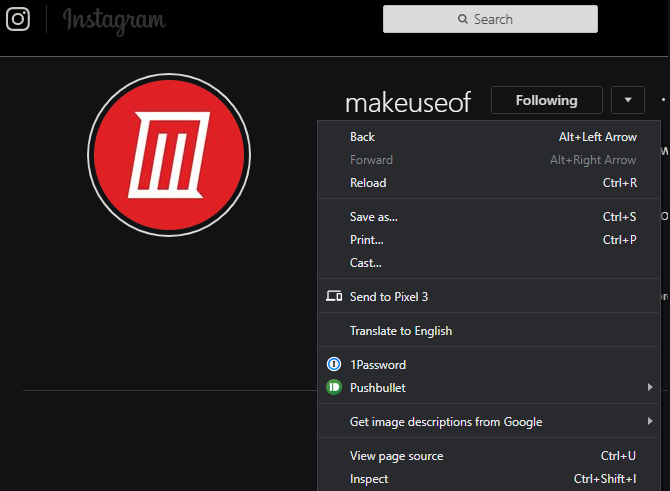
Вы увидите панель с HTML и другими данными страницы. Не нужно разбираться в коде — мы включаем только мобильный вид.
Шаг 2. Переключитесь в мобильный вид
В левом верхнем углу панели разработчика нажмите иконку телефона и планшета, чтобы включить режим устройства. Можно также использовать сочетание клавиш Ctrl + Shift + M на Windows или Cmd + Shift + M на Mac.
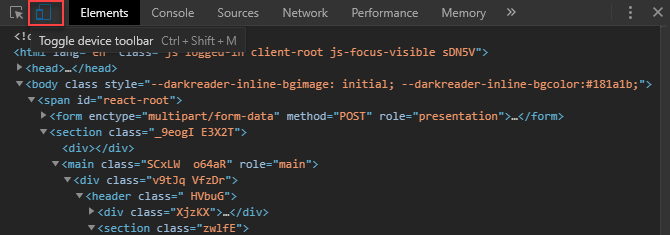
Этот режим сообщает сайту, что вы используете смартфон, и интерфейс изменится на привычный мобильный. Важно: оставьте панель разработчика открытой — если её закрыть, сайт вернётся в десктопный режим.
Шаг 3. Загрузите фото
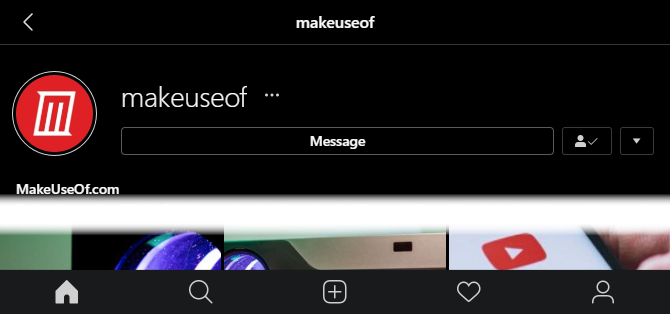
После включения мобильного вида внизу страницы должна появиться панель с иконками (домой, поиск, публикация, активность, профиль). Если панель не отобразилась — обновите страницу (F5).
Нажмите центральную иконку «+», чтобы открыть файловый диалог и выбрать изображение через Проводник (Windows) или Finder (Mac).
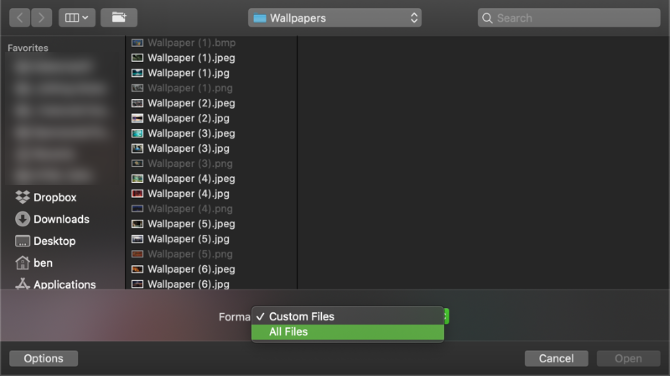
Если вы не видите нужный файл в диалоге выбора, возможно браузер фильтрует типы файлов. По умолчанию поддерживаются JPEG и похожие форматы. Для загрузки PNG или других типов выполните следующую операцию.
Шаг 4. Если нужно — переключите тип файлов в диалоге
- На Windows в диалоге Проводника в правом нижнем углу выберите выпадающий список и смените фильтр с Пользовательские файлы на Все файлы.
- На Mac в Finder нажмите Опции в нижнем левом углу и измените формат с Пользовательские файлы на Все файлы.
Шаг 5. Редактирование фото перед публикацией
После выбора изображения откроется экран редактирования. Основные возможности:
- Перемещение и кадрирование изображения по рамке.
- Кнопка Повернуть для поворота на 90°.
- Переключение между квадратным и полноширинным видом.
- Применение фильтров на вкладке Фильтры.
Некоторые инструменты мобильного приложения могут быть недоступны в веб-версии. Если необходимы подробные настройки (тонкая цветокоррекция, удаление объектов), подготовьте картинку в графическом редакторе заранее.
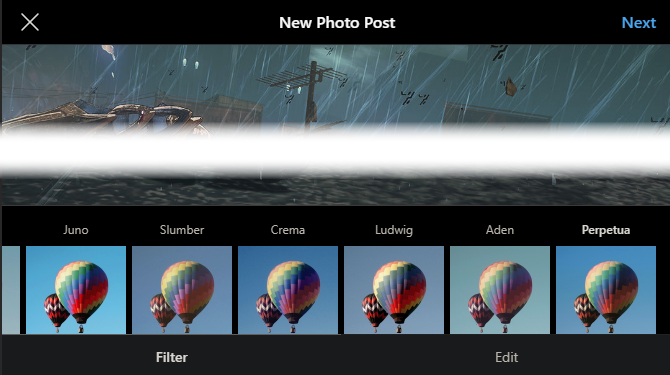
После редактирования нажмите Далее, добавьте подпись, при желании геометку и теги, затем опубликуйте.
Советы по форматам и качеству изображений
- Поддерживаемые форматы: JPEG (рекомендуется), PNG (поддерживается при выборе «Все файлы»), HEIC/HEIF иногда требуют предварительной конвертации.
- Желательное соотношение сторон: 1:1 (квадрат), 4:5 (портрет) или до 16:9 (ландшафт). Если изображение не подходит — используйте кадрирование.
- Рекомендуемое разрешение: экспортируйте фото с длинной стороной не меньше 1080 пикселей для хорошего качества на мобильных устройствах.
- Для минимизации сжатия при сохранении используйте качественную JPEG-компрессию (например, 80–90%).
Альтернативные способы публикации с ПК
- Официальное приложение Instagram из Microsoft Store (Windows 10/11) — по функционалу близко к мобильному приложению.
- Планировщики и SMM-платформы (например, официальные Instagram Partners) — подходят для бизнес-аккаунтов и плановой публикации. Некоторые из них предлагают прямую публикацию или уведомления-подсказки.
- Эмуляторы Android — устанавливают полноценное мобильное приложение на ПК, но это более сложный путь и не всегда оправдан.
Примечание: сторонние инструменты и эмуляторы могут нарушать условия использования Instagram. Используйте проверенные сервисы и предоставляйте доступ только через официальные механизмы (например, корпоративные интеграции).
Когда этот способ не работает и что делать
- Кнопка «+» отсутствует: проверьте, вошли ли вы в нужный аккаунт и не ограничена ли функция региональными ограничениями. Попробуйте другой браузер или очистите кеш.
- Панель мобильного вида не появляется: убедитесь, что панель разработчика открыта и вы включили режим устройства. Попробуйте отключить расширения, которые вмешиваются в интерфейс (например, блокировщики контента).
- Невозможно загрузить нестандартный формат: конвертируйте файл в JPEG с существующими инструментами (Photoshop, Affinity, бесплатные онлайн-конвертеры).
Краткая методика: быстрый чек-лист перед публикацией
- Войдите в правильный аккаунт Instagram.
- Откройте Instagram.com в Google Chrome.
- Включите мобильный режим (если нужно) через Инструменты разработчика.
- Выберите изображение; при необходимости переключите фильтр диалога на «Все файлы».
- Отредактируйте кадр и примените фильтр.
- Добавьте подпись, теги и геометку.
- Опубликуйте и проверьте пост на разных устройствах.
Роль‑ориентированные подсказки
- Для маркетолога: заранее подготовьте подпись с хештегами и CTA; используйте шаблонный список хештегов и отметок.
- Для фотографа: экспортируйте файлы в JPEG с контролируемым сжатием и сохраняйте мастер‑копию оригинала.
- Для SMM‑администратора: используйте планировщики и проверяйте публикации в тестовом аккаунте перед публикацией в основном.
Пример дерева решений (какой способ выбрать)
flowchart TD
  A[Нужно запостить в Instagram с ПК?] --> B{Есть доступ к официальному веб-интерфейсу}
  B -->|Да| C[Используйте кнопку «+» на Instagram.com]
  B -->|Нет| D{Используете Chrome?}
  D -->|Да| E[Откройте Инструменты разработчика -> Мобильный режим]
  D -->|Нет| F{На Windows?}
  F -->|Да| G[Установите приложение Instagram из Microsoft Store]
  F -->|Нет| H[Рассмотрите SMM-платформу или конвертацию и публикацию через мобильное устройство]
Критерии приёмки
Пост считается успешно опубликованным, если:
- Изображение отображается корректно на странице профиля.
- Подпись, теги и геометка видны и редактируются после публикации.
- Качество изображения на мобильных устройствах соответствует ожиданиям (без чрезмерного артефактного сжатия).
Часто задаваемые вопросы
Можно ли публиковать видео через веб-интерфейс?
Да, базовая поддержка видео появилась в веб‑версии, но для продолжительных или сложных видеофайлов всё ещё лучше использовать мобильное приложение или профессиональные инструменты публикации.
Поддерживает ли веб‑версия карусели (несколько фотографий)?
Да, веб‑версия поддерживает публикацию нескольких фото в одном посте, но интерфейс для этого может выглядеть иначе в зависимости от обновлений Instagram.
Насколько безопасен обход через инструменты разработчика?
Это безопасный обходной путь: вы просто меняете способ представления браузера сайту. Важно не использовать неизвестные расширения и не вводить пароль на посторонних страницах.
Итог и рекомендации
Публикация в Instagram с компьютера теперь удобна и доступна официально через веб-интерфейс. Если кнопка «+» по какой-то причине отсутствует, режим мобильного устройства в Chrome — надёжный и быстрый обход. Для профессиональной обработки изображений заранее готовьте файлы в редакторе и следите за корректными форматами (JPEG предпочтителен). Для команд и бизнес-аккаунтов рассмотрите использование официальных партнёров и SMM-платформ для планирования и аналитики.
Важное: всегда проверяйте, в каком аккаунте вы публикуете, и сохраняйте оригиналы фотографий — это поможет быстро откатить изменения в случае ошибки.
Краткая справка:
- Поддерживаемые форматы: JPEG, PNG (при выборе «Все файлы»), видеофайлы ограничены по длине.
- Рекомендация по разрешению: минимум 1080 px по длинной стороне.
Социальный превью (пример): ‘‘Публикуйте фото в Instagram с компьютера: официальный способ и обход через Chrome’’

Похожие материалы

Несколько аккаунтов Skype: Multi Skype Launcher

Журнал для работы: повысить продуктивность

Персональные звуки уведомлений на Android

Скачивание шоу Hulu для офлайн‑просмотра

Microsoft Start: персонализированная новостная лента
