
Как загружать в Instagram с компьютера
TL;DR
Если вы обрабатываете фото на компьютере или управляете бизнес-аккаунтом, проще и безопаснее эмулировать Android на рабочем столе и установить официальное приложение Instagram. Мы расскажем, как это сделать через BlueStacks, какие есть альтернативы, как решать проблемы и какие меры безопасности соблюдать.
Быстрые ссылки
- Почему и когда стоит загружать из ПК
- Почему сторонние сервисы рискованны
- Решение: эмулировать Android в BlueStacks и установить Instagram
- Альтернативные способы и когда они подходят
- Пошаговая инструкция, проверки и отладка
Зачем загружать в Instagram с компьютера
Если вы делаете снимки на телефон и сразу публикуете их друзьям, то стандартный мобильный поток Instagram полностью вас устраивает. Но много людей и компаний обрабатывают изображения на компьютере: используют Photoshop, Lightroom, скрипты пакетной обработки, делают коллажи или готовят маркетинговые макеты. В таких случаях отправлять файлы на телефон, затем загружать из приложения Instagram — неудобно и замедляет рабочий процесс.
Кратко о проблеме:
- Официальный клиент Instagram для настольных ОС ограничен и не поддерживает загрузку из большинства ПК.
- Большинство сторонних сервисов требуют передачу логина, что повышает риск блокировки или утечки.
Вместо этого безопасный и поддерживаемый пользователем способ — эмулировать Android на компьютере и установить мобильное приложение Instagram внутрь эмулятора. С точки зрения Instagram вы просто загрузили фото с Android-устройства — никаких сторонних логинов и обходов API.
Почему сторонние инструменты — это риск
Сторонние программы и веб-сервисы обещают удобство: планирование публикаций, мультизагрузка, автопостинг. Но у большинства из них есть существенные ограничения и риски:
- Многие требуют ввода логина и пароля прямо в сервис — это противоречит рекомендациям Instagram и может привести к блокировке аккаунта.
- Сервис может хранить ваши учетные данные и использовать их в иных целях либо допустить утечку.
- Некоторые инструменты используют неофициальные методы доступа к Instagram, что повышает риск временной или постоянной блокировки.
Важно
Если аккаунт используется для бизнеса, маркетинга или содержит важную аудиторию, отдавайте предпочтение методам, которые не передают ваши логин и пароль третьим сторонам.
Решение: эмулировать Android с помощью BlueStacks и установить Instagram
BlueStacks — популярный Android-эмулятор для Windows и macOS. Мы рекомендуем BlueStacks по трём причинам: доступность для обеих ОС, простота установки и удобная функция обмена файлами между хостом и эмулятором. Это делает рабочий процесс плавным: вы сохраняете изображение на компьютере и одним кликом открываете его в Instagram внутри эмулятора.
Важно отметить, что сам процесс не нарушает правил Instagram: вы используете официальное мобильное приложение в среде, которая имитирует Android-устройство.
Поддерживаемые платформы и требования
- Windows 10 и выше, macOS с поддержкой BlueStacks.
- Достаточно ресурсов компьютера: несколько гигабайт ОЗУ и свободное место на диске. BlueStacks использует виртуализацию, поэтому слабые машины будут работать медленнее.
Как это работает кратко
- Установите BlueStacks и запустите его.
- Внутри эмулятора откройте Google Play и установите Instagram.
- Передайте готовые изображения из файловой системы хоста в BlueStacks через кнопку импорта файлов.
- В эмуляторе выберите Instagram как приложение для открытия файла и завершите публикацию.
Пошаговая инструкция
Шаг 1. Установка BlueStacks и Instagram
Мы не повторяем всю установку от и до, но основной сценарий такой:
- Скачайте BlueStacks с официального сайта и установите приложение, следуя мастеру установки.
- При первом запуске выполните вход в Google-аккаунт внутри BlueStacks, чтобы иметь доступ к Google Play.
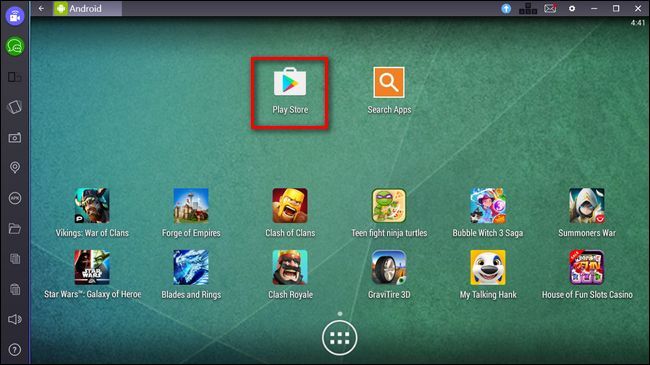
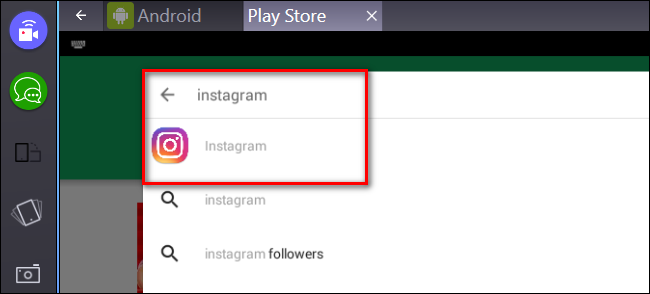
- В BlueStacks откройте Play Store и найдите «instagram».
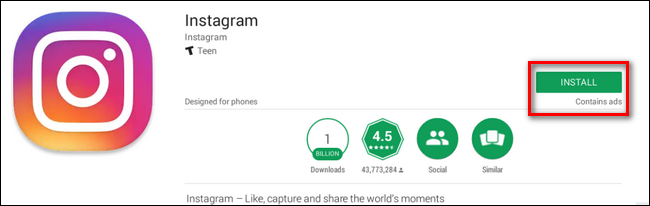
- Нажмите установить и подтвердите права доступа, которые запрашивает приложение.
- Запустите Instagram и войдите под своей учётной записью. Если включена двухфакторная аутентификация, подготовьте код или приложение аутентификатора.
Шаг 2. Передача фото в BlueStacks
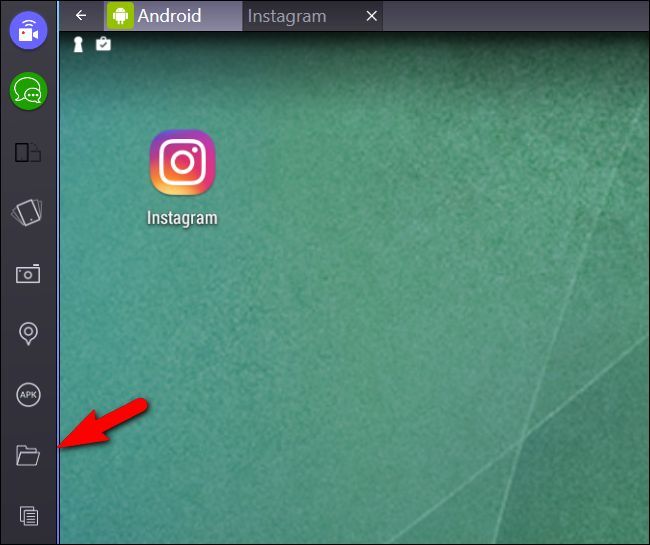
- Откройте BlueStacks и найдите на боковой панели иконку папки или кнопку «Импорт файлов».
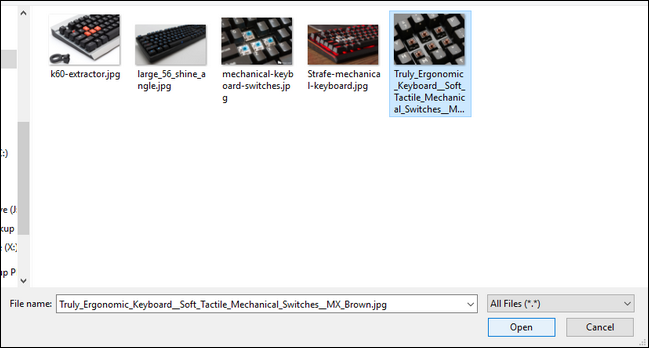
- Выберите файл(ы) на вашем компьютере и нажмите «Открыть».
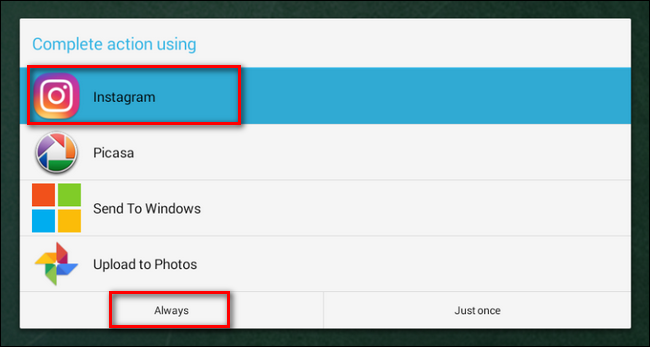
- Эмулятор попросит выбрать приложение для открытия файла — укажите Instagram и при желании нажмите «Всегда». Если вы планируете использовать другие мобильные приложения для обработки (например Boomerang или сторонние ретушеры), не ставьте «Всегда», чтобы иметь выбор в будущем.
- Instagram откроет стандартный поток создания публикации: кадрирование, фильтры, подпись, отметки и публикация.
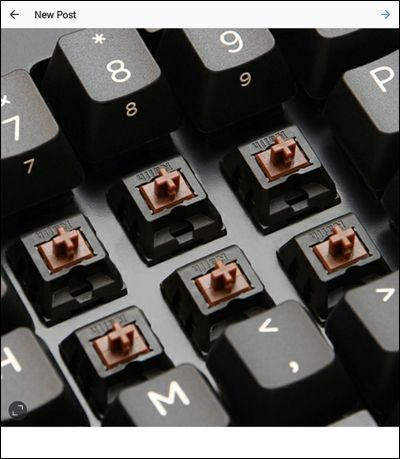
После публикации ваше изображение появится в аккаунте так же, как если бы вы загрузили его с телефона.
Полезные советы для качества контента
- Проверяйте соотношение сторон и разрешение перед публикацией. Instagram автоматически кадрирует и часто сжимает изображение, поэтому используйте подходящие размеры и экспортируйте финальные изображения в sRGB.
- Переименуйте файлы так, чтобы было легко найти нужную версию в папке импорта.
- Для серийных публикаций используйте пакетную обработку на компьютере и импортируйте набор файлов по очереди.
- Если нужен доступ к метаданным (EXIF), учтите, что Instagram может удалять часть метаданных при загрузке.
Альтернативные подходы и когда их использовать
- Сайт Instagram в браузере с эмуляцией мобильного устройства (DevTools) — быстрый трюк: в Chrome откройте инструменты разработчика, переключитесь на мобильную панель и обновите страницу. Подойдёт для разовых задач, но он может быть менее стабилен при сложных подборках медиа и не даёт удобной интеграции с мобильными приложениями.
- Официальный Windows-клиент Instagram — работает только на некоторых устройствах с поддержкой камеры и сенсорного экрана; практически бесполезен для большинства десктопов.
- Сервисы планирования публикаций с официальной интеграцией Instagram Graph API — безопасны для бизнес-аккаунтов, но требуют, чтобы аккаунт был бизнес- или авторским и привязан к Facebook Page; ограничены в возможностях и не все функции доступные в мобильном приложении поддерживаются.
Контрпример, когда эмулятор не подходит:
- Если ваша работа требует строгого соответствия мобильному интерфейсу, использованию конкретных нативных функций камеры или AR-эффектов, эмулятор может не полностью воспроизвести поведение реального устройства.
Безопасность и конфиденциальность
- Не вводите логин и пароль в сомнительные сторонние приложения. Всегда используйте официальный вход через приложение Instagram или OAuth-предоставление прав через доверенные сервисы.
- Включите двухфакторную аутентификацию в Instagram и храните резервные коды в защищённом месте.
- Если вы используете эмулятор, будьте внимательны к разрешениям: не устанавливайте неподтверждённые APK-файлы и скачивайте BlueStacks только с официального сайта.
- Для корпоративных аккаунтов рекомендовано использовать официальные инструменты Facebook/Meta для планирования и управления доступом с разграничением ролей.
Примечание
Использование эмулятора само по себе не даёт незапрашиваемого доступа; уязвимость появляется, когда вы доверяете учётные данные посторонним сервисам.
Тестовые сценарии и критерии приёмки
Критерии приёмки
- Изображение, загруженное через BlueStacks, появляется в профиле Instagram с корректным разрешением и подписью.
- Процесс передачи занимает не более пары минут при нормальной производительности компьютера.
- Вход в учётную запись выполняется безопасно с включенной двухфакторной аутентификацией.
Тестовые сценарии
- Одиночная публикация: импортируем JPEG 4:5 и проверяем отображение в ленте.
- Карусель: импортируем 3 файла и проверяем последовательность и подписи.
- История: пробуем импортировать изображение и опубликовать в истории (если эмулятор и приложение поддерживают функцию).
- Проверка метаданных: загружаем изображение с EXIF и проверяем, удаляются ли данные после публикации.
Типичные проблемы и как их решать
Проблема: файл не виден в Instagram после импорта. Решение: перезапустите Instagram внутри эмулятора, проверьте формат файла (используйте JPEG или PNG), убедитесь, что файл корректно импортирован в виртуальную файловую систему.
Проблема: Instagram просит авторизацию или блокирует вход. Решение: проверьте двухфакторную аутентификацию, убедитесь, что вы используете официальный клиент из Play Store, при необходимости подтвердите устройство через SMS или приложение-аутентификатор. Если аккаунт блокируется, обратитесь в поддержку Instagram.
Проблема: сильная потеря качества после публикации. Решение: экспортируйте в sRGB с допустимым качеством JPEG (80–90%), избегайте дополнительного ресайза внутри эмулятора.
Рольовые чеклисты
Фотограф
- Подготовить финальные файлы в нужном соотношении сторон.
- Экспортировать в sRGB, проверить качество сжатия.
- Передать файлы в BlueStacks и импортировать их по одному или пакетно.
SMM-менеджер
- Подготовить подписи и хештеги заранее в отдельном файле.
- Проверить теги локации и упоминания.
- Включить двухфакторную аутентификацию на аккаунте и делегировать доступ через официальные инструменты при необходимости.
IT-администратор компании
- Контролировать, с каких машин разрешено подключаться к корпоративному аккаунту.
- Обеспечить хранение паролей в менеджере паролей и регулярную смену ключей доступа.
- Настроить резервные контакты для восстановления доступа.
Мини-методология рабочего процесса
- Подготовка: редактирование и экспорт на компьютере.
- Проверка: обзор финального файла и метаданных.
- Передача: импорт в BlueStacks.
- Публикация: редактирование в мобильном интерфейсе и публикация.
- Мониторинг: проверка отображения и аналитики после публикации.
Короткий словарь
- Эмулятор: программа, имитирующая работу другого устройства или ОС.
- BlueStacks: популярный Android-эмулятор для ПК и Mac.
- OAuth: протокол авторизации, позволяющий сервисам получать доступ без передачи пароля.
Когда этот способ не подходит
- Нужны нативные функции камеры реального устройства (например, специфичные AR-эффекты).
- Требуется официальный интегрированный поток публикаций через Instagram Graph API для больших маркетинговых кампаний без ручных действий.
Соображения по приватности и соответствию требованиям
- Обратите внимание на местные требования к хранению персональных данных, если вы публикуете пользовательский контент.
- Для компаний, работающих в юрисдикциях с строгими требованиями к персональным данным, используйте корпоративные процедуры согласования публикаций и инструменты с поддержкой разграничения прав.
Короткое объявление для команды (100–200 слов)
Если вы создаёте визуальный контент на компьютере, у нас есть рабочее и безопасное решение: устанавливаем BlueStacks, внутри него — официальное приложение Instagram, и загружаем готовые файлы прямо с рабочего стола. Это устраняет необходимость пересылать файлы на телефон и исключает передачу логина третьим лицам. Процесс прост: импорт файла в BlueStacks, выбор Instagram для открытия, финальная правка и публикация. Для бизнес-аккаунтов сохраняйте двухфакторную аутентификацию и используйте официальные инструменты Meta для партнёрского доступа, если нужна планировка публикаций и совместная работа.
Итог
Эмуляция Android через BlueStacks — практичное, совместимое и относительно простое решение для тех, кто хочет публиковать контент из настольной среды, не рискуя безопасностью аккаунта. Это сочетание контроля качества файлов, удобства рабочего процесса и минимального риска для учётных данных.
Важно
Если вы планируете автоматизировать публикации в масштабах компании, оцените официальные возможности Instagram Graph API и инструменты партнёров Meta, которые предоставляют безопасные механизмы планирования и разграничения доступа.

Похожие материалы

Несколько аккаунтов Skype: Multi Skype Launcher

Журнал для работы: повысить продуктивность

Персональные звуки уведомлений на Android

Скачивание шоу Hulu для офлайн‑просмотра

Microsoft Start: персонализированная новостная лента
