
Официальное приложение Stack Exchange для Android: задавайте вопросы и отвечайте в дороге
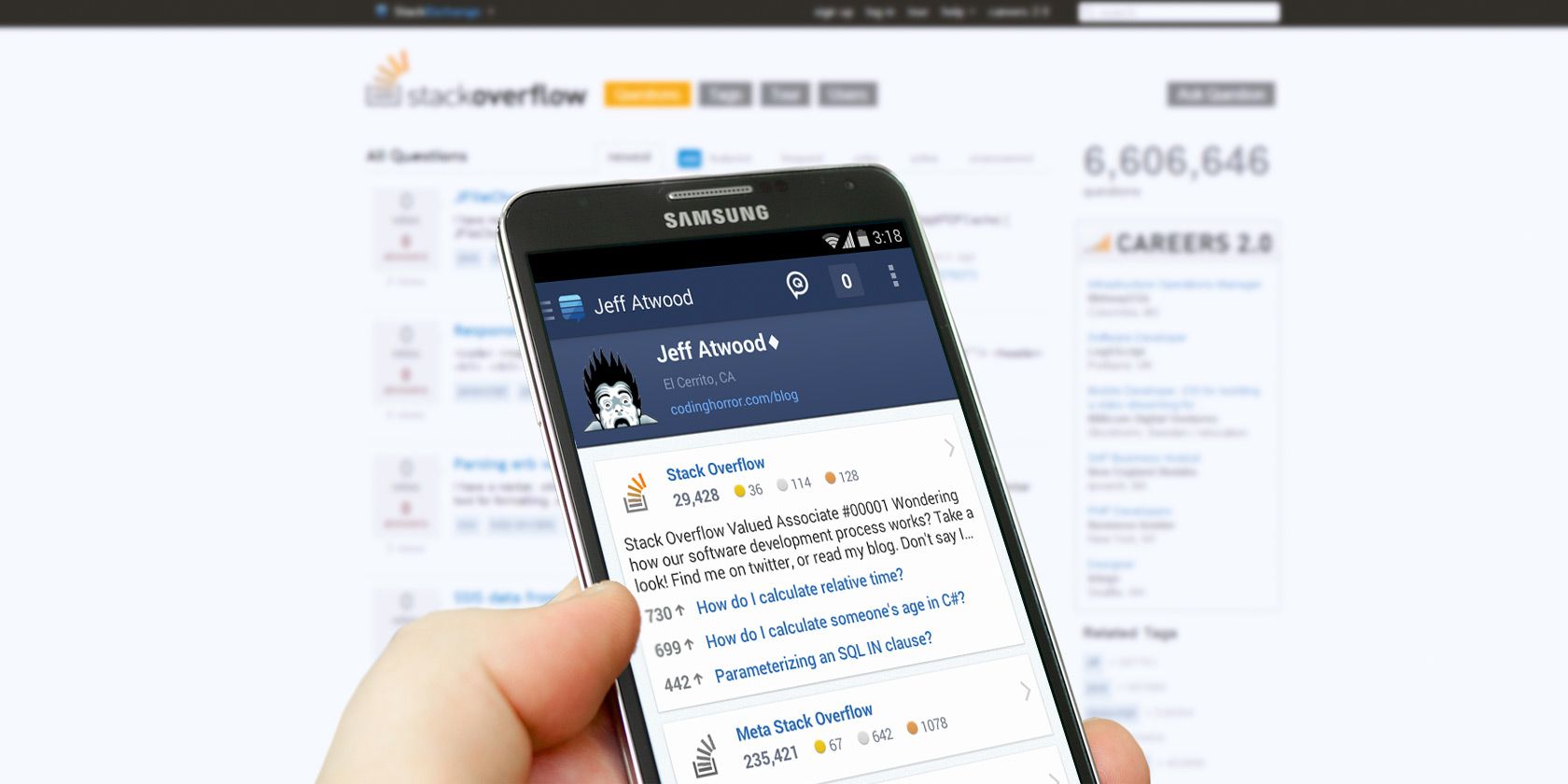
Автор изображения: K?rlis Dambr?ns через Flickr
Вход и просмотр профиля
Приложение позволяет войти с аккаунтом Stack Exchange или через Google. Можно создать аккаунт прямо в приложении. Если вы уже зарегистрированы, интерфейс профиля покажет вашу основную активность и достижения — баланс очков, бейджи, последние комментарии и голосования.
Пользовательский профиль в приложении отображается почти как на сайте. Это удобно, когда вы хотите быстро проверить репутацию или недавние уведомления.
Преимущества:
- Быстрый доступ к личным уведомлениям.
- Видны бейджи и вкладки активности.
- Ничего лишнего — интерфейс компактный.
Важно: черновики сохраняются локально, но не синхронизируются с веб‑версией.
Отбор и фильтрация вопросов
После входа переходите к ленте вопросов. Приложение даёт базовые фильтры: по свежести, «горячести», тегам и авторам. Можно просматривать популярные и новые вопросы.
Ограничение: избранные теги из веб‑профиля не применяются автоматически. Если вы привыкли к персонализированной ленте (например, по Rails, CSS или HTML), придётся вручную подписываться на теги внутри приложения.
Практический совет: создайте набор тегов вручную и сохраните их в закладках приложения, чтобы быстро переключаться между интересующими темами.
Мелочи, которые влияют на удобство: просмотр кода и действия с комментариями
Маленькие функции делают мобильный опыт полезным. В приложении можно голосовать за комментарии и ответы. Если нажать на комментарий — появится опция «голосовать за».
Просмотр кода тоже реализован: тап по фрагменту откроет отдельное окно с подсветкой синтаксиса. Это значительно удобнее, чем чтение обрезанных строк прямо в ленте.
Когда это важно:
- Быстро проверить небольшой пример кода.
- Оценить ответ перед голосованием.
Ограничение: для больших многофайловых примеров или длинных логов всё равно удобнее рабочая станция.
Публикация вопроса из приложения
Главная новость — теперь можно задавать вопросы с телефона. Интерфейс создания вопроса прост:
- Заголовок.
- Тело (поддержка Markdown есть, но нет тулбара).
- Теги (поиск тегов работает хорошо).
Ограничения авторского интерфейса:
- Нет визуальной панели Markdown (жирный, заголовки, списки).
- Ручной ввод форматирования медленнее на мобильной клавиатуре.
- Черновики сохраняются только локально и не синхронизируются с веб‑версией.
Мини‑методология: как быстро задать хороший вопрос с телефона
- Подготовьте минимальный пример до того, как начнёте запись.
- Напишите чёткий заголовок — одна строка, описывающая проблему.
- В теле опишите ожидаемое и фактическое поведение, добавьте стек ошибок.
- Вставьте минимальный фрагмент кода; если он длинный — добавьте ссылку на GitHub Gist.
- Добавьте релевантные теги и проверьте их поиск.
Критерии приёмки (как понять, что вопрос готов к публикации)
- Заголовок отражает суть.
- Ошибки и ожидаемое поведение описаны.
- Код минимален и воспроизводим.
- Присутствуют правильные теги.
Просмотр других сайтов сети — неожиданное преимущество
Приложение открывает доступ не только к Stack Overflow, но и к множеству других сайтов сети Stack Exchange: английский язык, путешествия, велоспорт и др. Это делает чтение познавательным и разнообразным.
Если вы хотите расширить кругозор, приложение — удобный способ пройтись по смежным темам в дороге.
Когда приложение не подходит
Контрпримерные ситуации — случаи, когда мобильный клиент окажется хуже веб‑версии:
- Работа с длинными многофайловыми проектами.
- Подготовка детального ответа с большим количеством форматирования.
- Редактирование сложного вопроса с множеством вложений.
В этих сценариях используйте ноутбук или десктоп: мобильный интерфейс экономит время, но не предназначен для сложных правок.
Альтернативные подходы и совместимые инструменты
Если приложение недостаёт функций, рассмотрите альтернативы:
- Мобильная версия сайта через браузер — иногда там доступна веб‑версия редактора с полноценным тулбаром.
- Третьи‑партии или клиенты с расширенной поддержкой Markdown (проверяйте политику сайта).
- Использование GitHub Gist или Pastebin для длинных фрагментов кода и вставка ссылки в вопросе.
Плюс мобильного браузера: синхронизация черновиков и доступ к расширенным инструментам форматирования. Минус: иногда мобильный сайт менее оптимизирован по скорости.
Ментальные модели и эвристики при работе с мобильным клиентом
- Правило «три экрана»: если информация умещается в трёх прокрутках — можно полностью работать на телефоне.
- Правило «минимального воспроизводимого примера»: если ваш пример занимает больше пары экранов — подготовьте ремедиум на десктопе и вставьте ссылку.
- Эвристика при ответе: если решение требует глубокого форматирования или множества вкладок — отложите ответ до компьютера.
Роли и чек‑листы (кому что делать в приложении)
Чек‑лист для задающего вопрос (Asker):
- Проверил похожие вопросы перед публикацией.
- Вставил минимальный воспроизводимый пример.
- Добавил точные теги.
- Убедился, что заголовок информативен.
Чек‑лист для отвечающего (Answerer):
- Проверил, что вопрос полноценно описан.
- Если нужен код, предложил краткий пример решения.
- Использовал ссылки на документацию, где это уместно.
Чек‑лист для читателя/модератора:
- Оценил голосом и комментарием.
- Пометил нуждающиеся в правках вопросы.
- Перенёс сложные обсуждения на десктоп при необходимости.
Безопасность и приватность
Приложение следует общим принципам: не публикуйте в вопросах личную или конфиденциальную информацию. Если вы вставляете логи — удалите токены и пароли. Это общий гайд — он применим и к мобильной версии.
Пользовательский опыт и возможные улучшения
Что можно улучшить в следующих релизах:
- Встроенный Markdown‑тулбар.
- Поддержка синхронизации черновиков между приложением и вебом.
- Автоматическое применение избранных тегов из профиля.
Важно: даже без этих улучшений приложение уже решает главную задачу — возможность задавать вопросы в дороге.
Краткая сводка
Приложение Stack Exchange для Android — полезный инструмент для тех, кто хочет участвовать в сети вопросов и ответов с мобильного устройства. Оно удобно для чтения, голосования и публикации простых вопросов. Для сложной подготовки и форматирования по‑прежнему лучше использовать десктоп.
Что делать сейчас
- Попробуйте приложение и создайте пару вопросов/ответов.
- Если вам не хватает функционала — используйте мобильный браузер для редактирования.
- Поделитесь обратной связью в комментариях приложения — разработчики читают отзывы.
Поделитесь своим опытом: какие функции мобильного клиента для вас наиболее важны?
Автор изображения: K?rlis Dambr?ns через Flickr

Похожие материалы

Несколько аккаунтов Skype: Multi Skype Launcher

Журнал для работы: повысить продуктивность

Персональные звуки уведомлений на Android

Скачивание шоу Hulu для офлайн‑просмотра

Microsoft Start: персонализированная новостная лента
