
Как сделать пролистываемую панораму для Instagram
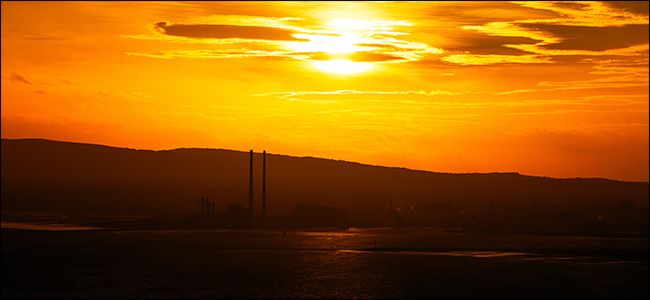
Зачем это нужно
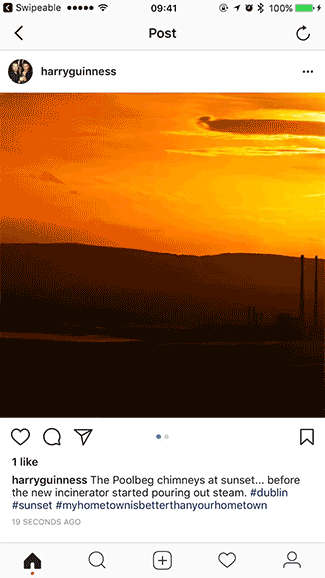
Разбивая панораму на последовательные карточки, вы получаете крупную панорамную картинку, которую пользователи могут просматривать свайпом в ленте. Такой приём привлекает внимание и увеличивает вовлечённость поста.
Быстрый обзор подхода
- Выбираете широкое изображение с горизонтальным сюжетом.
- Подрезаете его на N вертикальных сегментов одинаковой ширины.
- Экспортируете сегменты в порядке слева направо.
- Загружаете все сегменты в один пост-карусель в Instagram.
Какие приложения использовать
Некоторые приложения автоматизируют резку и сохраняют порядок файлов. Ниже — краткое сравнение и рекомендации.
- InSwipe (Android) — нарезает до 10 частей, не добавляет водяной знак. Рекомендовано, если нужно быстро и без лишних действий.
- Swipeable (iOS) — позволяет убрать водяной знак, но не всегда даёт выбор количества частей.
- Unsquared (iOS/Android) — даёт контроль над числом частей, водяной знак убирается просмотром рекламы.
Важно: на рынке есть много приложений с рекламой и водяными знаками. Выбирайте те, которые сохраняют качество и порядок файлов.
Подготовка изображения и параметры
- Откройте изображение в приложении.
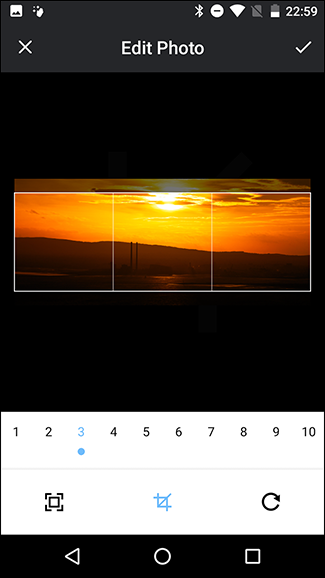
- Выберите количество сегментов (обычно от 2 до 10). Чем больше сегментов — тем более плавной получится панорама, но выше шанс заметить погрешности при соединении.
- Убедитесь, что приложение нарезает изображение на равные полосы по ширине и не добавляет рамок.
Совет: если хотите избежать обрезки верхов и низов, работайте с изображением, у которого высота соответствует желаемому финальному кадру (чтобы приложение не меняло соотношение сторон).
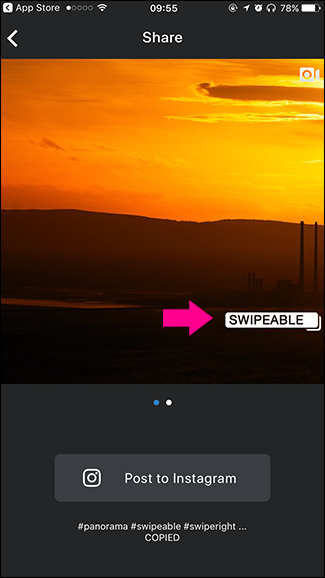
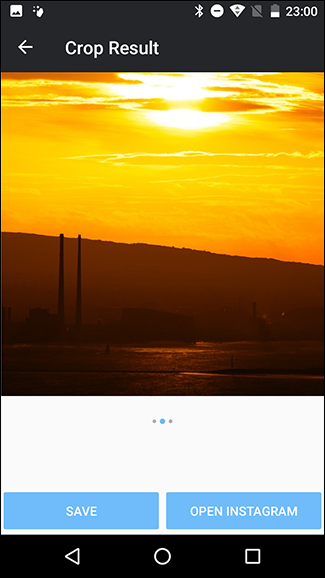
Пошаговая инструкция (на примере InSwipe)
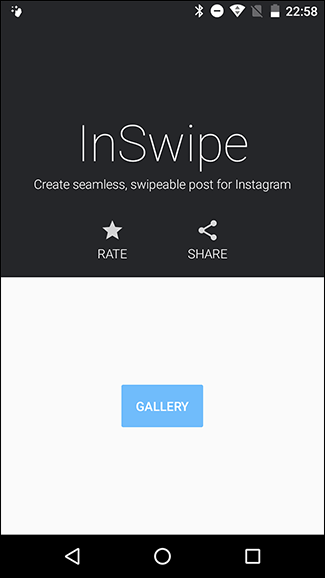
- Скачайте и откройте приложение InSwipe (или выбранное вами).
- Нажмите «Галерея» или «Импорт из фотопленки» и загрузите широкое фото.
- Выберите число частей, на которые нужно нарезать фото.
- Удалите водяные знаки, если приложение их добавляет (в Swipeable — тап по изображению, в Unsquared — тап на «X» и ожидание рекламного видео).
- Нажмите «Далее» или «Готово» и дождитесь экспорта.
- Сохраните получившиеся сегменты в галерее.
Как публиковать в Instagram
- Откройте Instagram и создайте новый пост.
- Нажмите на иконку альбома (карусели).
- Выберите сегменты в правильном порядке — слева направо. Порядок важен: первый файл будет первым слайда.
- При необходимости примените одинаковый фильтр ко всем изображениям или снимите фильтры, чтобы цвета совпадали.
- Опубликуйте.
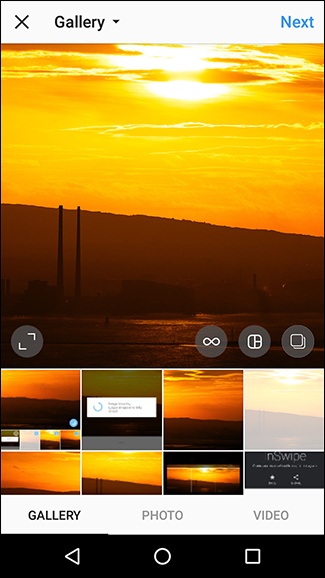
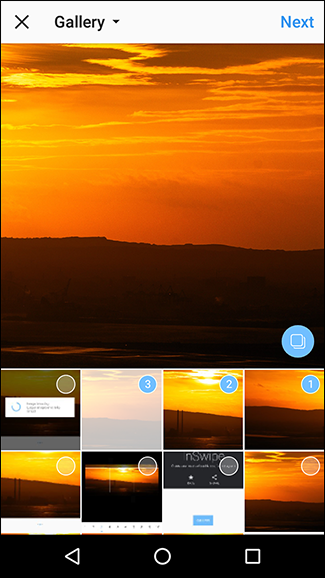
После публикации пользователи смогут пролистывать пост и увидеть цельную панораму.
Правила аккуратной резки для бесшовного результата
- Делайте вертикальные срезы одинаковой ширины: ширина сегмента = общая ширина изображения ÷ число сегментов.
- Сохраняйте исходную высоту изображения для всех сегментов, чтобы не возникало вертикальных смещений.
- Не добавляйте рамки, поля или подписи на каждом сегменте — это нарушит непрерывность.
- Проверяйте предварительный просмотр в приложении перед экспортом.
Проверочный чеклист перед публикацией
- Сегменты экспортированы в правильном порядке (слева направо).
- Нет водяных знаков, рамок и текстов на отдельных сегментах.
- Все сегменты имеют одинаковые размеры и высоту.
- Если применяли фильтры — они одинаковы на всех изображениях.
- Пробная загрузка в черновик Instagram прошла успешно.
Частые проблемы и способы их решения
- Разрыв на стыках: убедитесь, что сегменты точно равной ширины и что приложение не добавляет интерполяцию при экспорте.
- Водяной знак на одном из сегментов: удалите водяные знаки в приложении или используйте другое приложение.
- Неудобный порядок при выборе в Instagram: отмечайте файлы в том порядке, в котором хотите, чтобы они отображались; если ошиблись — удалите и выберите заново.
Важно: если вы используете десктопные редакторы (Photoshop, GIMP), сначала подготовьте файл с точной шириной и высотой, затем нарежьте по сетке.
Альтернативные подходы
- Ручная нарезка в графическом редакторе: даёт полный контроль над срезами и качеством, полезно для сложных композиций.
- Использовать сторонние сервисы для автоматической нарезки и публикации (в зависимости от политики сервиса, возможны ограничения по качеству или водяные знаки).
Роли и обязанности (кто за что отвечает)
- Фотограф: делает снимок с запасом справа и слева, следит за композицией.
- SMM-специалист: выбирает число сегментов, нарезает и публикует в нужном порядке, пишет текст и хештеги.
- Дизайнер: при необходимости корректирует стыки и выравнивает цвета.
Критерии приёмки
- Панорама в ленте выглядит непрерывной при пролистывании.
- Нет видимых смещений или искажений на стыках.
- Качество изображений не ухудшено и цвета согласованы.
Шаблон мини-методологии (быстрый SOP)
- Выбрать исходное изображение и оценить композицию.
- Решить число сегментов, ориентируясь на длину панорамы и смысловую нагрузку.
- Нарезать в приложении или редакторе, проверив размеры.
- Экспортировать и сохранить сегменты в правильном порядке.
- Загрузить в Instagram как карусель и проверить в черновике.
Короткий глоссарий
- Карусель — пост в Instagram, содержащий несколько изображений или видео, пролистываемых пользователем.
- Сегмент — одна вертикальная полоска, полученная при нарезке панорамы.
Итог
Пролистываемая панорама — простой и эффектный способ увеличить вовлечённость в Instagram. Используйте подходящее приложение или делайте нарезку вручную для лучшего контроля. Всегда проверяйте порядок и отсутствие водяных знаков перед публикацией.
Дополнительная полезная информация: если вам важно точное соответствие размеров, используйте ручную нарезку в графическом редакторе и экспортируйте сегменты без сжатия.

Похожие материалы

Несколько аккаунтов Skype: Multi Skype Launcher

Журнал для работы: повысить продуктивность

Персональные звуки уведомлений на Android

Скачивание шоу Hulu для офлайн‑просмотра

Microsoft Start: персонализированная новостная лента
