
Как публиковать фото в Instagram с компьютера

Кратко
Зачем это полезно
Загрузка с компьютера удобна, если вы работаете с фотографиями, перенесёнными с цифровой камеры, редактируете снимки в десктопных приложениях или ведёте контент-план для соцсетей с компьютера. Это убирает необходимость пересылать файлы на телефон.
Шаг за шагом
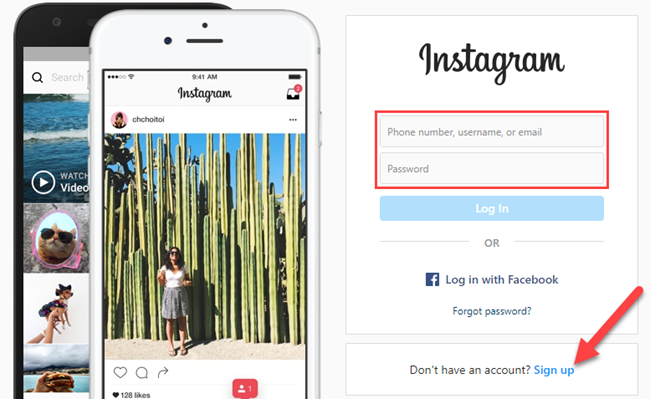
- Откройте браузер (Chrome, Safari, Edge и др.) и перейдите на instagram.com. Войдите в аккаунт.
Нажмите значок “+” в правом верхнем углу экрана.
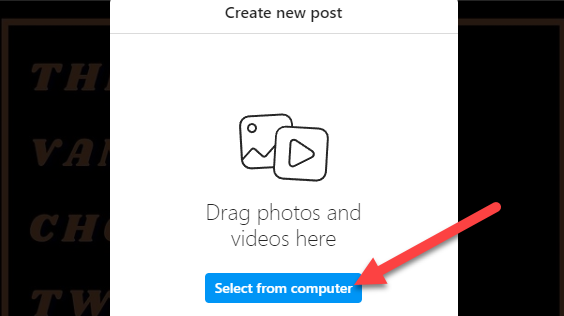
Выберите «Выбрать с компьютера» и укажите фото через файловый менеджер.
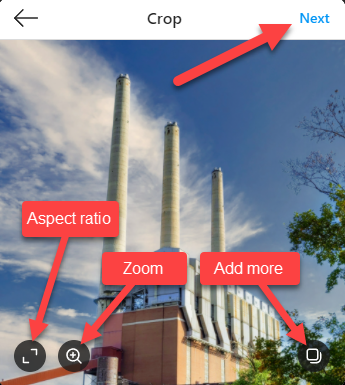
- Отредактируйте изображение: измените соотношение сторон, увеличьте масштаб или добавьте ещё фото для карусели. Когда готово — нажмите «Далее».
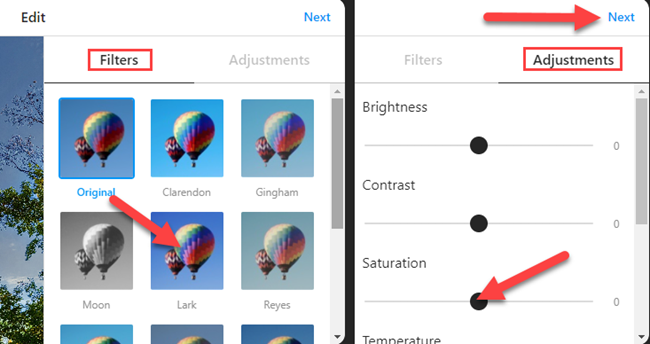
- Примените фильтр или выполните тонкую настройку яркости/контрастности, как в мобильном приложении. Нажмите «Далее».
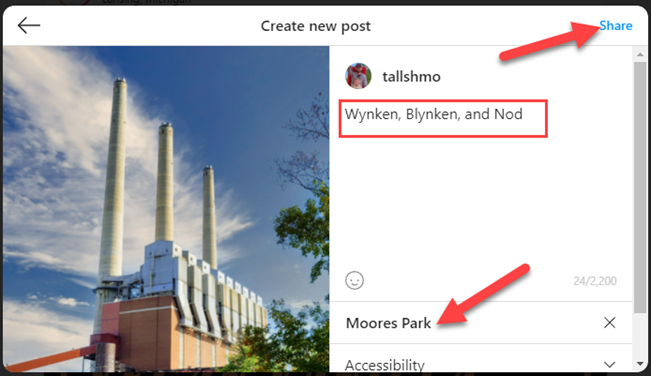
- Добавьте подпись, отметьте местоположение при необходимости и нажмите «Поделиться».
Важное
Важно: веб-версия поддерживает большинство инструментов редактирования, но некоторые мобильные функции (например, некоторые маски или AR-эффекты) могут быть недоступны.
Критерии приёмки (как понять, что публикация успешна)
- Фото появляется в вашей ленте сразу после нажатия «Поделиться».
- Подпись и метки видны на странице публикации.
- Если вы добавили несколько фото, все изображения отображаются как карусель.
Когда это не работает — распространённые ошибки и решения
- Невозможно загрузить файл: проверьте формат (JPEG/PNG) и размер файла. Уменьшите вес или измените формат.
- Кнопка загрузки неактивна: попробуйте обновить страницу, выйти и зайти в аккаунт или использовать другой браузер.
- Ограничение по функциям: если вам нужен конкретный мобильный эффект, используйте приложение на смартфоне.
Альтернативные подходы
- Мобильное приложение iOS/Android — полный набор инструментов и эффектов.
- Эмуляция мобильного режима в браузере (инструменты разработчика) — временное решение, но может быть нестабильно.
- Платные инструменты и сервисы для планирования постов — полезны для команд и автопостинга.
Короткая методика для быстрой публикации
- Откройте instagram.com и войдите. 2) + → Выбрать с компьютера. 3) Отредактировать → Фильтр → Далее. 4) Подпись → Поделиться.
Чек-листы по ролям
- Фотограф:
- Проверьте цветокоррекцию и разрешение перед загрузкой.
- Сохраните оригинал и обработанную версию.
- SMM-менеджер:
- Подготовьте подпись с хэштегами и геометками.
- Проверьте превью и разметку для карусели.
- Убедитесь, что изображение соответствует контент-плану.
Глоссарий (1‑строчная справка)
- Лента: основная страница с публикациями подписок.
- Карусель: пост с несколькими изображениями/видео.
- Подпись: текст под публикацией.
- DM: личные сообщения.
Подсказки для соц-превью (OG)
- Заголовок: короткий и интригующий (до 60 символов).
- Описание: первые 110–140 символов должны давать суть.
- Картинка: квадрат или горизонтальное изображение с важной центральной композицией.
Итог
Публикация фото через веб-интерфейс Instagram проста и подходит для большинства сценариев работы с изображениями на компьютере. Если нужна специфическая мобильная функция, переключитесь на приложение. Для регулярных публикаций рассмотрите инструменты планирования.
Важно: интерфейс сайта может обновляться — если шаги отличаются, проверьте официальные справочные материалы Instagram.

Похожие материалы

Несколько аккаунтов Skype: Multi Skype Launcher

Журнал для работы: повысить продуктивность

Персональные звуки уведомлений на Android

Скачивание шоу Hulu для офлайн‑просмотра

Microsoft Start: персонализированная новостная лента
