
Как публиковать в Instagram с компьютера
Важно: официальный сайт Instagram и официальные приложения — самые безопасные пути. Сторонние клиенты часто просят логин и могут представлять риски.
Кому это нужно
- Фотографам и создателям контента, которые работают на ноутбуке или настольном ПК.
- SMM-специалистам, которые готовят посты заранее и хотят экономить время.
- Всем, кто предпочитает редактировать фото на компьютере и затем публиковать в Instagram.
Общий обзор способов (способ + преимущества)
- Официальный сайт Instagram в любом браузере — самый быстрый и простой вариант.
- Приложение Instagram из Microsoft Store на Windows — удобный лаунчер, похожий на мобильное приложение.
- Режим мобильного пользователя в браузере (имитация user-agent) — запасной метод, полезен для старых версий браузеров.
- Эмуляция Android (например, BlueStacks) — полный доступ к мобильному приложению.
- Приложение Android на Chromebook — нативный вариант для Chrome OS.
Как опубликовать через любой настольный браузер
В конце 2021 года Instagram официально добавил загрузку постов из браузера. Инструкция:
- Откройте Instagram.com в любом современном браузере.
- Войдите в свой аккаунт.
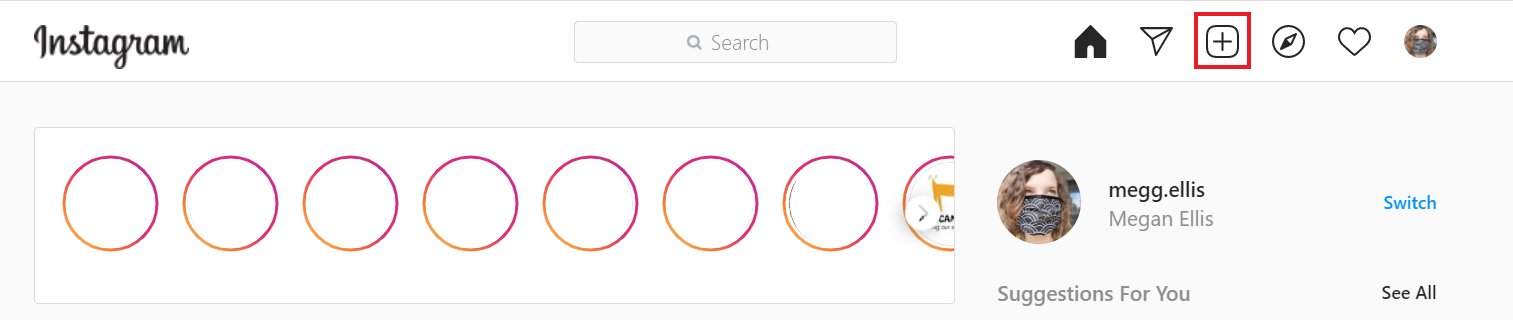
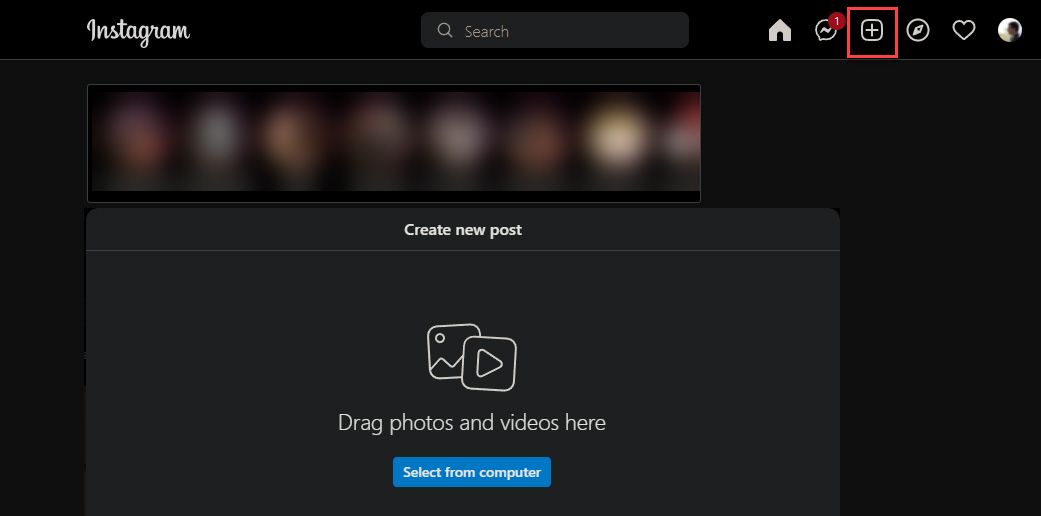
- Нажмите кнопку «+» в верхнем правом углу экрана.
- Выберите файл с компьютера или перетащите изображение в область загрузки.
- Отредактируйте фото, добавьте фильтр, подпись и отметки.
- Нажмите «Поделиться».
Это самый быстрый и надёжный метод. Ниже — альтернативы и подробные инструкции для конкретных платформ.
Как публиковать в Instagram на компьютере с Windows
Ниже — три основных подхода для Windows. Выберите тот, что удобнее.
1) Приложение Instagram из Microsoft Store
- Откройте Microsoft Store и установите приложение «Instagram». Это порт мобильного клиента.
- Войдите в аккаунт. Вы увидите ленту, как в мобильном приложении.
- Нажмите значок «+» в верхнем правом углу.
- Перетащите изображения или нажмите «Выбрать с компьютера» и укажите файлы.
- Отредактируйте изображение, примените фильтр и добавьте подпись.
Плюсы: простой интерфейс, интеграция с ОС. Минусы: это не полноценное десктопное приложение, а порт мобильного.
2) Мобильная версия сайта в Chrome (User Agent)
Этот способ был популярен до появления официальной загрузки в браузере. Он по-прежнему работает как запасной план.
- Откройте Instagram.com и войдите в аккаунт.
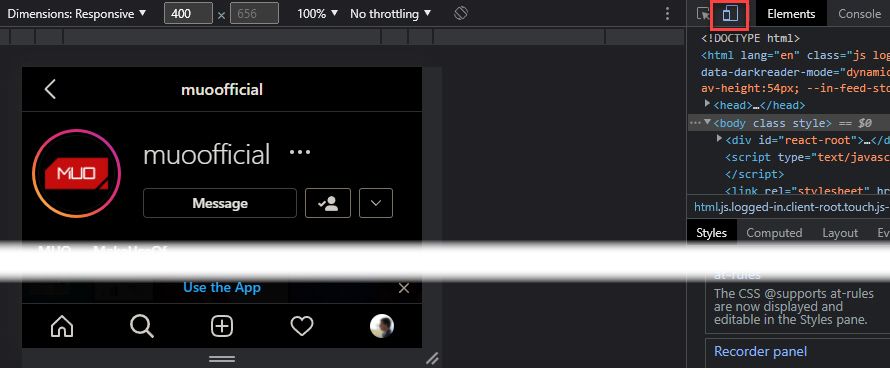
- Нажмите F12 или правый клик → «Просмотреть код», чтобы открыть инструменты разработчика.
- Нажмите Ctrl+Shift+M или кнопку переключения панели устройств («Toggle device toolbar»), чтобы включить режим мобильного устройства.
- Обновите страницу при необходимости. Внизу появится значок «+» — нажмите его и загрузите фото.
Недостатки: более трудоёмкий процесс и зависимость от поведения браузера. Сейчас он редко нужен, но сохраняет работоспособность для специфичных случаев.
3) Эмуляция Android (BlueStacks и аналоги)
- Скачайте и установите BlueStacks или другой Android-эмулятор.
- Войдите в Google-аккаунт и установите приложение Instagram из Play Маркета.
- Запустите Instagram, войдите в аккаунт и публикуйте как с телефона.
Плюсы: полный доступ к мобильным функциям приложения. Минусы: требует ресурсов, возможны сложности с производительностью.
Как публиковать в Instagram на Mac
Методы близки к Windows, но с нативными шагами для macOS.
1) Сайт Instagram в браузере (рекомендуется)
Откройте Instagram.com в Safari, Chrome или другом браузере и следуйте общим шагам: вход → «+» → загрузка файла.
2) Режим мобильного пользователя в Safari
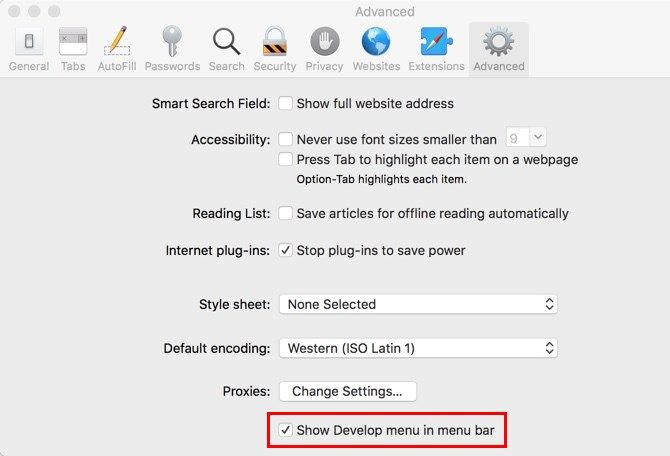
- В Safari откройте «Safari» → «Настройки» (или Cmd+,).
- Перейдите на вкладку «Дополнительно» и включите «Показывать меню Разработка в строке меню».
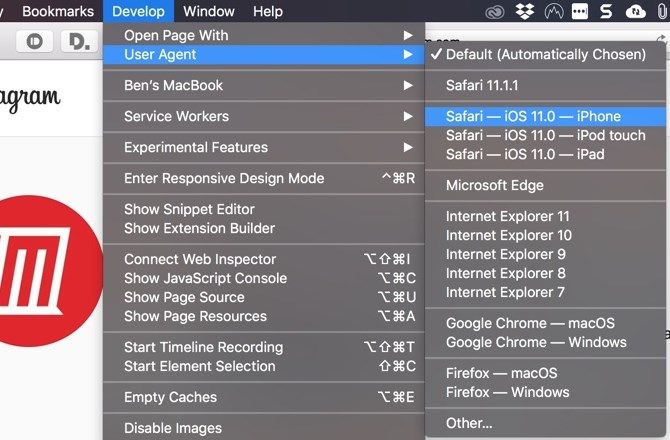
- Откройте Instagram и в меню «Разработка» выберите «Агент пользователя» → «Safari — iOS — iPhone».
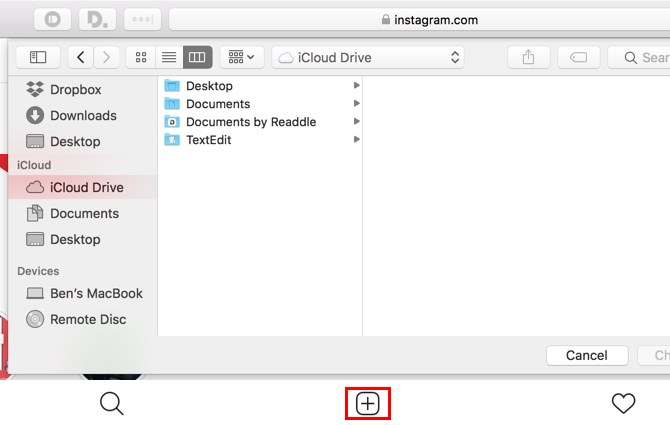
- Страница обновится в мобильном формате; нажмите «+» для загрузки.
3) Эмуляция Android на macOS
BlueStacks доступен и для macOS. Процесс тот же: установить эмулятор → скачать Instagram → войти и публиковать.
Как публиковать в Instagram на Chromebook
- Самый простой способ — открыть Instagram.com и использовать официальный процесс загрузки в браузере.
- Если Chromebook поддерживает Android-приложения, установите Instagram из Google Play и публикуйте через нативное приложение.
- Метод с эмуляцией или сменой user-agent также применим.
Предупреждение о сторонних приложениях
Сторонние клиенты часто предлагают дополнительные функции. Но будьте внимательны:
- Если приложение не перенаправляет на официальный экран входа Instagram, вы рискуете дать пароль ненадёжному сервису.
- Многие сторонние клиенты требуют платную подписку за загрузку фото — платите только если уверены.
- Программы, обещающие «бесплатные лайки» или «массовые подписки», нарушают правила платформы и могут привести к блокировке аккаунта.
Рекомендация: используйте официальный сайт или официальные приложения. Если используете инструменты планирования (через API Instagram для бизнеса), выбирайте проверенные и сертифицированные сервисы.
Практические советы перед публикацией
- Формат: JPG и PNG работают лучше всего. Видео загружайте в MP4 с кодеком H.264.
- Размеры: квадрат 1080×1080 px, портрет 1080×1350 px, горизонталь 1080×566 px. Загружайте изображения в высоком качестве.
- Подпись: первые 125 символов наиболее заметны — поместите ключевое сообщение туда.
- Хештеги: используйте релевантные 5–10 хештегов. Слишком много может выглядеть как спам.
- Теги пользователей и геометки повышают вовлечённость.
Чек-лист перед публикацией (для SMM и создателей контента)
- Изображение оптимизировано по размеру и качеству.
- Подпись написана и отредактирована.
- Добавлены хештеги и упоминания.
- Проверена орфография и правильность тегов.
- Проставлена геометка (при необходимости).
- Настроено время публикации (если планируете вручную) или запущен планировщик.
Модель принятия решения: публиковать или отложить
- Важность поста: если бренд-эпизод или релиз продукта — публикуйте в рабочее время.
- Подготовленность материалов: если изображение или подпись требуют доработки — отложите.
- Наличие реакции: посты, ожидающие быстрого отклика (e.g., ответы на комментарии), публикуйте в часы активности аудитории.
Когда методы не сработают (контрпримеры)
- Блокировка функции: если Instagram ограничивает загрузку для вашего региона или устройства, официальный сайт может не показывать кнопку «+».
- Сбои браузера: устаревшая версия браузера может некорректно отображать панель загрузки.
- Ограничения корпоративных сетей: на корпоративных машинах могут блокироваться подходящие порты или сторонние скрипты.
Если кнопка загрузки не появляется: очистите кэш, обновите страницу, попробуйте другой браузер или используйте официальное мобильное приложение.
Альтернативные подходы и инструменты для планирования
- Инструменты планирования с официальным API (Business API): Hootsuite, Buffer, Later и другие — подходят для бизнес-аккаунтов.
- Lokally-hosted workflows: если вы обрабатываете медиа на сервере, экспортируйте финальные файлы и загружайте через веб-интерфейс.
Важно: используйте только сервисы с подтверждённой интеграцией Instagram/Meta, чтобы избежать блокировки.
SOP: Пошаговая инструкция для команд
- Подготовка контента: финальная обработка фото, экспорт в нужном разрешении.
- Проверка: подпись, метки, хештеги, орфография.
- Загрузка: через сайт instagram.com или официальное приложение.
- Мониторинг: отслеживайте первые 2–4 часа реакции и отвечайте на комментарии.
- Архивация: сохраните исходные файлы и метаданные публикации.
Критерии приёмки
- Пост успешно загружен и отображается в ленте.
- Картинка открывается в полном размере без артефактов.
- Подпись и теги корректны и видимы.
- Нет уведомлений о нарушении политик или ошибке авторизации.
Тестовые сценарии (коротко)
- Загрузка JPG 1080×1350 через Chrome — ожидаемый результат: пост появляется, можно отредактировать.
- Загрузка MP4 с кодеком H.264 — ожидаемый результат: видео воспроизводится в ленте.
- Попытка использования стороннего клиента с вводом пароля — ожидаемый результат: отказ от ввода пароля, использовать только официальный вход.
Безопасность и конфиденциальность
- Никогда не вводите пароль в сторонние приложения без редиректа на официальный сайт instagram.com.
- Используйте двухфакторную аутентификацию (2FA) для защиты аккаунта.
- Для бизнес-аккаунтов используйте доступа через Facebook Business Manager и назначайте роли.
Примечание о GDPR и персональных данных: если вы обрабатываете персональные данные пользователей (например, фото с лицами), убедитесь, что у вас есть право на публикацию или согласие субъектов данных.
Сравнение подходов (краткая матрица)
- Официальный сайт: простота, безопасность, быстрый доступ.
- Microsoft Store / Android app: интерфейс похож на мобильный, удобство при использовании на ноутбуке.
- User-Agent trick: пригоден как запасной, требует манипуляций с DevTools.
- Эмулятор Android: полный функционал, требует ресурсов и установки ПО.
Рекомендации для локальных пользователей (локализация и особенности)
- macOS: удобнее использовать Safari + режим разработчика, если не хотите устанавливать дополнительные приложения.
- Windows: Microsoft Store приложение даёт простой доступ без манипуляций с браузером.
- Chromebook: используйте Play Store, если доступен, чтобы работать в привычном мобильном интерфейсе.
Глоссарий — 1 строка на термин
- User agent: строка, которую браузер отправляет сайту для идентификации устройства и ОС.
- Эмулятор: программа, которая запускает окружение другой ОС на вашей машине.
- 2FA: двухфакторная аутентификация, дополнительный уровень защиты учётной записи.
Примеры ролей и чек-листы
SMM-менеджер:
- Подготовил подпись и CTA.
- Проверил хештеги и геометку.
- Отложил пост в планировщике (если нужно).
Фотограф:
- Экспортировал изображение в нужном соотношении сторон.
- Проверил цветокоррекцию и резкость.
- Сохранил исходники на облаке.
Технический администратор:
- Убедился, что корпоративная сеть не блокирует доступ.
- Настроил 2FA для всех аккаунтов.
- Проверил интеграцию с официальным API для бизнес-аккаунтов.
Что делать, если возникли проблемы
- Кнопка «+» не появляется: очистите кэш и куки, обновите браузер, попробуйте другой браузер или устройство.
- Ошибка входа: проверьте 2FA, восстановление доступа через почту/телефон.
- Если аккаунт ограничен: обратитесь в поддержку Instagram и проверьте уведомления о нарушениях.
Часто задаваемые вопросы
Можно ли запланировать пост через веб-интерфейс Instagram?
Нет, стандартный веб-интерфейс не предлагает встроенного планировщика для личных аккаунтов. Для планирования используйте официальный API через проверенные сервисы для бизнес-аккаунтов.
Безопасно ли вводить пароль в сторонние приложения?
Безопасно только если приложение перенаправляет на официальный экран входа Instagram. Иначе не вводите пароль.
Поддерживает ли Instagram загрузку Reels с компьютера?
На момент написания загрузка коротких видеороликов и Reels через веб-интерфейс может быть ограничена. Для полной функциональности используйте мобильное приложение.
Социальные превью и объявление (готовое сообщение для публикации сервиса)
Краткое объявление (100–200 слов):
Теперь вы можете публиковать в Instagram прямо с компьютера. Откройте instagram.com, нажмите «+» и загрузите фото — всё так же просто, как в мобильном приложении. Для Windows доступно приложение из Microsoft Store, на macOS можно воспользоваться режимом разработчика в Safari или эмулятором Android. Пользуйтесь официальными методами и включите двухфакторную аутентификацию для безопасности. Подготовьте изображение заранее, проверьте подпись и хештеги — и публикуйте в удобное время.
OG-анонс для соцсетей:
Публикуйте в Instagram с компьютера: официальный веб-интерфейс, приложение из Microsoft Store и советы по безопасности.
Итог и рекомендации
- Лучший способ: использовать официальный сайт Instagram в браузере.
- Для регулярных публикаций от бизнес-аккаунта — используйте проверённые инструменты планирования через официальное API.
- Всегда включайте двухфакторную аутентификацию и избегайте ненадёжных сторонних клиентов.
Ключевые советы: оптимизируйте изображения по размеру, продумывайте подпись и не злоупотребляйте автоматическими «лайками» или сомнительными сервисами.
Если нужно, я подготовлю готовые шаблоны подписей, чек-листы для команды или подробный план публикации для конкретного проекта.

Похожие материалы

Несколько аккаунтов Skype: Multi Skype Launcher

Журнал для работы: повысить продуктивность

Персональные звуки уведомлений на Android

Скачивание шоу Hulu для офлайн‑просмотра

Microsoft Start: персонализированная новостная лента
