
Как опубликовать несколько изображений в одном посте Instagram

Краткий обзор
Instagram уже давно перестал быть просто приложением с фильтрами: сегодня это крупная социальная сеть с постоянными обновлениями. Одна из полезных возможностей — публикация нескольких изображений и видео в одном посте (карусели). Это удобно для серий фото, пошаговых инструкций, до/после, подборок и портфолио.
Пошаговая инструкция
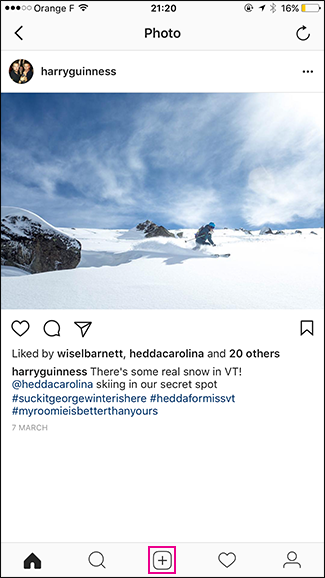
- Откройте Instagram и нажмите плюс внизу экрана, чтобы создать новый пост. Выберите первый снимок, который хотите добавить.
- Нажмите «Выбрать несколько» (Select Multiple) — это активирует режим выбора нескольких файлов.
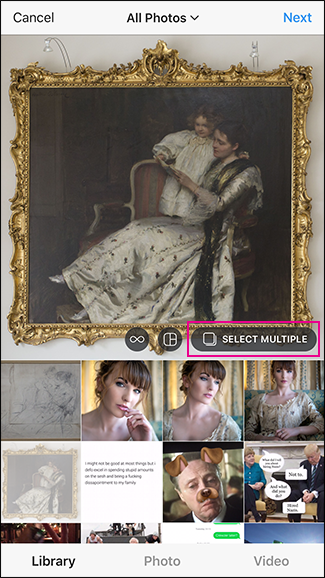
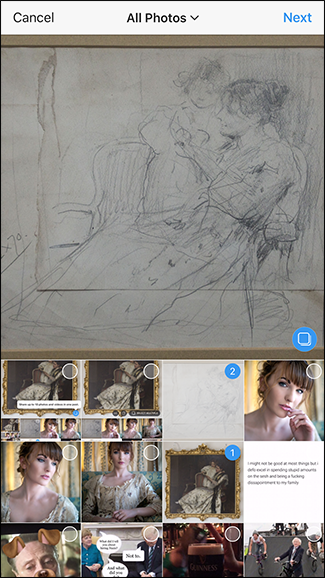
- Отметьте до десяти фото и видео в том порядке, в котором хотите их видеть в посте. Порядок можно задать на этапе выбора.
- Все изображения в карусели должны иметь квадратное соотношение сторон; для не‑квадратных фото доступна ручная подгонка кадра и позиционирование.
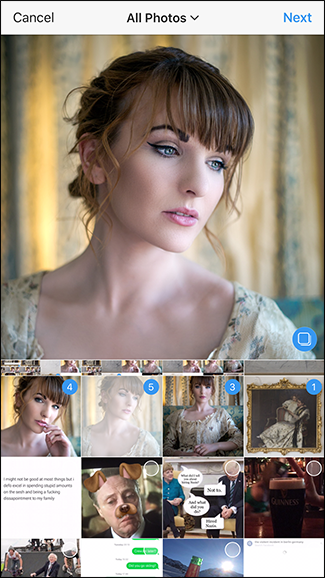
- Нажмите Далее. На этапе фильтров можно применить один фильтр ко всем изображениям или выбрать отдельный фильтр для каждого слайда.
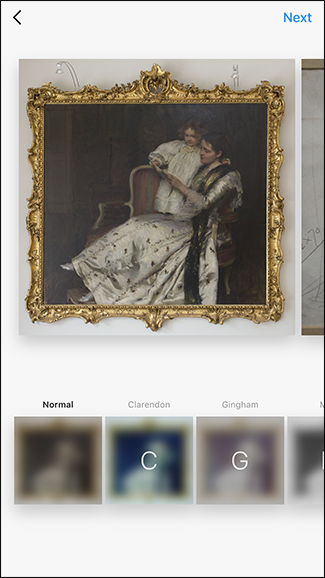
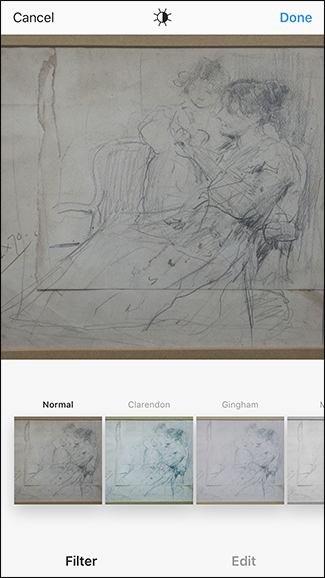
- Нажмите Далее ещё раз, заполните один общий подпись для всей карусели, отметьте людей, добавьте локацию и выберите, в какие другие сети делиться публикацией. В карусели можно задать только одну подпись для всех файлов.
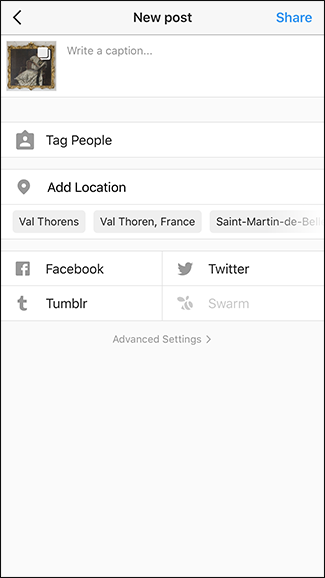
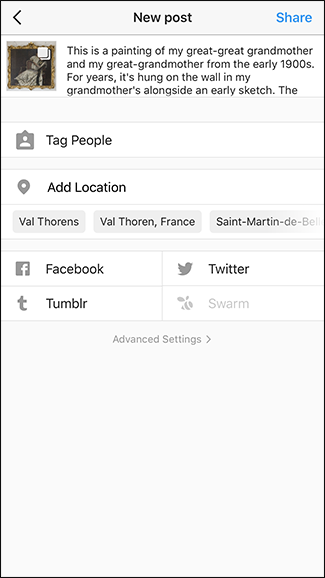
- Нажмите Поделиться. Пост появится в вашей ленте как одна запись с точками внизу, показывающими наличие нескольких слайдов. Проводите пальцем влево/вправо, чтобы просмотреть все элементы карусели.
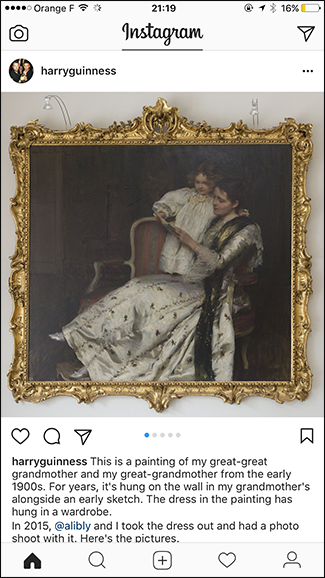
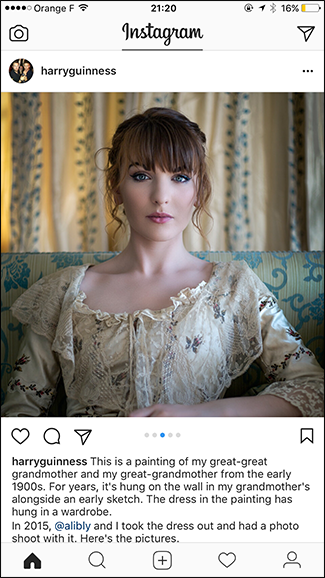
Советы и хитрости
- Варианты применения: пошаговые инструкции, подборки товаров, серии портретов, галереи с мероприятий.
- Лучше заранее продумать порядок изображений: первая картинка должна привлекать внимание — от неё зависят клики и вовлечённость.
- Если вам нужно подписать отдельные фото подробно, добавляйте подписи прямо на изображениях или публикуйте подробности в комментариях.
Важно: перед публикацией проверьте кадрирование для всех не‑квадратных фото. Обычно после публикации изменить порядок слайдов нельзя — уточните актуальное поведение в вашем приложении.
Когда этот способ не подходит
- Если у каждой фотографии должна быть уникальная подпись — карусель поддерживает только одну общую подпись для всей группы.
- Когда нужно отдельно анализировать охват и вовлечённость каждого изображения как отдельного поста — в карусели статистика сводится к одной публикации.
Альтернативные подходы
- Публикация нескольких отдельных постов по расписанию — лучше для дленного удержания внимания и отдельных подпись/таргетинга.
- Сторис для временных подборок: интерактивные стикеры и ссылки работают лучше в сторис, но исчезают через сутки (если не сохранить в актуальное).
Мини‑методология создания удачной карусели
- Цель: определите, зачем вы публикуете карусель (обучение, демонстрация, промо).
- Сценарий: выберите 3–7 ключевых кадров (максимум 10), распределите информационный поток.
- Визуал: приведите все изображения к единому стилю и цветовой гамме.
- Текст: одна сильная подпись + призыв к действию (например, «Листайте, чтобы увидеть результат»).
- Проверка: убедитесь, что миниатюры и первый кадр привлекают внимание.
Роле‑ориентированный чек‑лист
- Фотограф: проверить экспозицию, формат и кадрирование каждого файла.
- SMM‑специалист: подготовить подпись, хэштеги и выбрать время публикации.
- Дизайнер: согласовать общую стилистику карусели и превью.
Критерии приёмки
- В посте не более 10 файлов.
- Кадрирование для всех не‑квадратных изображений отредактировано.
- Одна общая подпись заполнена и проверена на опечатки.
- Отмечены необходимые аккаунты и добавлена локация, если нужно.
Глоссарий
- Карусель — пост Instagram с несколькими изображениями или видео, пролистываемыми как слайды.
Instagram эволюционирует: возможность публиковать несколько изображений в одном посте даёт больше гибкости и помогает рассказывать визуальные истории компактно и удобно. Если хотите поделиться серией связанных кадров — карусель обычно работает лучше, чем несколько отдельных публикаций.
Короткое резюме:
- До 10 изображений/видео в одном посте.
- Общая подпись для всех слайдов.
- Кадрирование обычно квадратное; не‑квадратные фото можно подгонять.
Аннотация для соцсетей: опубликуйте серию фото как одну историю — удобнее для зрителя и эстетичнее в ленте.

Похожие материалы

Несколько аккаунтов Skype: Multi Skype Launcher

Журнал для работы: повысить продуктивность

Персональные звуки уведомлений на Android

Скачивание шоу Hulu для офлайн‑просмотра

Microsoft Start: персонализированная новостная лента
