
Как публиковать анонимно в группе Facebook: пошаговое руководство

TL;DR
Нужно, чтобы администратор группы включил функцию анонимных публикаций. После включения любой участник может создать «Анонимный пост» — модераторы и админы увидят автора, остальные нет. Публикация проходит премодерацию и будет опубликована только после одобрения.
Что важно знать об анонимных постах в группах Facebook
- Функция доступна только если админ включил её в настройках группы.
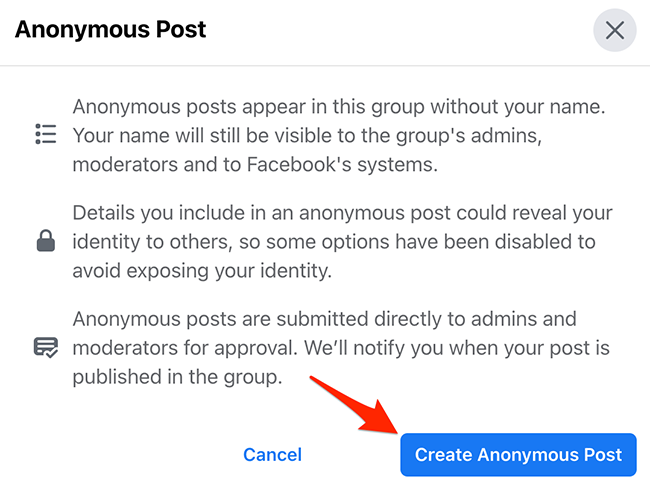
- Администраторы, модераторы и команда Facebook всё равно видят имя автора анонимного поста.
- Анонимный пост не публикуется мгновенно: он отправляется на модерацию и требуется одобрение.
Важно: анонимность видна только другим участникам группы. Она не делает пост полностью «анонимным» для владельцев группы и Facebook.
Кому это полезно
- Участникам, которые хотят поделиться личным опытом без публичной привязки к имени.
- Администраторам, которые хотят повысить готовность участников к обсуждению чувствительных тем.
- Модераторам, которым важно контролировать контент до публикации.
Где работает эта функция
Анонимные посты поддерживаются в веб-версии Facebook и в официальных мобильных приложениях (iOS/Android). Шаги одинаковы на всех платформах — мы покажем процесс на сайте Facebook в браузере.
Как создать анонимный пост в группе Facebook (пошагово)
- Откройте Facebook в браузере на компьютере.
- В левой боковой панели выберите «Группы».
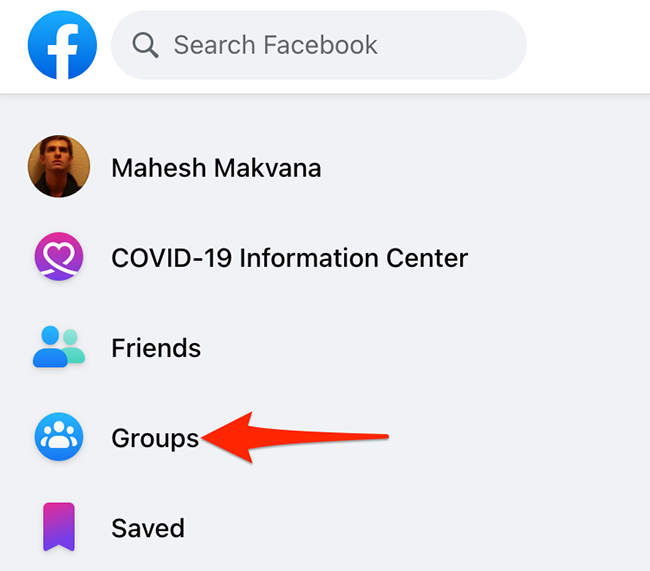
- Выберите нужную группу в списке.
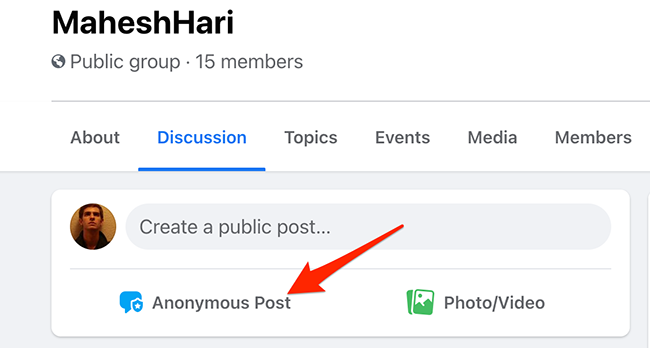
- В панели группы найдите и нажмите «Анонимный пост» или «Anonymous Post» (в зависимости от языка интерфейса).
- В окне «Анонимный пост» нажмите «Создать анонимный пост».
- Напишите сообщение в поле создания поста. Можно добавлять текст, фотографии и другие поддерживаемые вложения.
- Нажмите «Отправить» (Submit). Пост уйдёт на проверку к админам/модераторам.
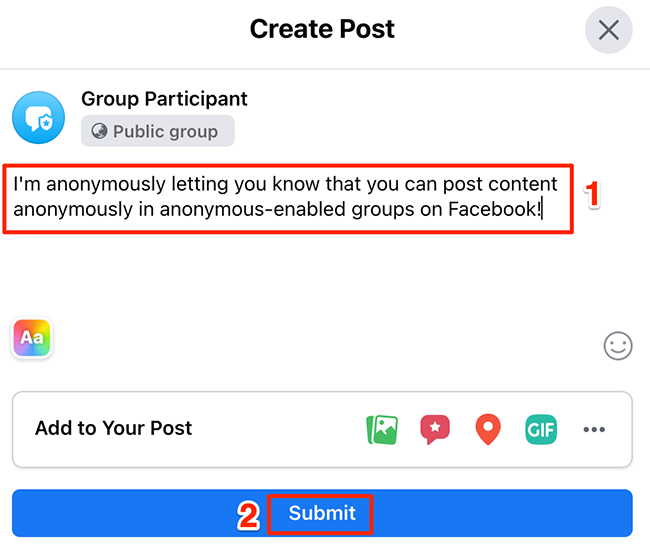
После одобрения пост появится в ленте группы как анонимный. Если модератор отклонит — публикации не будет.
Как включить анонимные публикации (для админа группы)
Только администратор группы может включать или выключать эту функцию.
- Откройте Facebook и перейдите в «Группы».
- Выберите вашу группу.
- В разделе «Инструменты администратора» выберите «Настройки».
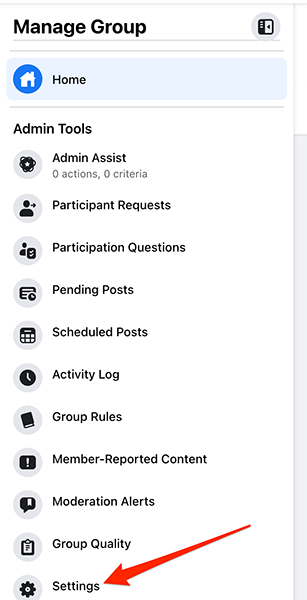
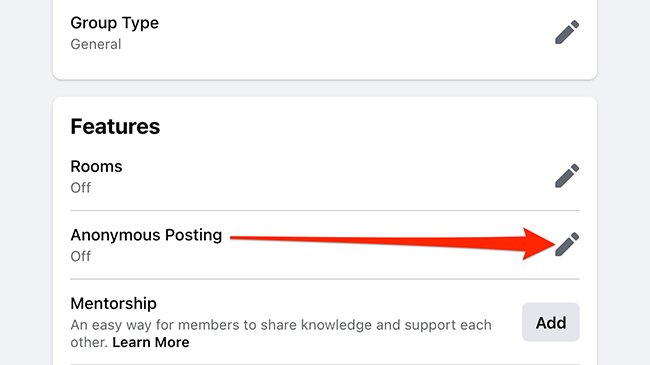
- На странице настроек прокрутите до раздела «Функции». Возле «Анонимные публикации» нажмите на значок карандаша.
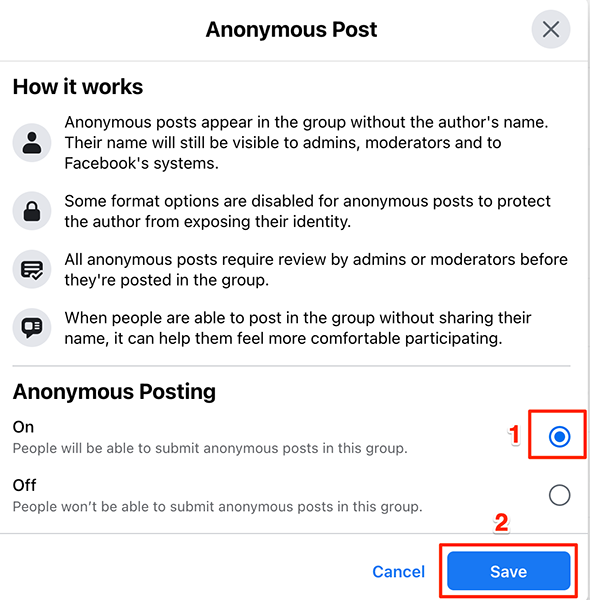
- В открывшемся окне включите «Анонимные публикации» (On). Нажмите «Сохранить».
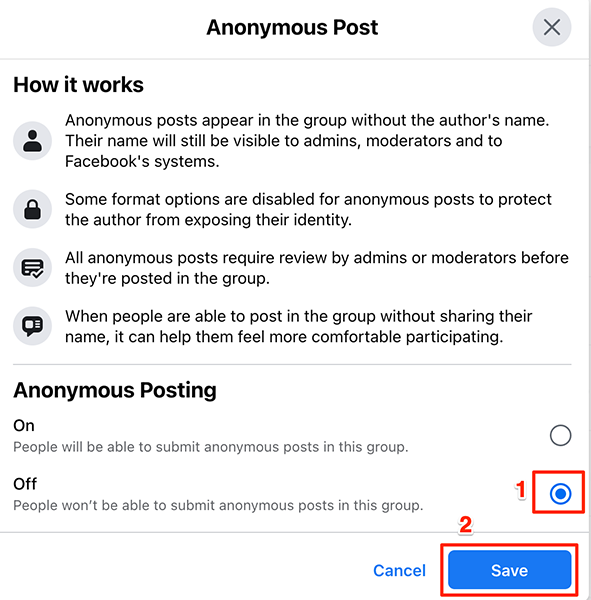
- Чтобы отключить — верните переключатель в положение «Off» и сохраните.
Практические подсказки и сценарии использования
- Используйте анонимность для обсуждения личных или чувствительных тем (здоровье, финансы, конфликты).
- Объясните участникам правила: какие темы допустимы, а какие подлежат удалению.
- Установите чёткие правила модерации и тайминги ответа: например, одобрение в течение 24 часов.
Important: даже анонимные посты могут нарушать правила сообщества. Модераторы обязаны удалять запрещённый контент.
Когда анонимные посты не сработают (ограничения и подводные камни)
- Если админ не включил функцию — опция недоступна.
- Если админ удалит публикацию — автор не сможет опубликовать её повторно анонимно, пока правило не изменено.
- Анонимность не защищает от внутренних расследований или запросов со стороны правоохранительных органов, если такое потребуется по закону.
Альтернативные подходы
- Публикация от имени отдельной страницы группы (если политика группы это позволяет).
- Создать приватную анонимную анкету вне Facebook и поделиться ссылкой в группе.
- Использовать опрос или форму (например, Google Forms) для сбора отзывов анонимно.
Чек-лист для администратора перед включением анонимных постов
- Утвердить правила публикации и модерации.
- Назначить модераторов и расписать обязанности.
- Настроить шаблон сообщения для отклонённых и одобренных постов.
- Определить SLA (время на модерацию).
- Опубликовать инструкцию для участников.
Роль-based чек-листы
Для администратора
- Включить/отключить функцию в настройках.
- Назначить модераторов.
- Отслеживать жалобы и тренды.
Для модератора
- Проверять папку с анонимными постами регулярно.
- Проверять соответствие внутренним правилам группы.
- При необходимости — связываться с автором через внутренние инструменты модерации.
Для участника
- Убедиться, что функция включена в группе.
- Использовать анонимность ответственно.
- Помнить, что админы видят автора.
Мини-методика: как управлять рисками при приёме анонимных постов
- Установите правила и опубликуйте их.
- Настройте двухуровневую модерацию (модератор + админ).
- Журналируйте решения по спорным постам.
- Проводите ежемесячный обзор жалоб и корректируйте правила.
Критерии приёмки (когда функция считается корректной)
- Участник может отправить анонимный пост.
- Модераторы получают уведомление об ожидании одобрения.
- После одобрения пост видим как анонимный для обычных участников.
- Администратор может включать и выключать опцию.
Конфиденциальность и соответствие требованиям (коротко)
Анонимные посты уменьшают видимость имени для участников, но не отменяют внутренних логов и доступа админов. Если в группе обрабатываются персональные данные европейских граждан, админы должны учитывать требования GDPR и местного законодательства к хранению и доступу к данным.
Часто задаваемые вопросы
Кто видит моего автора анонимного поста?
Администраторы группы, модераторы и команда Facebook видят автора. Остальные участники видят пост без имени.
Нужно ли ждать одобрения перед публикацией?
Да. Большинство анонимных постов требуют одобрения администратора или модератора перед публикацией.
Могу ли я отменить отправленный анонимный пост?
Обычно да — в интерфейсе до публикации можно удалить или отозвать черновик. После публикации — как и с обычными постами, действует политика удаления и редактирования группы.
Короткое резюме
- Функция полезна для обсуждения чувствительных тем.
- Требует включения админом и премодерации.
- Админы и модераторы всё равно видят автора.
- Включать нужно вместе с правилами и чёткой модерацией.
Если вы увидите подозрительную группу — вы можете пожаловаться на неё в Facebook через опции группы.
Related: How to Combine First and Last Names in Microsoft Excel

Похожие материалы

Несколько аккаунтов Skype: Multi Skype Launcher

Журнал для работы: повысить продуктивность

Персональные звуки уведомлений на Android

Скачивание шоу Hulu для офлайн‑просмотра

Microsoft Start: персонализированная новостная лента
