
Как опубликовать видео с YouTube в Instagram
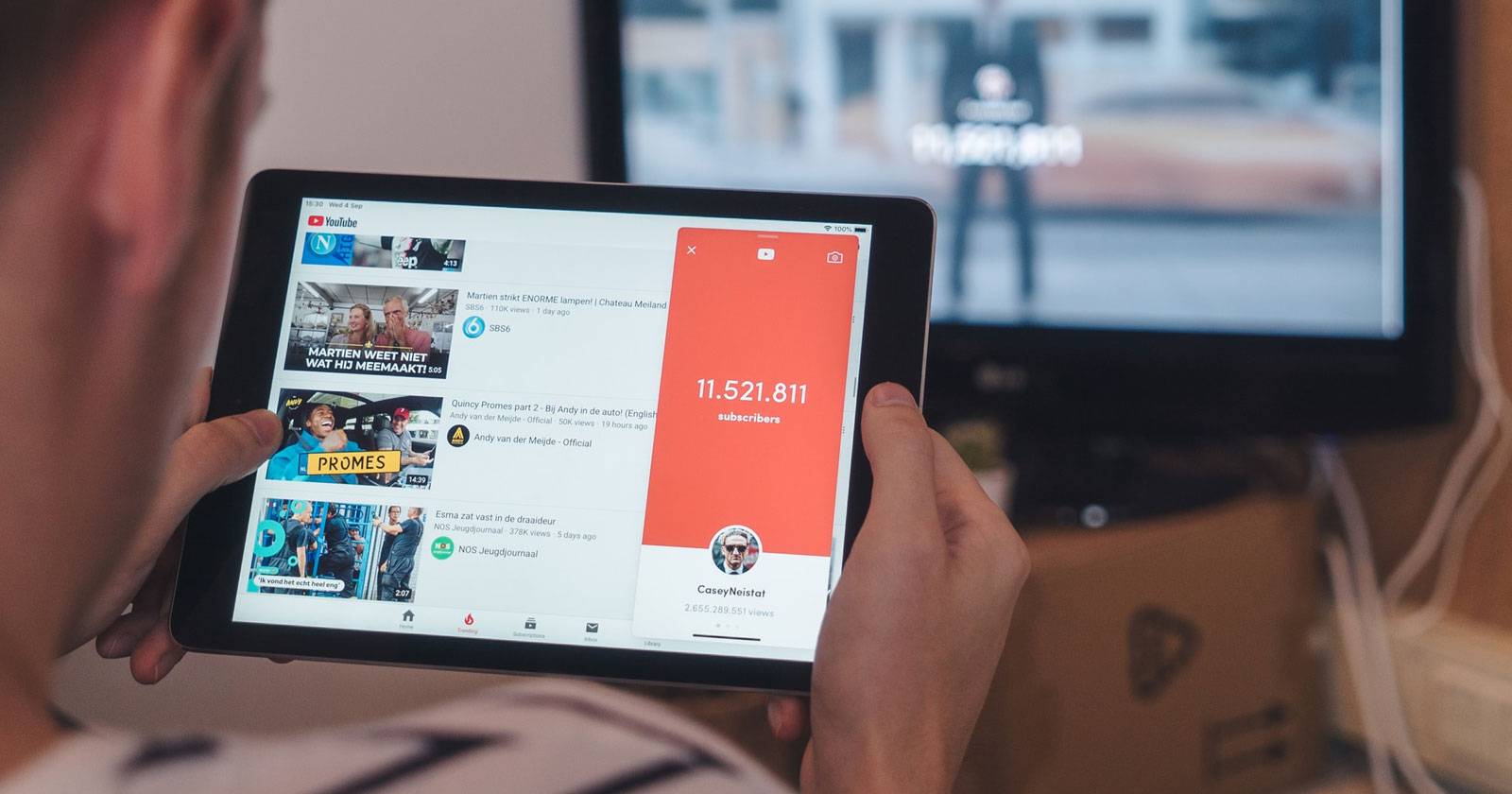

Взаимодействие между платформами — частая задача для создателей контента и менеджеров сообществ. Instagram не принимает прямые ссылки на YouTube в качестве видеопоста, поэтому нужно скачать, при необходимости обрезать и загрузить видео как файл. Ниже — детальная пошаговая инструкция для смартфона и компьютера, плюс полезные рекомендации и шаблоны рабочих процессов.
Как опубликовать видео с YouTube в Instagram со смартфона
Коротко: с iPhone чаще используют встроенные инструменты, шорткаты или доверенные приложения; на Android удобно применять сторонние загрузчики вроде TubeMate, но придется разрешить установку приложений из внешних источников. Ниже — подробные шаги для Android и альтернативы для iPhone.
Шаг 1: Установка TubeMate (Android)
TubeMate — одно из популярных Android‑приложений для загрузки видео с YouTube. Оно не распространяется через Google Play, поэтому потребуется скачать APK с официального сайта TubeMate и включить установку из сторонних источников.
- Перейдите в Настройки -> Приложения -> Специальный доступ -> Установка неизвестных приложений.
- Выберите браузер (например, Chrome) и включите «Разрешить из этого источника».
Важно: включайте установку из внешних источников только для доверенных сайтов. После установки TubeMate рекомендуется вернуть настройку в положение по умолчанию.
Ссылка для скачивания: TubeMate для Android (бесплатно).
Для владельцев iPhone: официального TubeMate нет. На iOS можно использовать комбинацию «Скриптов» (Shortcuts) для загрузки видео, специализированные приложения из App Store или загрузку через компьютер. Существуют статьи и руководства, как сохранить видео из YouTube в «Камеру», если вам нужен именно iPhone‑путь.
Шаг 2: Скачивание видео на Android через TubeMate
- Откройте TubeMate, найдите нужное видео на YouTube внутри приложения или вставьте ссылку.
- Нажмите красную кнопку загрузки в правом нижнем углу.
TubeMate предложит различные качества и форматы. Для Instagram оптимально MP4 и разрешение до 1080p. Если нужно 1080p и этого требует приложение, следуйте подсказкам TubeMate по установке дополнительных конвертеров, но соблюдайте осторожность при загрузке сторонних утилит.
Шаг 3: Укоротить видео до нужной длины
Instagram допускает видеопосты длиной от 3 до 60 секунд (для классического ленты; Reels и Stories имеют свои лимиты). Если исходный ролик длиннее — его нужно обрезать.
- Воспользуйтесь встроенным редактором видео в вашем телефоне или сторонним приложением (например, InShot, VN, CapCut). Я использовал встроенный редактор: открыл видео, нажал значок карандаша, затем ножницы, переместил белые маркеры и сохранил.
Совет: обрезайте так, чтобы ключевой кадр или сцена попадала в первые 3–5 секунд — это повышает вовлечённость.
Шаг 4: Публикация в Instagram со смартфона
- Откройте приложение Instagram.
- Нажмите плюс внизу экрана и выберите видео из галереи.
- При необходимости примените фильтры, настройте обложку, напишите подпись и добавьте хэштеги.
- Нажмите «Поделиться».
Примечание: если YouTube‑видео защищено авторским правом или содержит чужой контент, опубликовать его без разрешения правообладателя нельзя.
Как опубликовать видео с YouTube в Instagram с компьютера
Публикация с компьютера требует дополнительных шагов: скачать видео на ПК, при необходимости отредактировать, а затем перенести на смартфон — так как десктоп‑версия Instagram ограничена в загрузке медиа.
Шаг 1: Установка 4K Video Downloader на компьютер
4K Video Downloader — популярная программа для загрузки видео с YouTube, Vimeo, TikTok и других сервисов. Поддерживает разные разрешения и извлечение субтитров. Для подготовки видео к Instagram достаточно скачать в MP4 и выбрать разрешение до 1080p.
Ссылка для скачивания: 4K Video Downloader для Windows, macOS и Linux (есть бесплатная и премиум‑версии).
Шаг 2: Скачивание видео на компьютер
- Скопируйте URL видео на YouTube.
- В 4K Video Downloader нажмите «Paste Link» (вставить ссылку).
- Выберите качество (оставьте MP4). Instagram поддерживает до 1080p, поэтому 4K/8K не требуется.
Шаг 3: Обрезка и подготовка видео на компьютере
Для Windows: можно использовать «Фильмы и ТВ» или «Фотографии» (редактор видео) для короткой обрезки. На macOS — iMovie.
- Откройте видео в приложении «Фотографии» (Windows) и нажмите значок карандаша -> Trim.
- Передвиньте маркеры и сохраните копию.
Форматируйте видео под желаемое соотношение сторон: 1:1 для ленты, 9:16 для Stories и Reels, 16:9 — только если вы сознательно публикуете горизонтальный формат.
Шаг 4: Перенос видео на смартфон (пример с Google Drive)
Instagram не позволяет полноценно загружать видео из десктоп‑браузера в ленту. Удобный способ — отправить файл в облако и скачать на телефон.
Пример с Google Drive:
- Откройте Google Drive на компьютере.
- Нажмите «Создать» (New) -> «Загрузить файл» (File upload).
- Выберите подготовленное видео и загрузите его.
- Откройте Google Drive на телефоне, найдите файл, нажмите три точки рядом с видео -> «Скачать».
После загрузки видео в галерею смартфона опубликуйте его через приложение Instagram, как описано в разделе для смартфона.
Как правильно делиться видео с YouTube в Instagram: советы и лучшие практики
- С уважением к авторским правам: всегда получайте разрешение или используйте материалы с лицензией, допускающей републикацию.
- Соблюдайте соотношение сторон и обложку: обложка важна для кликабельности. Для ленты — квадрат или вертикальный кадр с заметной миниатюрой.
- Первые 3–5 секунд должны захватывать внимание.
- Добавляйте контекст в подпись: ссылка на оригинал (в био или в сторис с функцией «ссылка») и указание автора.
- Используйте хэштеги и геометки для расширения охвата.
Критерии приёмки
- Видео в формате MP4.
- Разрешение не превышает 1080p.
- Длина: 3–60 секунд для ленты; для Reels — соблюдайте отдельные лимиты.
- Обложка/миниатюра загружается корректно и не искажает ключевые кадры.
- Есть подпись с указанием источника и, при необходимости, разрешения автора.
Чек‑лист перед публикацией
- Убедиться в наличии прав на публикацию.
- Видео сохранено в MP4, разрешение ≤1080p.
- Видео обрезано до нужной длины и выровнено по соотношению сторон.
- Сохранена обложка/первый кадр читаем на мобильных экранах.
- Подготовлена подпись, хэштеги и упоминания.
- Видео загружено в галерею телефона и тестово проглянуто.
Роли:
- Контент‑менеджер: проверяет соответствие бренду, текст подписи и хэштеги.
- Юрист/комплаенс: подтверждает, что есть права на контент.
- Дизайнер: готовит обложку и картридж (если нужен).
ГОТОВЫЙ SOP — Быстрая инструкция для менеджера (5 минут)
- Скопировать ссылку на YouTube‑видео.
- С помощью 4K Video Downloader (ПК) или TubeMate (Android) скачать файл в MP4.
- Обрезать до 3–60 секунд (если нужно) и выбрать соотношение сторон.
- Перенести файл на телефон (Google Drive/кабель/почта) или загрузить прямо с Android.
- Открыть Instagram, создать пост, добавить обложку и подпись, упомянуть источник.
- Опубликовать и проверить отображение на разных устройствах.
Альтернативные подходы и когда они полезны
- Использовать прямую съёмку экрана и запись коротких клипов — когда нужно быстро показать момент из видео и дать комментарий. Минус: качество и права могут стать проблемой.
- Создать собственный монтаж с фрагментами видео и добавлением голоса/текста — лучший вариант с точки зрения авторских прав и вовлечённости.
- Опубликовать ссылку на оригинал в био и сделать тизер в Instagram вместо полного ролика — подходит для привлечения трафика на YouTube.
Юридические и этические заметки
Публикация чужого видео без разрешения может нарушать авторские права. Даже если видео доступно в открытом доступе на YouTube, права на распространение могут быть ограничены. Всегда:
- Проверяйте лицензию видео и правообладателя.
- По возможности просите письменное разрешение или используйте материалы с разрешением Creative Commons, если условия позволяют републикацию.
- Указывайте источник и автора в подписи.
Таблица соответствия форматов (кратко)
- Instagram лента: MP4, H.264, AAC, до 1080p, 3–60 с, соотношение 1:1 или вертикальное.
- Instagram Stories / Reels: MP4, вертикальное 9:16, длительность зависит от формата.
Decision flowchart — какой способ выбрать
flowchart TD
  A[Есть мобильное устройство с достаточным местом?] -->|Да| B[Использовать смартфон]
  A -->|Нет| C[Использовать компьютер]
  B --> D{Android или iPhone}
  D -->|Android| E[TubeMate или загрузчик APK]
  D -->|iPhone| F[Shortcuts/компьютер/приложения App Store]
  C --> G[4K Video Downloader]
  G --> H[Обрезать и перенести на телефон через облако]
  E --> I[Обрезать и опубликовать в Instagram]
  F --> I
  H --> I
Часто встречающиеся ошибки и как их избегать
- Забывают проверить права — результат: блокировка публикации или жалобы.
- Загружают слишком длинные ролики — Instagram отклонит или отрежет не туда.
- Неправильное соотношение сторон — важные элементы кадра обрезаются.
- Загружают в неподдерживаемом формате — используйте MP4 с кодеком H.264.
Краткое резюме
Публикация видеоролика с YouTube в Instagram требует: скачать видео (на телефоне или ПК), при необходимости обрезать и отформатировать под требования Instagram, затем загрузить через мобильное приложение. На мобильных устройствах процесс часто проще, на компьютере требуется дополнительный шаг по переносу файла на смартфон. Всегда проверяйте права на контент и оптимизируйте первые секунды ролика для повышения вовлечённости.
Важное: если содержимое чужое, сначала получите разрешение от правообладателя.

Похожие материалы

Несколько аккаунтов Skype: Multi Skype Launcher

Журнал для работы: повысить продуктивность

Персональные звуки уведомлений на Android

Скачивание шоу Hulu для офлайн‑просмотра

Microsoft Start: персонализированная новостная лента
