
Как опубликовать фото из телефона в Snapchat Story

TL;DR
Откройте Snapchat, проведите пальцем вверх на основном экране камеры, выберите вкладку «Фотоплёнка» (Camera Roll), найдите нужное фото и нажмите «Story» или «Отправить», чтобы опубликовать в вашу Story. Можно отредактировать изображение перед публикацией.
Быстрая инструкция
- Откройте приложение Snapchat на телефоне.
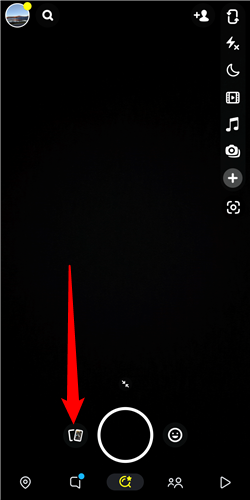
- На главном экране камеры проведите вверх от нижнего края или нажмите иконку миниатюр рядом с кнопкой спуска.
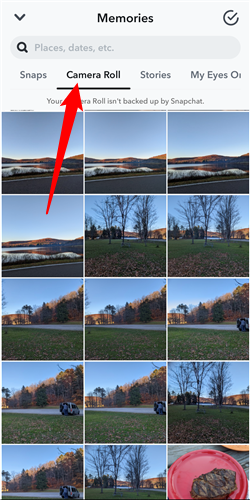
- Выберите «Фотоплёнка» (Camera Roll) в списке источников.
- Отметьте фото, которое хотите опубликовать.
- Нажмите «Story» для мгновенной публикации или «Send To/Next» для выбора получателей и одновременной отправки друзьям.
- При желании отредактируйте изображение (кисть, текст, обрезка) перед публикацией.
Подробная инструкция
Snapchat исторически позволял публиковать только снимки, сделанные внутри приложения. Сейчас вы можете загружать изображения из памяти телефона — это удобно, если у вас есть качественное фото, сделанное на основную камеру.
Открытие Memories и выбор источника
Откройте Snapchat и на основном экране камеры проведите вверх или нажмите маленькую иконку фотографий слева от кнопки спуска — это откроет раздел Memories.
В списке источников выберите “Camera Roll” или «Фотоплёнка». Здесь отображаются все фото, сохранённые в памяти телефона.
Редактирование и публикация
После выбора фото вы можете сразу нажать кнопку “Story”, чтобы добавить изображение в вашу историю. Если хотите внести изменения, нажмите иконку с ручкой внизу слева или другие инструменты редактирования в правом верхнем углу. В редакторе можно нарисовать, добавить текст, стикеры и обрезать изображение.
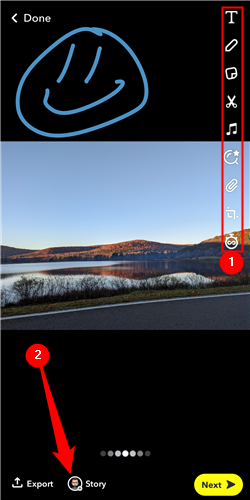
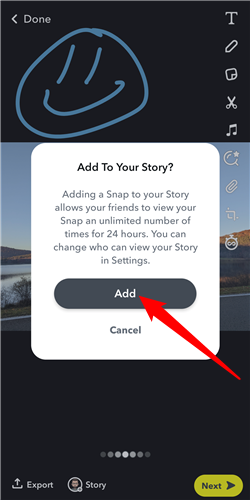
Когда закончите редактирование, нажмите иконку “Story” внизу экрана. На всплывающем окне подтвердите действие кнопкой “Add” (Добавить).
Если вам нужно одновременно опубликовать фото в Story и отправить его конкретным людям, выберите “Send To” или “Next” вместо «Story». В списке отметьте «My Story» (Моя история) и/или отдельных контактов, затем нажмите синюю стрелку для отправки.

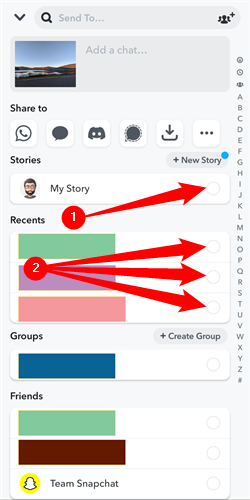
После этих шагов фото появится в вашей Story и/или будет отправлено выбранным контактам.
Частые проблемы и их решения
- Фото не отображается в Camera Roll: проверьте разрешения приложения Snapchat на доступ к фото в настройках телефона (Настройки → Snapchat → Разрешения → Фотографии/Storage).
- Кнопка “Story” неактивна: попробуйте выбрать фото ещё раз или перезапустить приложение; убедитесь, что у вас последняя версия Snapchat.
- Нельзя отправить изображение конкретному контакту: проверьте наличие контакта в вашем списке друзей и его настройки приватности.
Когда этот способ не подойдёт
- Если фото защищено DRM или хранится в облачном сервисе без локальной копии, Snapchat может не увидеть файл.
- Если в вашей организации политика безопасности запрещает публикацию фото вне корпоративного хранилища.
- Если у вас слишком старая версия приложения или операционной системы — обновитесь.
Альтернативные подходы
- Сохранить фото в папке, доступной Snapchat, например в обычной галерее, а затем повторить процедуру.
- Сделать снимок экрана нужного изображения и загрузить его (потеря качества возможна).
- Использовать приложения для кросс-постинга и планирования (подходит SMM-специалистам), но проверьте правила Snapchat и приватность аккаунта.
Роли и чеклисты
Чеклист для обычного пользователя:
- Открыл Snapchat
- Провёл вверх или нажал иконку миниатюр
- Выбрал «Фотоплёнка» → фото
- Отредактировал при необходимости
- Нажал «Story» или «Send To» и подтвердил
Чеклист для SMM-специалиста:
- Проверил разрешения аккаунта и настройки приватности
- Подготовил изображение в нужном разрешении и соотношении сторон
- Добавил необходимые хештеги/стикеры/текст
- Запланировал время публикации (вне Snapchat через сторонние инструменты, если возможно)
- Убедился в соответствии политике бренда
Критерии приёмки
- Фото появилось в разделе «Моя история» и доступно для просмотра в течение 24 часов.
- Выбранные контакты получили снимок, если была использована отправка.
- Внесённые правки (текст, рисунки) отображаются корректно.
Советы по приватности и безопасности
- Перед публикацией проверьте, не содержится ли на фото личной информации третьих лиц.
- Если вы публикуете фото с местоположением, учтите, что Snapchat может сохранять метаданные; при необходимости удалите геометки в редакторе перед отправкой.
- Для частных публикаций используйте функцию Private Story (Приватная история), чтобы ограничить круг зрителей.
Краткая памятка (cheat sheet)
- Быстрая команда: Открыть Snapchat → Провести вверх → Фотоплёнка → Выбрать фото → Story.
- Редактирование: кисть, текст, стикеры, обрезка.
- Отправка друзьям: Send To → выбрать контакты → синяя стрелка.
1‑строчный глоссарий
- Story — временная публикация, доступная 24 часа.
- Memories — хранилище снимков внутри Snapchat.
- Camera Roll / Фотоплёнка — локальная галерея вашего телефона.
Краткое резюме
Теперь вы можете легко публиковать любые фотографии из памяти телефона в Snapchat Story — это даёт больше гибкости для использования фото с лучшим качеством или старых снимков. Проверьте разрешения приложению и используйте редактор Snapchat для улучшения изображения перед публикацией.
Важно: если что-то идёт не так, проверьте разрешения, обновите приложение и повторите попытку.

Похожие материалы

Несколько аккаунтов Skype: Multi Skype Launcher

Журнал для работы: повысить продуктивность

Персональные звуки уведомлений на Android

Скачивание шоу Hulu для офлайн‑просмотра

Microsoft Start: персонализированная новостная лента
