
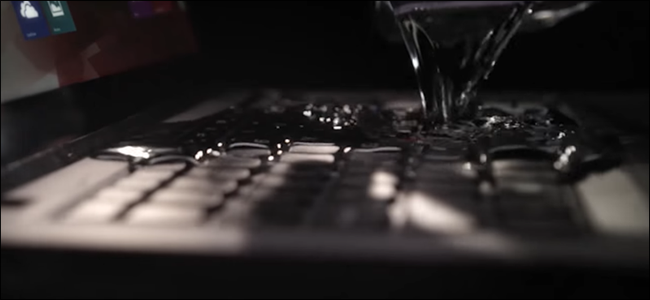
Как спасти залитый жидкостью ноутбук: подробное пошаговое руководство
Быстрые ссылки
- Что понадобится
- Шаг 1: Безопасность прежде всего
- Шаг 2: Найдите сервисный мануал или видео
- Шаг 3: Разберите ноутбук
- Шаг 4: Высушите компоненты
- Шаг 5: Соберите ноутбук
- Шаг 6: Включение и проверка
- Когда не стоит пытаться ремонтировать
- Альтернативные подходы
- Плейбук для быстрого реагирования
- Ментальные модели и проверки
- Матрица рисков и меры смягчения
- Рольовые чеклисты
- Критерии приёмки и тесты
- Сводка
Что понадобится

Ни один набор не гарантирует успех, но подготовка повышает шансы. Вот список полезных предметов:
- Инструменты: набор плоских и крестовых отвёрток разных размеров. Маленькие Torx тоже пригодятся. Тонкая лопатка или мультитул полезны для поддевания защёлок.
- Сжатый воздух в баллоне: для выдувания влаги, ворса и остатков жидкости с плоских поверхностей и плат.
- Безопасная рабочая поверхность: стол без коврового покрытия; резиновый коврик или деревянная поверхность.
- Поглотители влаги: пакеты с силикагелем предпочтительнее. Если их нет, подойдёт сухой крупнозернистый рис в мешочке из сетки или тонкой ткани.
- Источник тёплого, сухого воздуха: обогреватель на слабом режиме или фен на малой мощности.
- Контейнеры для винтов и мелких деталей: миски, маркированные пакеты или магнитная лоток-подставка.
Примечание: не нужно тянуться за редкими запчастями, если они недоступны. Начинайте работать немедленно: время играет ключевую роль.
Шаг 1: Безопасность прежде всего
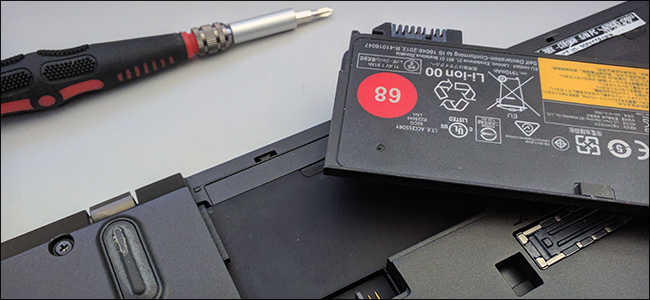
- Отключите питание: немедленно вытащите шнур питания.
- Извлеките батарею, если это возможно и безопасно.
- Если устройство искрит или дымит, удалитесь в безопасное место и вызовите пожарную службу при необходимости.
- Имейте в виду гарантию: большинство гарантий не покрывают механические повреждения от жидкости.
Важно: если ноутбук с прикреплённой и герметичной батареей греется или выделяет запах, не пытайтесь разбирать его дальше — это опасно. В таких ситуациях лучше обратиться к специалистам.
Шаг 2: Найдите сервисный мануал или видеоинструкцию
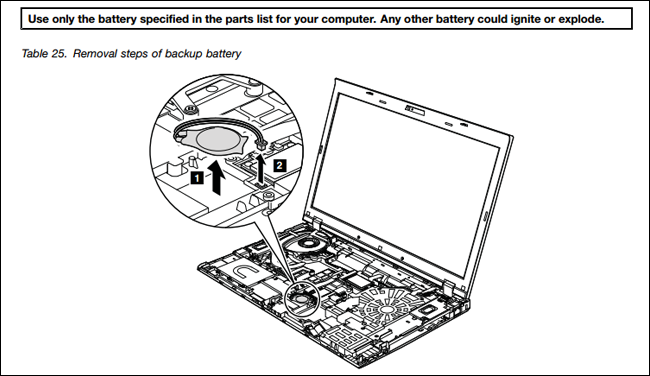
Ищите PDF сервисного мануала своего модельного номера или видеогид по разборке на YouTube и iFixit. Мануал подскажет, какие винты откручивать и какие разъёмы аккуратно отсоединять.
- Вводные шаги: откройте поисковик на другом устройстве, введите модель ноутбука и слова сервисный мануал / service manual / teardown.
- Если мануал недоступен, ищите похожие модели того же производителя — часто конструкция повторяется.
- Видеоинструкции помогают лучше понять защёлки и последовательность снятия панелей.
Совет: скачайте мануал и сделайте скриншоты ключевых шагов. Фотографируйте процесс разборки под разными углами — это облегчит сборку.
Шаг 3: Разберите ноутбук
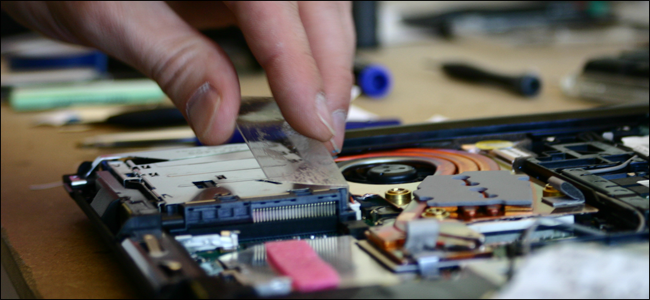
Разборка — самый кропотливый этап. Работайте медленно.
- Начинайте с простых модулей: оперативная память, SSD/HDD и оптический привод, если они доступны снаружи.
- Снимите днище корпуса, открутив все видимые винты. Некоторые винты спрятаны под резиновыми заглушками или крышками.
- Аккуратно отсоединяйте коннекторы шлейфов. Поддеть можно пластиковой лопаткой, не тяните за провода.
- Размещайте снятые детали по порядку. Используйте маркированные пакеты или лотки.
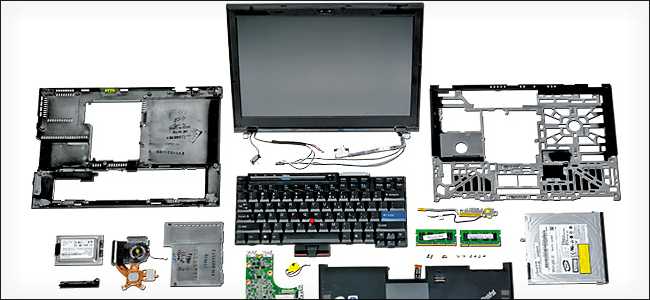
Советы по аккуратности:
- Делайте фото каждого шага. Это поможет при обратной сборке.
- Подписывайте пакеты с винтами, указывая место установки.
- Работайте в хорошо освещённом месте и избегайте статического электричества: по возможности используйте антистатический браслет.
Шаг 4: Высушите компоненты
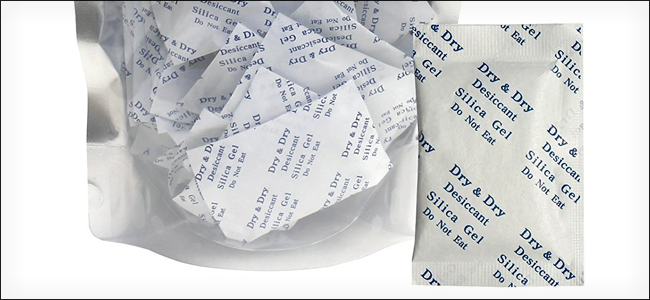
Тщательное высушивание критично. Даже следы влаги могут вызвать коррозию и короткое замыкание.
Последовательность действий:
- Осмотрите платы и разъёмы на наличие коррозии, остатков напитка или соли. Если вы видите засохшие следы, аккуратно удалите их, смочив ватный тампон в изопропиловом спирте 90%+ и протирая без сильного давления.
- Уберите большую влагу бумажным полотенцем или мягкой тряпкой. Не протирайте сильно и не задирайте компоненты.
- Обдуйте баллоном со сжатым воздухом под углом, удерживая баллон вертикально. Короткие толчки воздуха безопаснее.
- Разместите платы и мелкие детали на сухой поверхности в тёплом месте. Не выставляйте на прямой огонь или на сильно нагретую поверхность.
- Используйте пакеты с силикагелем вокруг частей. Если их нет, поместите мелкие детали в мешочек с сухим рисом, но избегайте попадания зерен на платы.
Время высыхания:
- Минимум 24 часа обычно недостаточно для сложных участков. Рекомендуется держать компоненты 48–72 часа для уверенности.
- Если вы использовали изопропиловый спирт, дайте ему полностью испариться — спирт испаряется быстрее воды, но требуются часы при комнатной температуре.
Опасности при сушке:
- Не используйте высокую температуру: она может деформировать пластиковые детали и повредить пайку.
- Не сушите на кухонной плите или рядом с открытым пламенем.
Шаг 5: Соберите ноутбук
Процесс обратим к разборке. Действуйте в обратном порядке, ориентируясь на фото и заметки.
- Вставьте модули памяти и накопители на место.
- Подключите все шлейфы и разъёмы аккуратно.
- Убедитесь, что все винты установлены в свои места. Если есть лишние винты, разберите и повторите шаги, чтобы найти, где вы пропустили фиксацию.
Совет: не устанавливайте крышку полностью, пока не убедитесь, что устройство включается и проходит базовую диагностику. Это упростит вмешательство, если потребуется повторный демонтаж.
Шаг 6: Включение и проверка
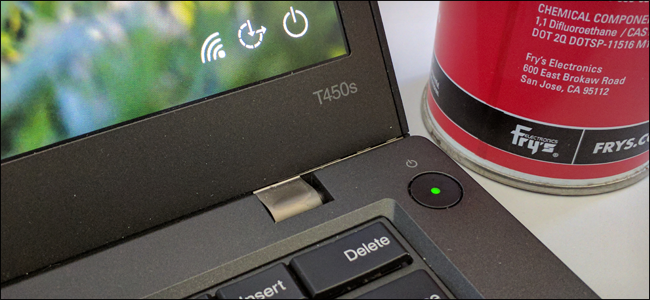
- Вставьте батарею и подключите адаптер питания.
- Попробуйте включить устройство. Если оно не включается, не повторяйте спонтанные попытки включения слишком часто — это может навредить платам.
- Если ноутбук включился, проверьте базовые функции: BIOS/UEFI, распознавание накопителя, экран, клавиатуру, трекпад, USB-порты и аудио.
- Сделайте резервную копию данных сразу после успешного включения.
Если всё прошло успешно, поздравляю. Но учтите, что постоянные проблемы могут проявиться позже из-за коррозии.
Когда не стоит пытаться ремонтировать
- Если устройство дымит, искрит или греется сильнее нормы — немедленно прекратите попытки и обратитесь к профессионалам.
- Если внутренняя плата покрыта сильной коррозией или жидкость проникла в труднодоступные места — самостоятельный ремонт может усугубить ситуацию.
- Если вы не уверены в своих навыках пайки и монтажа SMD-компонентов — ремонт на уровне плат лучше доверить сервисному центру.
Альтернативные подходы
- Обратиться в официальный сервисный центр. Профессионалы используют очистительные растворы, промывку плат, ультразвук и смену повреждённых компонентов.
- Замена отдельных модулей: иногда повреждены только накопитель или клавиатура, и их заменой можно вернуть ноутбук к жизни.
- Восстановление данных: если данные важнее устройства, извлеките накопитель и подключите его к другому компьютеру через USB-адаптер, чтобы скопировать данные.
Плейбук для быстрого реагирования
Этот краткий чеклист пригоден при экстренном проливе жидкости:
- Отключите питание и извлеките аккумулятор.
- Переверните ноутбук крышкой вниз, чтобы жидкость не попала глубже.
- Уберите видимую влагу мягкой тканью.
- Перенесите устройство в сухое место и начните разборку.
- Высушите компоненты и используйте силикагель или рис.
- Соберите и протестируйте устройство только после полного высыхания.
Ментальные модели и эвристики
- Правило 5 минут: быстрые действия в первые 5 минут после пролива повышают шансы на сохранение данных и техники.
- Влага vs коррозия: первоначальная проблема — короткое замыкание. Долгосрочная угроза — коррозия, она проявляется позже и разъедает контакты.
- Компонентная ответственность: если главный процессор и чипсет сохранились, часто можно восстановить систему заменой периферии.
Матрица рисков и меры смягчения
- Короткое замыкание при включении сразу: мера — не включать до полного высыхания.
- Коррозия на контактах и платах: мера — очистка спиртом и замена повреждённых дорожек или компонентов.
- Повреждение дисплея от сладких напитков: мера — аккуратная промывка и проверка шлейфов, возможна замена матрицы.
- Утрата данных из-за повреждённого накопителя: мера — извлечь накопитель и выполнить резервное копирование как можно скорее.
Рольовые чеклисты
Для владельца:
- Отключил питание и извлёк батарею.
- Сделал фото и записал модель ноутбука.
- Собрал инструменты и рабочее место.
- Принял решение о самостоятельном ремонте или обращении в сервис.
Для техничеcкого пользователя:
- Нашёл сервисный мануал или видео по разборке.
- Аккуратно разобрал устройство, фотографируя каждый шаг.
- Применил чистку и сушку, использовал изопропиловый спирт при необходимости.
- Проверил работу всех модулей при включении.
Для профессионала в сервисе:
- Провёл диагностику постфактум, оценил коррозию и утрату компонентов.
- При необходимости выполнил глубокую очистку плат, смену повреждённых микросхем и компонентов.
- Провёл тестирование S.M.A.R.T. накопителя и замену при необходимости.
Критерии приёмки
- Устройство стабильно запускается в BIOS/UEFI.
- Операционная система загружается без синих экранов и внезапных перезагрузок.
- Все порты и интерфейсы корректно работают: USB, аудио, Wi‑Fi, Ethernet.
- Нагрев в пределах нормы при базовой нагрузке.
- Данные пользователя доступны и корректны.
Тесты и приёмочные проверки
- Быстрый тест загрузки: несколько повторных включений в течение часа для проверки устойчивости.
- Тесты ввода: нажмите все клавиши и проверьте трекпад.
- Тесты портов: подключите флешку, внешний диск, HDMI‑монитор.
- Сетевая проверка: подключитесь к Wi‑Fi и передайте файлы для проверки сетевых интерфейсов.
Шаблон для заметок и фото при разборке
- Модель и серийный номер:
- Дата и время пролива:
- Жидкость (вода/кофе/сок/спирт и т. п.):
- Фото до разборки:
- Фото этапов разборки (номера шагов):
- Заметки о видимых повреждениях и запахе:
- Принятые меры (высушено, очищено спиртом, заменено):
- Результат включения и дата:
Сохраните этот файл вместе с фотографиями — это упростит обращение в сервис или страховую компанию.
Советы по безопасности и экологии
- Используйте изопропиловый спирт в хорошо проветриваемом помещении и избегайте открытого огня рядом.
- Утилизируйте повреждённые батареи и электронные компоненты через пункт приёма электронных отходов.
Когда метод не сработает: примеры и контрпримеры
Контрпример 1: Ноутбук включается, но спустя дни появляются перебои в работе клавиатуры и тачпада. Часто это следствие начавшейся коррозии. Решение: полная чистка плат или замена модулей.
Контрпример 2: Накопитель повреждён сладкой жидкостью — при включении диск не определяется. Решение: извлечь накопитель и выполнить восстановление данных в лабораторных условиях.
Контрпример 3: Жидкость попала в экран и повредила матрицу. Решение: замена дисплейного модуля.
Совместимость, замены и миграция
- Внешние накопители и USB‑накопители часто позволяют быстро спасти данные без ремонта всего ноутбука.
- Если материнская плата умирает, рассмотрите перенос накопителя в рабочий ноутбук или внешний корпус для доступа к данным.
- Проверьте совместимость RAM и SSD при замене: используйте спецификацию производителя.
Диаграмма принятия решения
flowchart TD
  A[Пролив жидкости] --> B{Есть ли искры/дым?}
  B -- Да --> C[Безопасность: отойдите и вызовите помощь]
  B -- Нет --> D[Отключить питание и извлечь батарею]
  D --> E{Можно ли безопасно разобрать?}
  E -- Да --> F[Найти мануал и разобрать]
  E -- Нет --> G[Обратиться в сервис]
  F --> H[Высушить и почистить]
  H --> I[Собрать и протестировать]
  I --> J{Успешно работает?}
  J -- Да --> K[Резервное копирование и наблюдение]
  J -- Нет --> L[Дальше в сервис или замена компонентов]
Частые ошибки и как их избежать
- Ошибка: включение устройства сразу после пролива. Последствие: короткое замыкание и необратимые повреждения. Как избежать: дождитесь полного высыхания.
- Ошибка: сильное нагревание деталей феном на большой мощности. Последствие: деформация и срабатывание тепловых предохранителей. Как избежать: использовать низкий режим или обогреватель на расстоянии.
- Ошибка: попытки чистки металлическими инструментами на платах. Последствие: царапины дорожек и замыкания. Как избежать: использовать пластиковые лопатки и изопропиловый спирт.
1‑строчный глоссарий
- Сервисный мануал: документ производителя с инструкциями по разборке и ремонту.
- Изопропиловый спирт: растворитель для очистки электронных контактов и плат.
- Силикагель: влагопоглотитель, чаще всего в маленьких пакетах.
- S.M.A.R.T.: технология самодиагностики жёстких дисков и SSD.
Короткая заметка для соцсетей (анонс)
Если пролили жидкость на ноутбук, действуйте быстро: отключите питание, извлеките батарею, разберите и тщательно высушите все детали. Если сомневаетесь — отнесите в сервис. Сохранение данных важнее замены техники.
Сводка
- Действуйте быстро и безопасно: питание и батарея под контролем.
- Найдите мануал или видео по модели прежде чем разбирать.
- Тщательно сушите и используйте влагопоглотители; дайте компонентам время.
- Делайте фото при разборке и храните заметки.
- Обратитесь в сервис при признаках сильной коррозии или опасности.
Ключевые рекомендации: не торопитесь с включением, используйте изопропиловый спирт при необходимости, и в первую очередь спасайте данные.
Изображения предоставлены: Lenovo, iFixit, Future Proof blog, BinaryKoala/ Flickr

Похожие материалы

Несколько аккаунтов Skype: Multi Skype Launcher

Журнал для работы: повысить продуктивность

Персональные звуки уведомлений на Android

Скачивание шоу Hulu для офлайн‑просмотра

Microsoft Start: персонализированная новостная лента
