
Как установить и правильно позиционировать камеры Netgear Arlo
Быстрые ссылки
- Найдите оптимальное место для установки камеры
- Используйте в приложении режим “Position Mode”
- Настройте чувствительность детекции движения
Введение
При большинстве настроек охранных камер требуется некоторое время и серия попыток, чтобы добиться идеального кадра. У Arlo от Netgear есть встроенные инструменты, которые значительно упрощают установку и позиционирование: “Position Mode” для живой подстройки угла и “Motion Detection Test” для тонкой настройки чувствительности движения. Эта статья подробно объясняет, как их использовать и какие приёмы помогут получить надёжный результат.
Найдите идеальное место для установки камеры
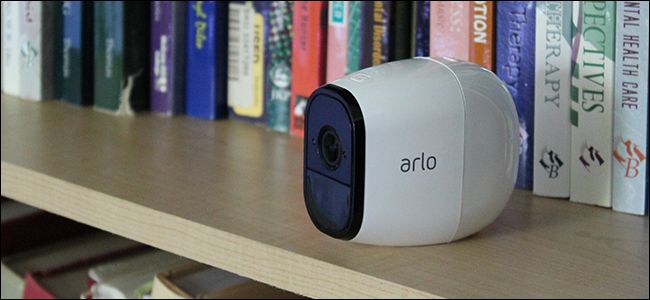
Перед тем как открывать приложение, выберите место для крепления. Общие рекомендации:
- Старайтесь крепить устройство повыше и наклонять вниз — это расширяет обзор и уменьшает засветку от прохожих у земли.
- Избегайте направлять камеру прямо на окна, яркие лампы или ветви деревьев, которые часто двигаются.
- Если ставите на полку, убедитесь, что она не слишком высоко и объектив не снимает только потолок.
- Проверьте источник питания и уровень Wi‑Fi сигнала в месте установки — слабая связь ухудшает качество трансляции и увеличит задержку.
Важно: окончательное положение стоит определить с учётом маршрутов перемещения людей и зон, которые вы хотите контролировать (входная дверь, подъезд к гаражу, детская площадка и т.д.).
Как использовать режим “Position Mode”
Arlo снижает качество видеопотока в режиме “Position Mode”, чтобы уменьшить задержку и дать вам почти реальное время отклика при повороте камеры. Это особенно полезно при первом грубом позиционировании.
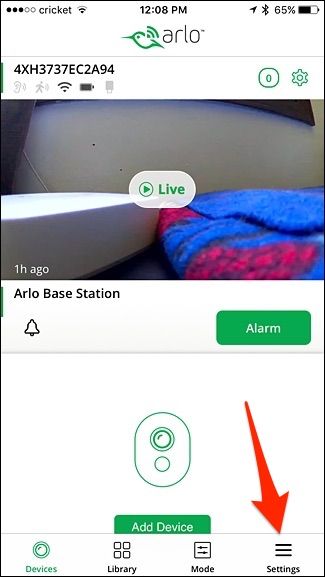
- Откройте приложение Arlo на смартфоне и тапните вкладку “Settings” в правом нижнем углу.
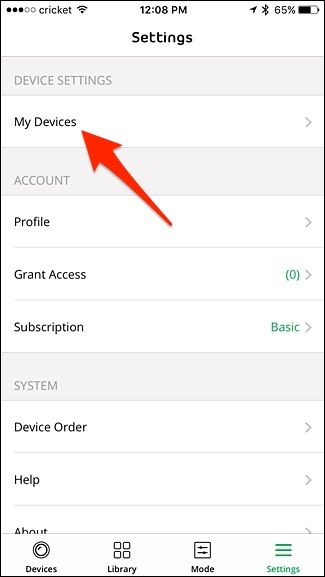
- Тапните “My Devices”.
- Выберите нужную камеру.
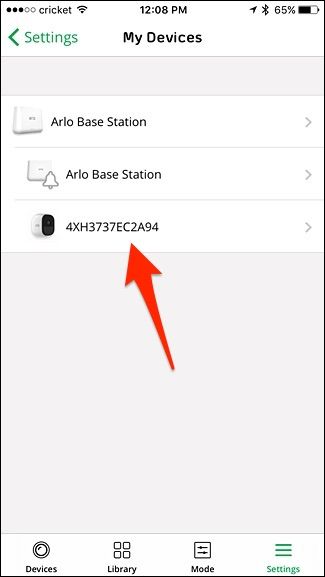
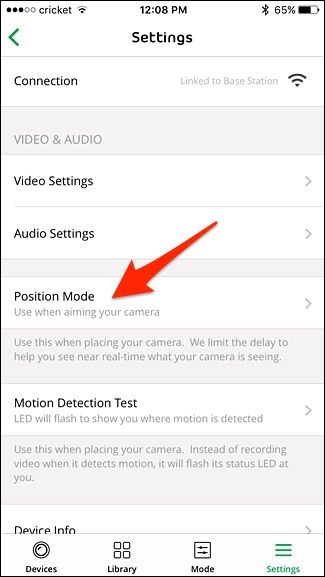
- Прокрутите вниз и тапните “Position Mode”.
- Вы увидите только видеопоток в почти реальном времени — перемещайте или поворачивайте камеру, пока кадр не станет подходящим.
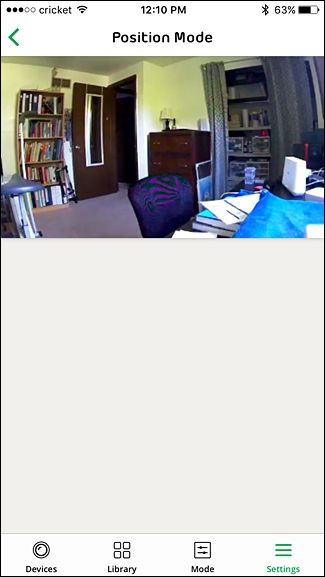
Совет: в зависимости от качества сети задержка при позиционировании обычно составляет около 1–2 секунд. Если задержка больше, переместите точку установки ближе к маршрутизатору или подключите ретранслятор.
Как настроить чувствительность движения с помощью “Motion Detection Test”
Режим “Motion Detection Test” ускоряет подбор чувствительности и экономит время, поскольку позволяет проверить, что именно детектор считает «движением», без ожидания реальных событий.
- На той же странице, где вы выбирали “Position Mode”, выберите “Motion Detection Test”.
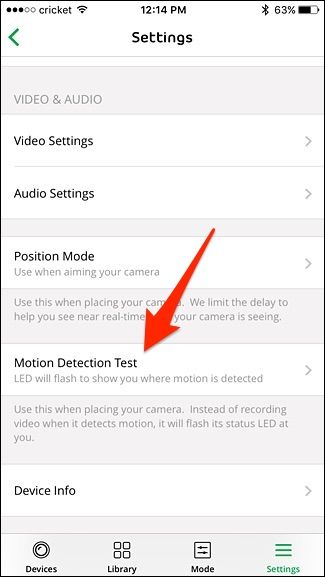
- Появится слайдер для регулировки чувствительности.
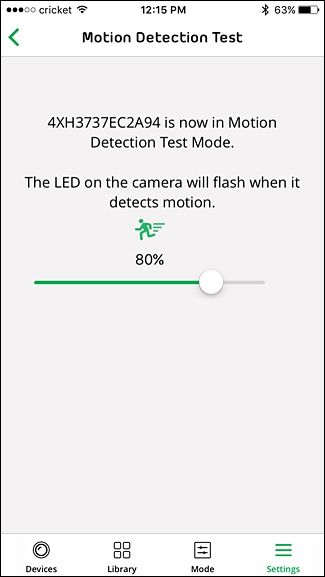
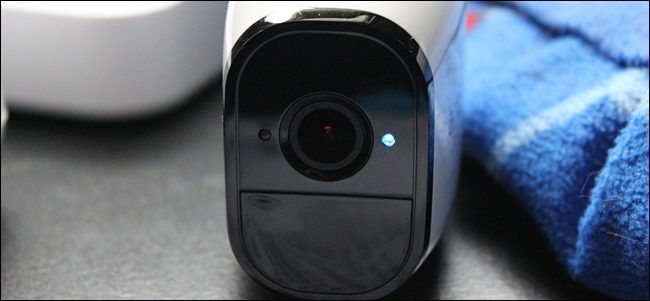
- На передней панели камеры есть небольшой синий индикатор: он загорается, когда камера фиксирует движение на текущем уровне чувствительности. Прогуляйтесь по зоне наблюдения и подберите значение так, чтобы камера реагировала на целевые перемещения, но игнорировала фон (деревья, мелкий живот, проходящих далеко людей).
Практическая подсказка: начните с среднего значения, затем уменьшайте чувствительность, пока ложные срабатывания не станут редкостью; при этом убедитесь, что реальные события по-прежнему фиксируются.
Мини‑методология: быстрый чеклист для установки и настройки
- Выберите место с хорошим Wi‑Fi и подходящим обзором.
- Смонтируйте камеру, ориентируйте объектив вниз под небольшим углом.
- В приложении выберите камеру и включите “Position Mode” для точной регулировки угла.
- Вернитесь в настройки и откройте “Motion Detection Test”.
- Отрегулируйте слайдер и проверьте реакцию синего индикатора.
- Выполните проверку по критериям приёмки (ниже) и протестируйте в разное время суток.
Критерии приёмки
- Видимость целевых зон: входная дверь, подъезд, окно и т.д., без лишнего показа потолка.
- Заметная задержка при позиционировании не более 2–3 секунд.
- Детектор движения реагирует на человека у цели и не реагирует на ветер, тени и пролетающих птиц.
- Записи и уведомления приходят корректно на все авторизованные устройства.
Когда метод не работает и альтернативные подходы
Когда может не сработать:
- Слабый Wi‑Fi вызывает сильную задержку и артефакты — решение: улучшите сеть (роутер, Mesh, репитер) или используйте проводную базовую станцию Arlo, если доступно.
- Камера физически недоступна для точной подстройки (установлена слишком высоко или в труднодоступном месте) — решение: временно перенесите камеру на штатив или полку для настройки, затем верните.
- Чувствительность не удаётся настроить из‑за постоянных ложных срабатываний — решение: скорректируйте угол так, чтобы в кадре не попадали мелко двигающиеся объекты, уменьшите чувствительность, включите зональное обнаружение, если доступно.
Альтернативы:
- Использовать временную мобильную камеру или штатив для определения идеального угла перед постоянной установкой.
- При наличии нескольких камер — настроить их сцепку так, чтобы одна покрывала общий обзор, а другая — детализированную зону входа.
Роль‑ориентированный чеклист
Для домовладельца:
- Проверить стабильность Wi‑Fi в месте установки.
- Подумать о защите кабелей и креплений от вандализма.
- Настроить уведомления и проверить историю записей.
Для установщика или техника:
- Проверить уровень сигнала и при необходимости предложить усилитель.
- Установить камеру на надежное крепление и запечатать точки прохождения кабеля.
- Провести тесты в разное время суток и задокументировать настройки для клиента.
Фактбокс: ключевые показатели
- Ожидаемая задержка в “Position Mode”: примерно 1–2 секунды при нормальном Wi‑Fi.
- Индикатор обнаружения: синий светодиод на фронтальной панели загорается при фиксации движения.
- Рекомендуемая практика: тестировать в разные часы и при разных погодных условиях.
Короткий глоссарий
- Position Mode — режим приложения Arlo, уменьшающий качество видео для минимальной задержки при позиционировании.
- Motion Detection Test — режим проверки и настройки чувствительности детектора движения.
Советы по безопасности и приватности
- Направляйте камеры таким образом, чтобы не снимать частные зоны соседей или общественные пространства без необходимости.
- Обновляйте ПО камер и базы Arlo, чтобы иметь последние исправления безопасности.
- Ограничьте доступ к аккаунту Arlo двухфакторной аутентификацией.
Короткое резюме
Используйте режим “Position Mode” для быстрой подстройки угла и “Motion Detection Test” для тонкой настройки чувствительности — это экономит часы тестов и сокращает количество ложных срабатываний. Проверьте установку по критериям приёмки и при необходимости улучшите сеть или временно измените положение камеры для точной настройки.
Важно: если у вас нестабильная сеть или камера установлена в труднодоступном месте, сначала устраните эти препятствия — они чаще всего являются причиной проблем с позиционированием и детекцией.
Социальный превью (предложение): Новый заголовок: “Как правильно установить и позиционировать камеры Netgear Arlo”. Краткое описание: “Полное руководство по быстрому позиционированию и настройке чувствительности камер Arlo через приложение.”

Похожие материалы

Несколько аккаунтов Skype: Multi Skype Launcher

Журнал для работы: повысить продуктивность

Персональные звуки уведомлений на Android

Скачивание шоу Hulu для офлайн‑просмотра

Microsoft Start: персонализированная новостная лента
