
Вертикальное выравнивание в CSS: полное руководство по vertical-align

Вертикальное выравнивание в CSS часто вызывает вопросы: когда работает vertical-align, какие значения использовать и почему элемент не сдвигается так, как ожидается. В этом руководстве я переведу и расширю исходный материал, добавлю практические советы, тесты приёмки и список альтернатив — всё это в понятной, краткой форме.
Что такое vertical-align и где он работает
vertical-align — это свойство CSS для управления вертикальным положением inline-уровневых элементов и ячеек таблиц (
Короткое определение: вертикальная линия базовой строки (baseline) — это воображаемая линия, по которой выстраиваются буквы и inline-элементы внутри строки. vertical-align сдвигает элемент относительно этой строки или относительно самого родителя (в зависимости от значения).
Важно: vertical-align действует внутри line box (контейнера строки). Если элементы находятся в разных строках, vertical-align не изменит их относительное расположение.
Основные типы значений vertical-align
vertical-align принимает три типа значений: ключевые слова, проценты и длины. Каждое значение определяет позицию baseline целевого элемента относительно baseline родителя или относительно высочайшего/низочайшего элемента в строке.
Основные значения:
- baseline — элемент выровнен по базовой линии родителя.
- top — верх целевого элемента выровнен с верхом самого высокого элемента в текущей строке.
- middle — центр целевого элемента выровнен по вертикали в строке (не буквально geometric center для всех случаев, но близко к центру line box).
- bottom — низ целевого элемента выровнен с низом самого низкого элемента в строке.
- sub — позиция для нижнего индекса (subscript baseline) родителя.
- super — позиция для верхнего индекса (superscript baseline) родителя.
- text-top — выровнять по верху шрифта родителя (верхняя граница шрифта).
- text-bottom — выровнять по низу шрифта родителя.
- процент (например, 20%) — базовая линия целевого элемента смещается относительно baseline родителя на указанный процент высоты line box; может быть отрицательным.
- длина (например, 10em, 20px) — базовая линия смещается на указанную длину; также допускаются отрицательные значения.
Базовый HTML-шаблон (пример)
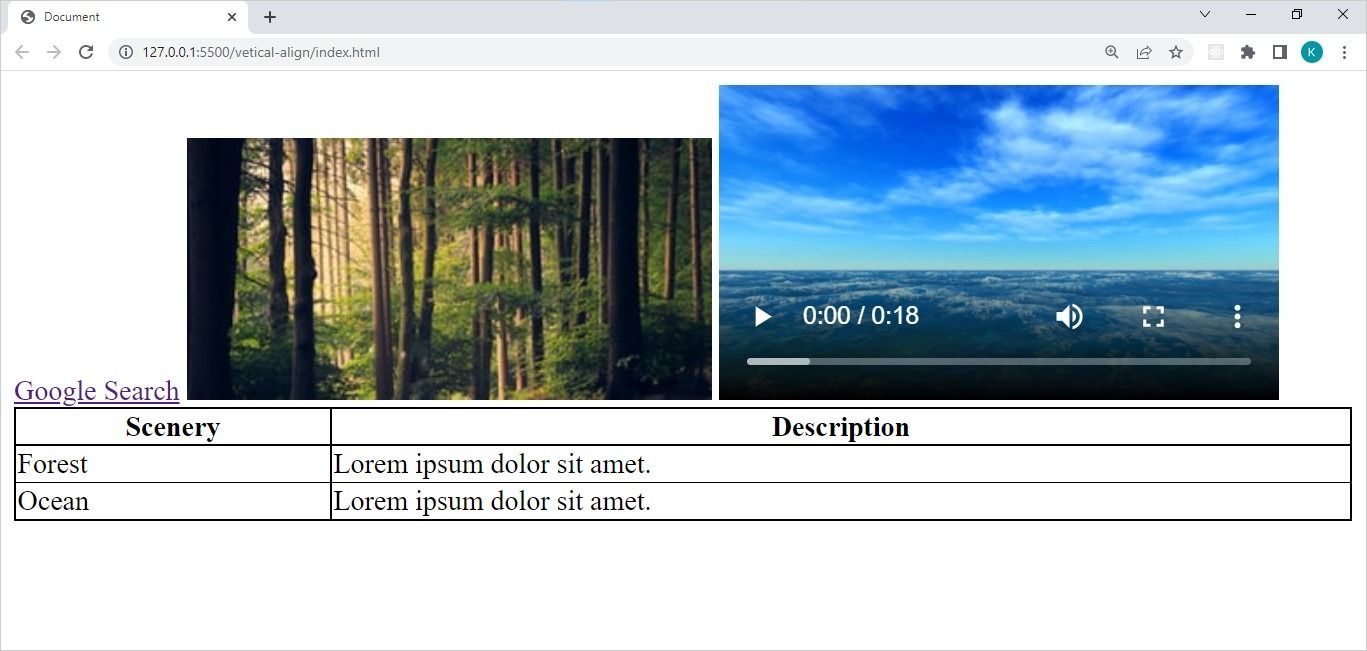
Document
Google Search

Scenery
Discription
Forest
Lorem ipsum dolor sit amet.
Ocean
Lorem ipsum dolor sit amet.
Этот код создаёт простую страницу с ссылкой, изображением, встраиваемым видео и таблицей.
Как вертикально выровнять текст
По умолчанию большинство текстовых элементов (h1–h6, p, li и т. п.) являются блочными. Их нельзя вертикально выровнять через vertical-align, пока вы не поменяете display на inline или inline-block.
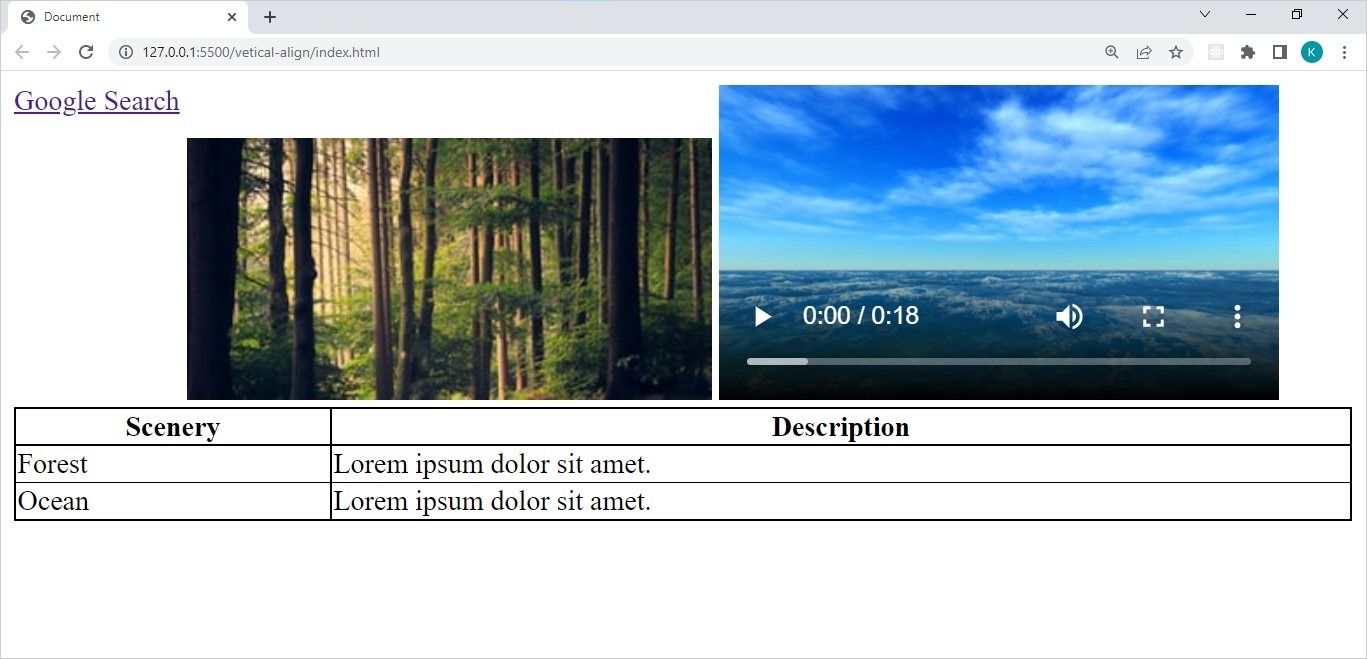
Использование vertical-align: top для текста
a {
   vertical-align: top;
}
Этот стиль выровняет верх текста по верху самого высокого элемента в строке.
Использование процентного значения для текста
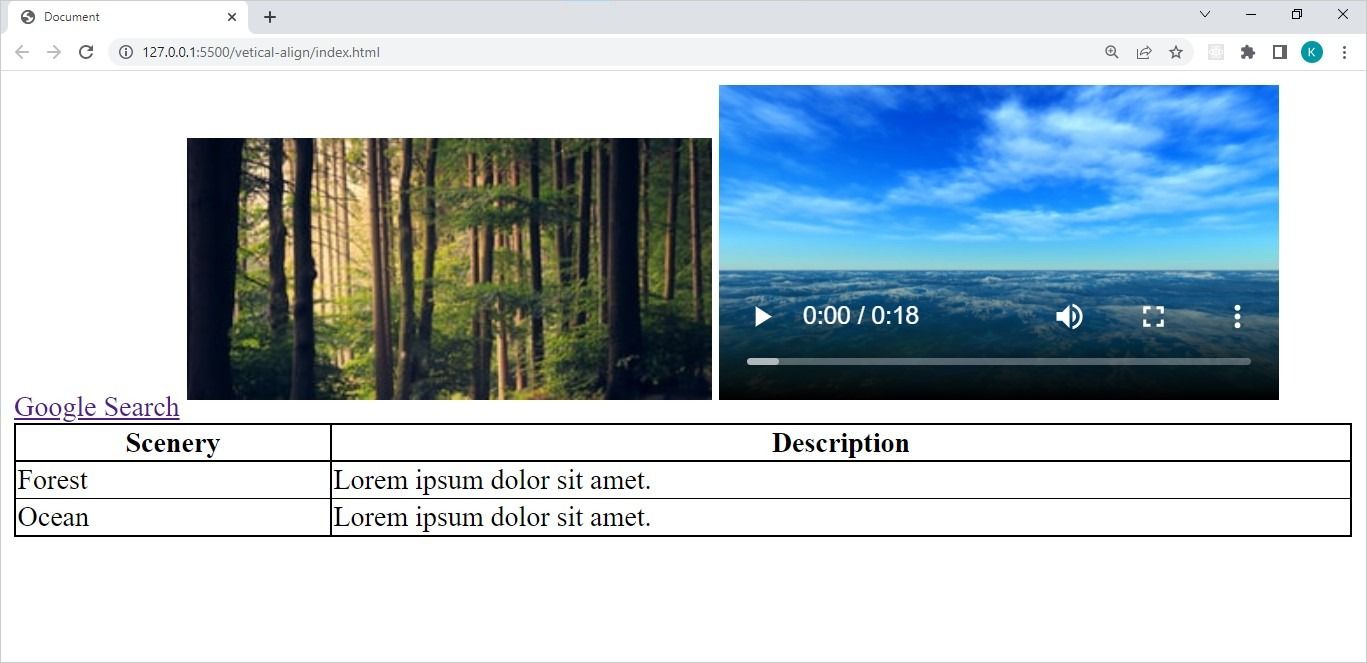
a {
    vertical-align: -50%;
}
vertical-align: -50% сдвинет базовую линию текста на 50% вниз относительно базовой линии родителя. Это полезно для тонкой настройки компенсации соотношения высот соседних inline-элементов.
Использование длины для текста
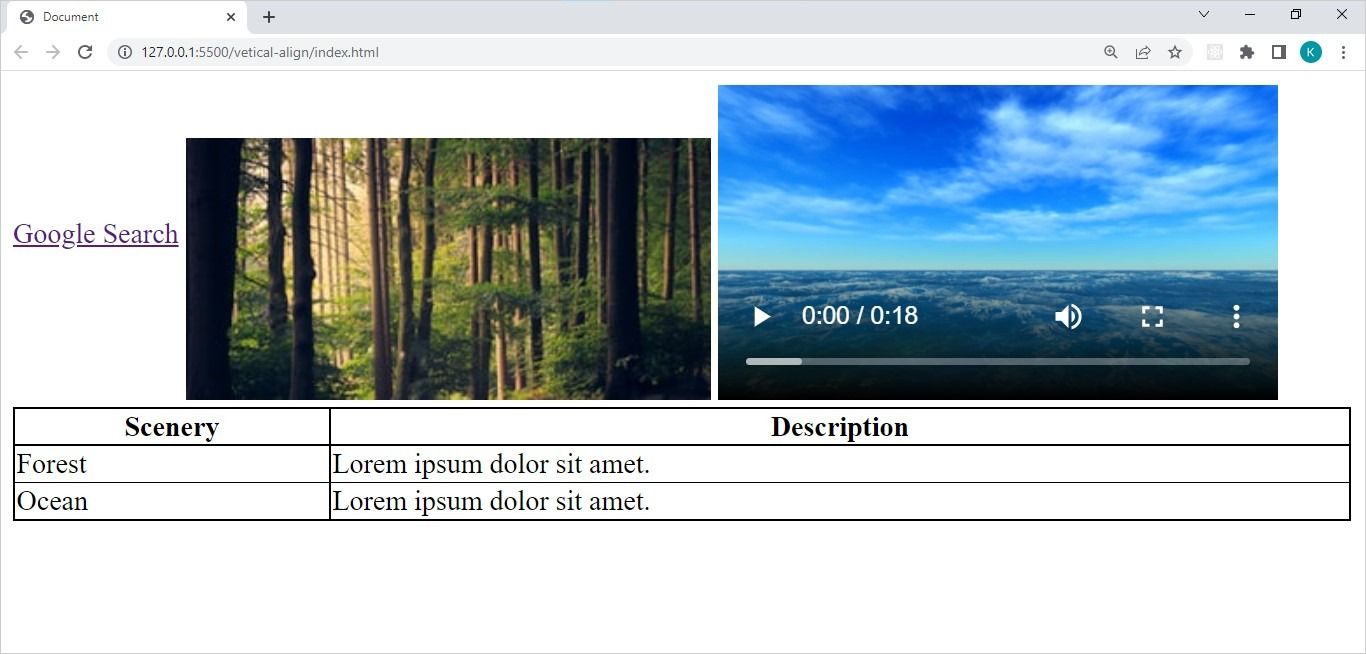
a {
    vertical-align: 90px;
}
vertical-align с длиной (например, 90px) перемещает базовую линию на фиксированное расстояние. Это удобно, если нужен жёсткий, предсказуемый сдвиг.
Совет: длины зависят от размера шрифта и плотности интерфейса. Для адаптивных интерфейсов предпочитайте em/rem или проценты.
Как вертикально выровнять изображения
Тег — inline-элемент. vertical-align отлично работает с изображениями.
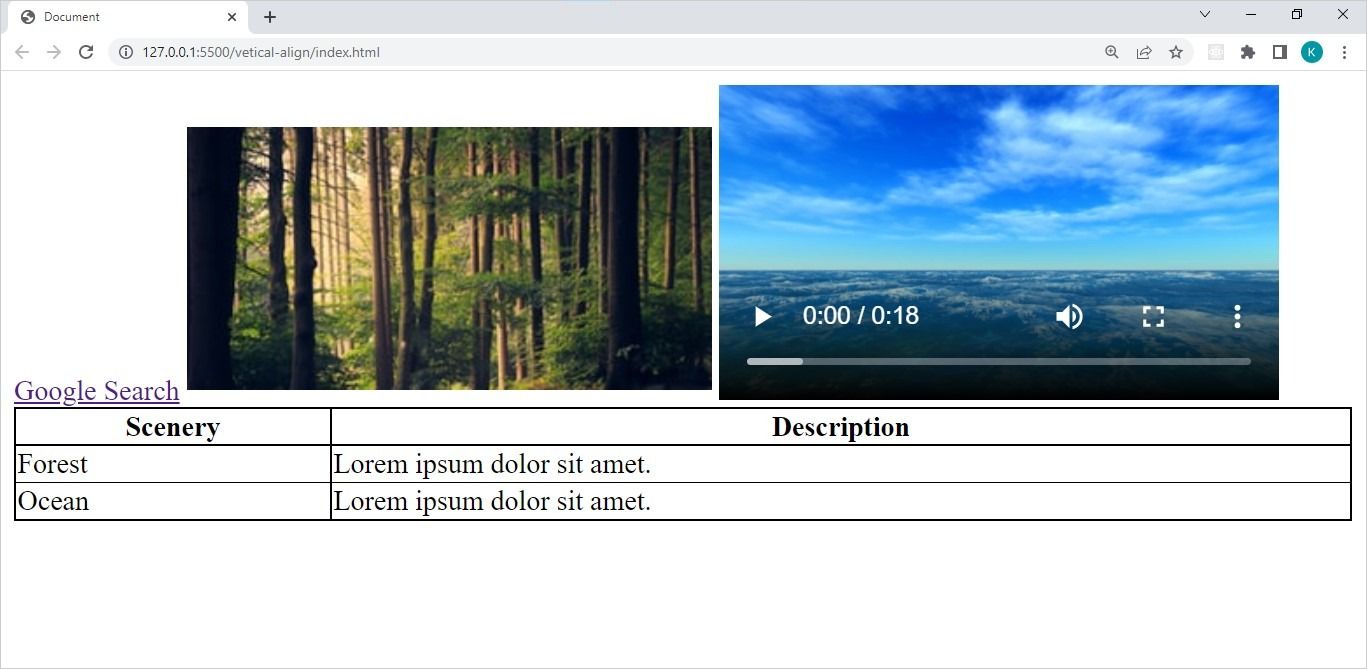
Использование vertical-align: super для изображения
img {
    vertical-align: super;
}
super поднимает изображение к верхней (superscript) базовой линии родителя.
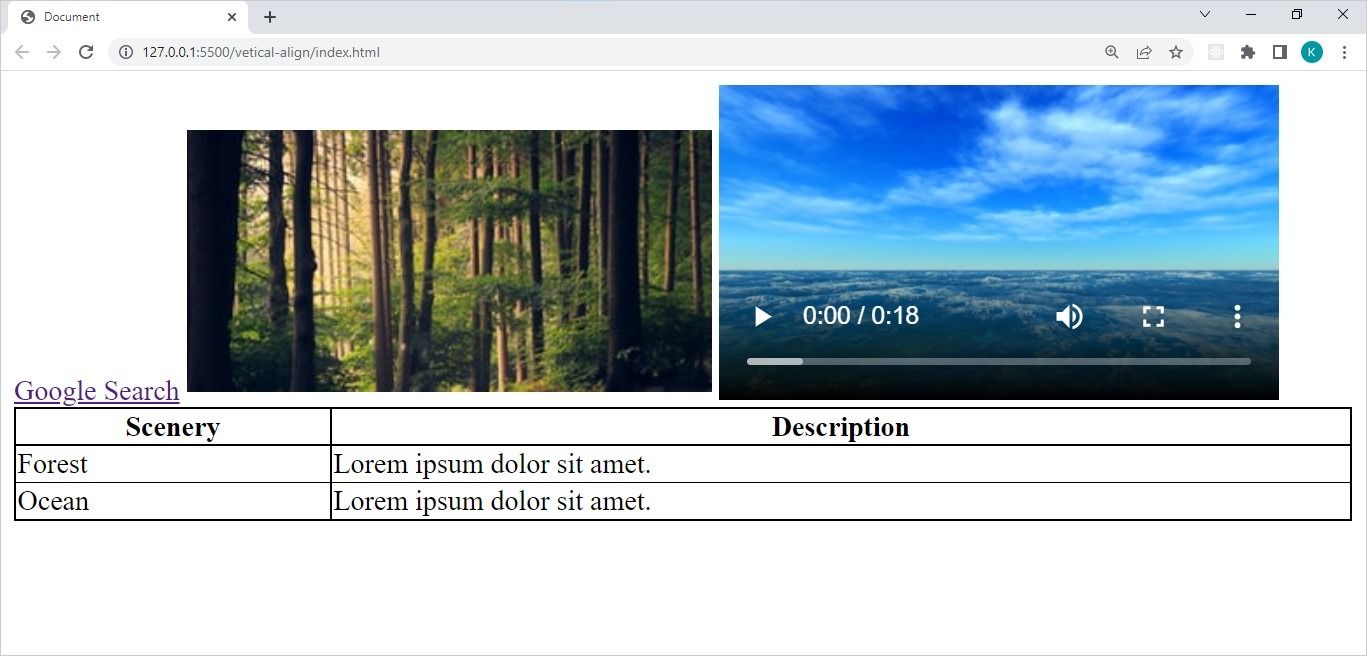
Использование процентного значения для изображения
img {
    vertical-align: 25%;
}
25% сдвигает базовую линию изображения на четверть высоты line box вверх.
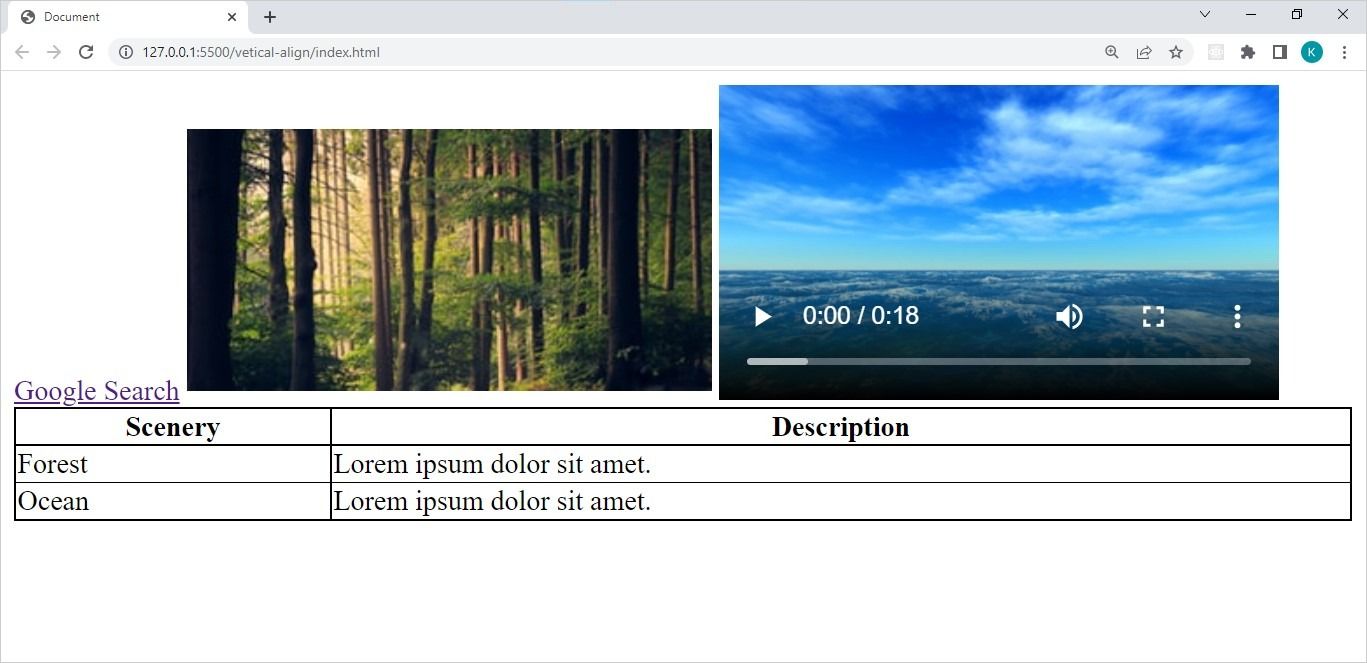
Использование длины для изображения
img {
    vertical-align: 5px;
}
5px поднимет базовую линию изображения на 5 пикселей относительно baseline родителя.
Как вертикально выровнять встроенные медиа (видео, iframe)
Видео и iframe в HTML обычно являются inline-элементами (если к ним не применён display:block). vertical-align работает так же, как с изображениями.
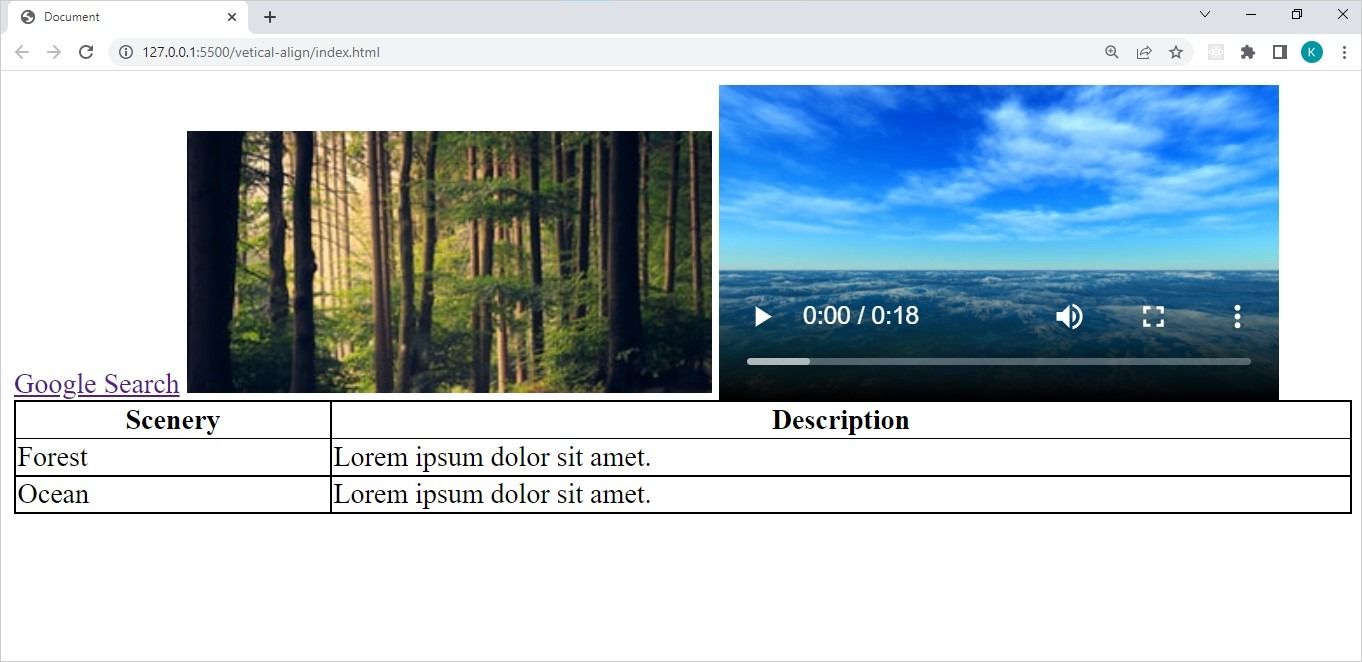
Использование sub для видео
video {
    vertical-align: sub;
}
sub опустит видео к нижней (subscript) базовой линии родителя.
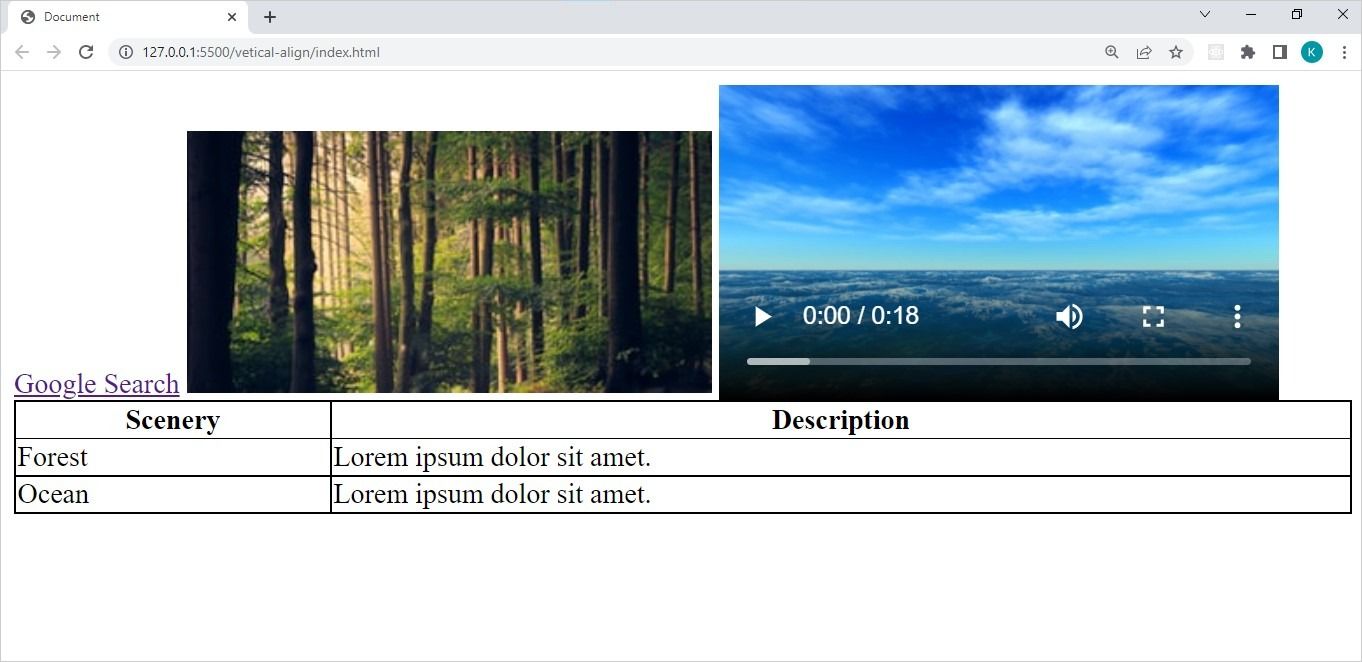
Использование процентного значения для видео
video {
    vertical-align: -25%;
}
-25% опустит базовую линию видео на 25% ниже baseline родителя.
Использование длины для видео
video {
    vertical-align: -5px;
}
-5px опустит базовую линию на 5 пикселей.
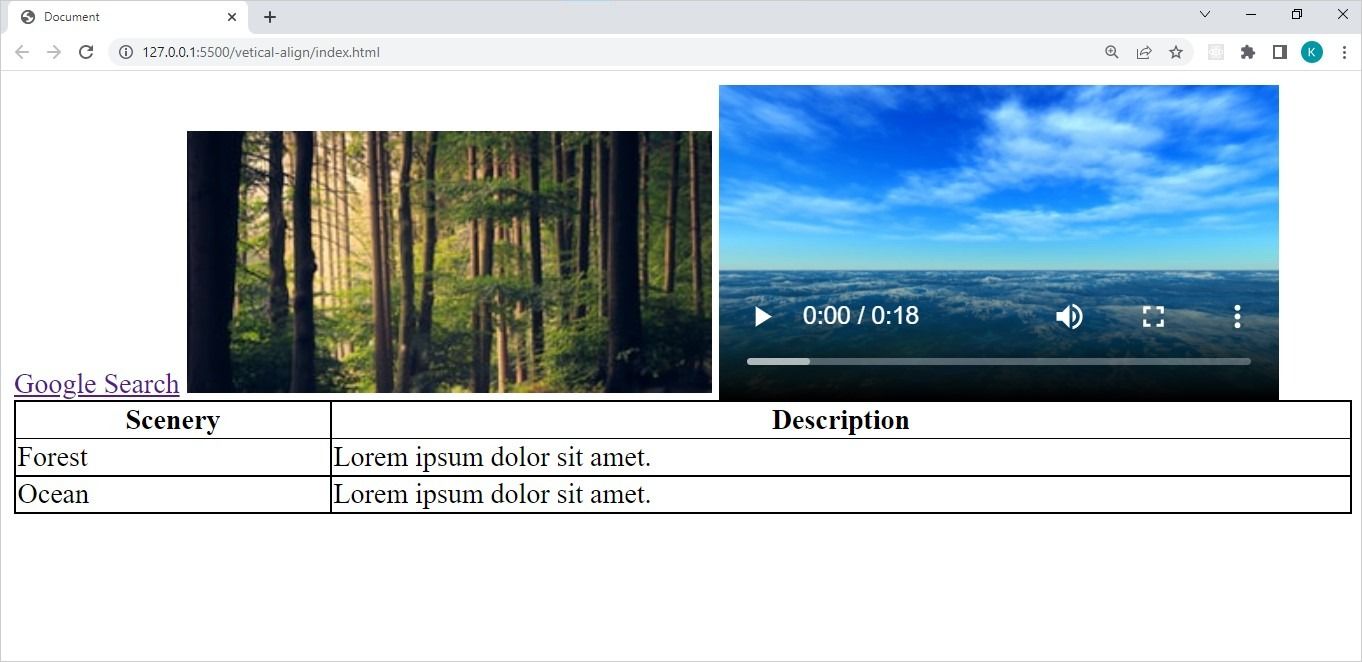
Вертикальное выравнивание в таблицах
Ячейки таблицы (
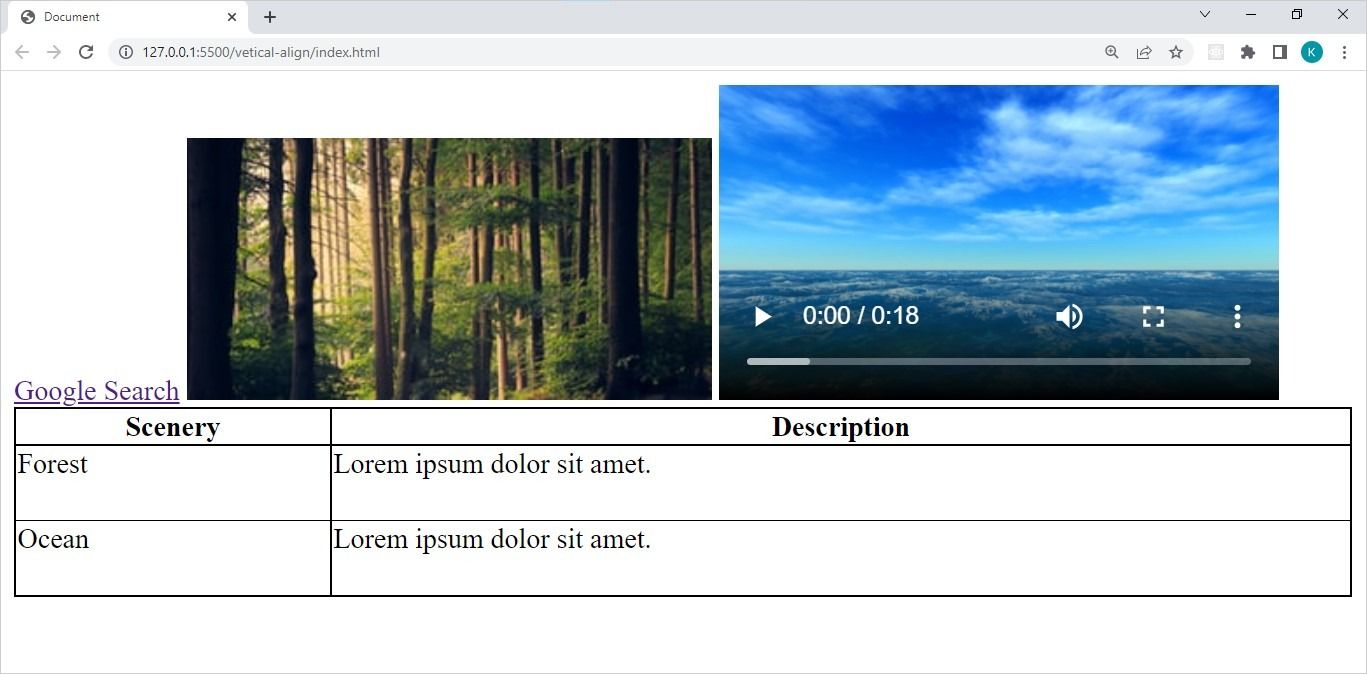
top для данных таблицы
td {
    height: 40px;
    vertical-align: top;
}
Устанавливает высоту ячейки 40px и выравнивает содержимое по верху.
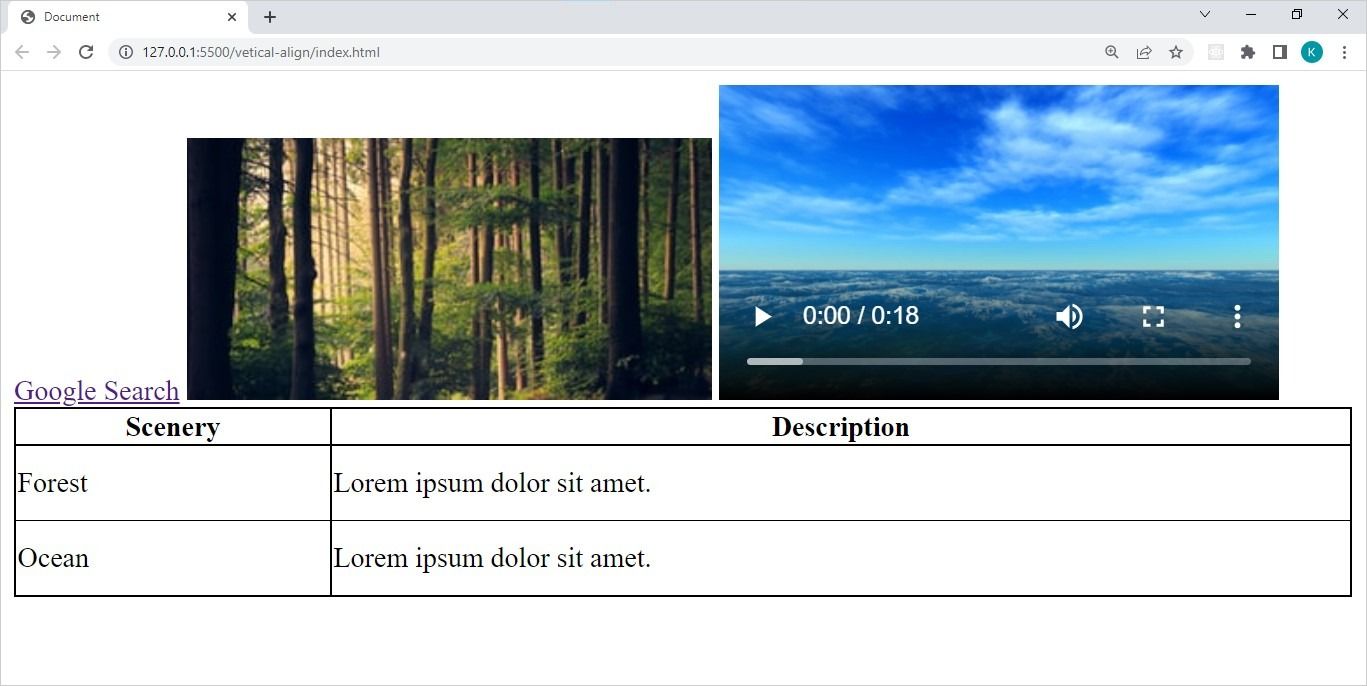
middle для данных таблицы
td {
    height: 40px;
    vertical-align: middle;
}
Центрирует содержимое ячейки по вертикали.
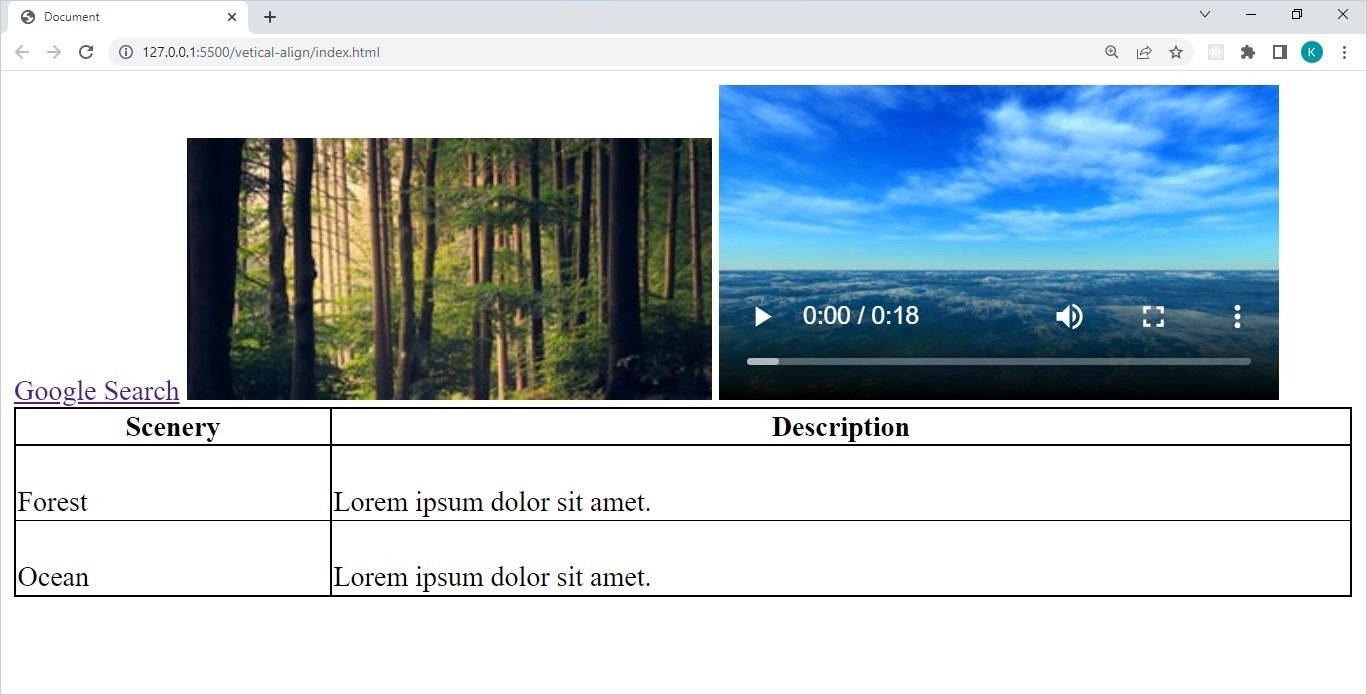
bottom для данных таблицы
td {
    height: 40px;
    vertical-align: bottom;
}
Выровняет содержимое по низу ячейки.
Когда vertical-align не поможет
- Элемент — блочный (display: block) и вы не меняли display на inline/inline-block.
- Элемент и соседние находятся в разных строках (line boxes). vertical-align действует только внутри одной строки.
- Если вам нужно выравнивание по центру контейнера с динамической высотой — лучше использовать flexbox или grid.
Альтернативы vertical-align
- Flexbox: идеально для центрирования по вертикали и горизонтали в контейнере.
.container {
  display: flex;
  align-items: center; /* вертикальное выравнивание */
  justify-content: center; /* горизонтальное выравнивание */
}- Grid: мощнее при создании сложных макетов.
.container {
  display: grid;
  place-items: center;
}
line-height: простое вертикальное центрирование однострочного текста внутри элемента.
transform: translateY(…) для визуального сдвига (удобно для анимаций).
Выбор метода зависит от задачи: для выравнивания inline-элементов рядом друг с другом vertical-align удобен; для выравнивания содержимого внутри блока лучше flex/grid.
Ментальные модели и эвристики
- Line box = контейнер строки. vertical-align управляет позицией элемента внутри этого контейнера.
- Baseline — ключевая линия для текста. Многие значения (проценты и длины) сдвигают базовую линию элемента.
- Если соседний элемент выше, top и bottom ориентируются по экстремумам в строке, а не по родительскому контейнеру.
Быстрая шпаргалка (cheat sheet)
- Для inline-элементов используйте vertical-align напрямую.
- Для блочных элементов примените display: inline-block.
- Для гибкого центрирования в контейнере — flexbox или grid.
- Процент = относительное смещение baseline; длина = фиксированное смещение.
Ролевые чеклисты
Разработчик front-end:
- Проверить, inline ли элемент; если нет — изменить display.
- Проверить соседние элементы в одной строке.
- Использовать em/rem вместо px для отзывчивости.
- Тестировать в нескольких браузерах и размерах шрифта.
Дизайнер:
- Уточнить, нужно ли визуальное выравнивание по визуальному центру или по baseline.
- Предпочитать относительные единицы для адаптивности.
QA-инженер:
- Написать тесты, проверяющие позицию элементов при разных размерах окна и шрифта.
- Проверить доступность: футеры/попапы не должны смещаться неожиданно.
Критерии приёмки
- Элемент A выровнен вертикально с элементом B в одном line box при заданном значении vertical-align.
- При смене размера шрифта на 200% относительное положение сохраняется (если использованы em/rem).
- Если применён display:inline-block к блочному элементу, vertical-align должен иметь ожидаемый эффект.
Мини-методология для отладки выравнивания
- Убедиться, что элементы находятся в одном line box.
- Включить границы и фон для отладки (outline, background-color).
- Проверить display и высоты соседних элементов.
- Попробовать временно заменить vertical-align на transform: translateY(…) для проверки визуального результата.
Примеры тест-кейсов
- Тест 1: элемент inline и соседнее изображение — применить vertical-align: middle и проверить, что визуальные центры совпадают.
- Тест 2: установить vertical-align: -50% и убедиться, что элемент опустился относительно baseline.
- Тест 3: для таблицы проверить top/middle/bottom при высоте ячейки 60px.
Совместимость и миграция
vertical-align поддерживается во всех современных браузерах и старых версиях. Однако поведение вокруг baseline и text-top/text-bottom может выглядеть немного иначе при разных шрифтах и способах рендеринга. Для кроссбраузерности тестируйте ключевые комбинации в целевых браузерах и при разных DPI.
Риск и способы снижения
- Риск: неправильный выбор единиц (px) ломает макет при масштабировании. Митигирование: использовать em/rem или проценты.
- Риск: непредсказуемое поведение при разных шрифтах. Митигирование: задавать line-height и тестировать.
Небольшая Decision-диаграмма (Mermaid)
flowchart TD
  A[Нужен вертикальный сдвиг?] --> B{Элемент inline?}
  B -- Да --> C{Выравнивание внутри строки?}
  B -- Нет --> D[Сделать display:inline-block]
  C -- Да --> E[Использовать vertical-align]
  C -- Нет --> F{Выравнивание внутри блока?}
  F -- Да --> G[Использовать flexbox или grid]
  F -- Нет --> H[Использовать padding/line-height/transform]
  D --> C
Короткая сводка по использованию
- vertical-align управляет положением inline-элементов в контексте line box.
- Используйте ключевые слова для быстрых решений (top, middle, bottom), проценты и длины для точной настройки.
- Для блоков и сложных макетов используйте flexbox/grid.
Глоссарий — одно предложение на термин
- Baseline: воображаемая линия, по которой выстраиваются символы и inline-элементы.
- Line box: контейнер, представляющий одну строку inline-элементов.
- inline-block: режим отображения, который сочетает блоковую модель и inline-поведение.
Контрольный список при сдаче задачи
- Элемент отображается в нужной строке.
- vertical-align применён к inline/inline-block/табличным ячейкам.
- Используются адаптивные единицы (em/rem) там, где это важно.
- Проверено на основных браузерах.
Итог
vertical-align — мощный, но специфичный инструмент для выравнивания inline-элементов и содержимого ячеек таблицы. Для большинства современных макетов комбинируйте его с display: inline-block и используйте flexbox или grid там, где требуется более предсказуемое вертикальное центрирование.
Воспользуйтесь приведёнными чеклистами и тест-кейсами при разработке и отладке. Это ускорит поиск причин, почему элемент не выстраивается так, как вы ожидали.

Похожие материалы

Несколько аккаунтов Skype: Multi Skype Launcher

Журнал для работы: повысить продуктивность

Персональные звуки уведомлений на Android

Скачивание шоу Hulu для офлайн‑просмотра

Microsoft Start: персонализированная новостная лента
