
Позиционирование изображений и объектов в Microsoft Word: полный гид
Быстрые ссылки
- Кратко о обтекании текста
- Открытие и использование меню «Позиция»
- Точная настройка и другие параметры для точного позиционирования
- Наложение изображений
- Понимание «Заблокировать якорь» и «Перемещать объект вместе с текстом»
Вставить картинку или иллюстрацию в документ Word просто, но расположить её так, чтобы она оставалась в нужном месте — задача, вызывающая у многих неудобство. К счастью, у Word есть инструменты, которые существенно облегчают управление положением объектов — достаточно знать, где искать. В этом руководстве мы подробно разберём все ключевые опции и покажем рабочие приёмы.
Кратко о обтекании текста
Прежде чем переходить к инструментам позиционирования, важно понимать обтекание текста. По умолчанию при вставке изображений и большинства иллюстраций Word назначает один из двух стилей обтекания: “в тексте” (для изображений и большинства иллюстраций) или “перед текстом” (для фигур и 3D-моделей).
- “В тексте”: объект обрабатывается как символьный элемент. Он ведёт себя как символ — переносится по строкам и страницам вместе с текстом.
- “Перед текстом”: объект появляется поверх текста и может быть перемещён куда угодно без влияния на поток текста.
В примерах далее мы используем изображение с обтеканием “квадрат” (square). Функции позиционирования применимы ко всем типам обтекания, но доступны конкретные возможности будут зависеть от выбранного стиля.
Связанная тема: как обтекать текст вокруг изображений и других иллюстраций в Microsoft Word.
Открытие и использование меню “Позиция”
Выберите объект в документе, перейдите в меню “Макет” (Layout), затем нажмите кнопку “Позиция” (Position). Эта же кнопка доступна на вкладке “Формат” (Format) ленты и работает аналогично.
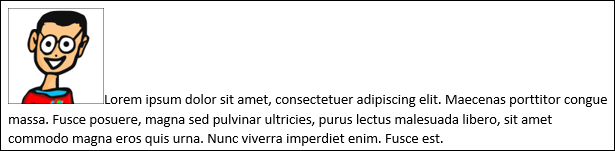
Меню “Позиция” разделено на две секции: “В тексте” и “С обтеканием текста”.
Секция “В тексте” предлагает единственную опцию — расположение объекта как символа текста.
В секции “С обтеканием текста” доступно девять предустановленных позиций — от верхнего левого угла до нижнего правого. Например, при выборе “верх посередине” изображение фиксируется в этой позиции и не изменяет расположение при добавлении или удалении параграфов.
Выделение параграфа, к которому прикреплён объект, обычно выделяет и сам объект. При удалении такого параграфа вы также удалите и объект. Вы поймёте, что объект выделен, по серому фону и рамке.
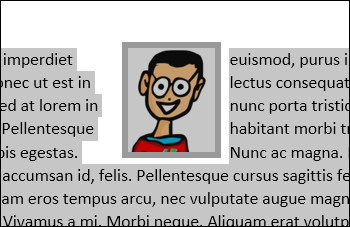
Если нужно удалить только параграф, не затрагивая объект: выделите весь параграф, затем Ctrl‑кликните объект, чтобы снять с него выделение, и удалите текст.
Объект можно также просто перетащить в новое место, и он останется в выбранной позиции.
Точная настройка и другие параметры для точного позиционирования
Предустановки удобны, но что делать, если нужно выставить два изображения строго на расстоянии друг от друга или закрепить изображение на определённом удалении от полей? Для этого Word предоставляет окно дополнительных параметров позиционирования.
Выберите объект, зайдите в Макет > Позиция и выберите команду “Другие параметры макета”.
Откроется окно макета с вкладкой “Позиция”.
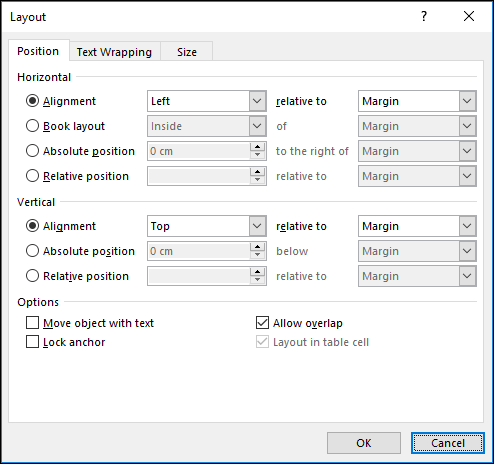
Давайте разберём основные настройки.
Выровнять по горизонтали и вертикали
Пара опций выравнивания — по горизонтали и по вертикали — контролируют, как объект выровнен относительно элементов документа. В примере мы поставили изображение “верх посередине”, поэтому горизонтальное выравнивание — по центру, вертикальное — по верху, и обе величины отсчитаны от полей страницы.
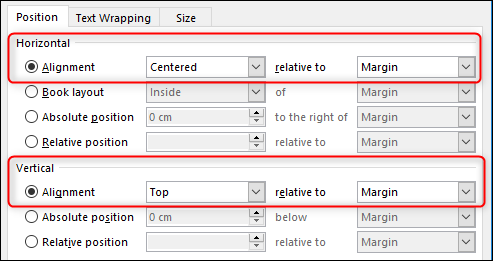
Если нужно измерять выравнивание относительно другого ориентирующего элемента (страницы, полей, текста, столбца), выберите соответствующий пункт в выпадающем меню справа от каждой опции.
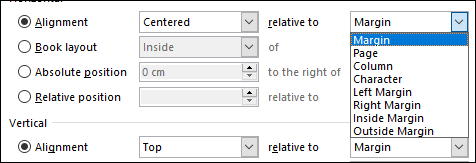
В разделе “Горизонтально” также есть опция “Макет для книги” — полезна для документов с левой и правой страницей при печати и переплёте. Опции позволяют позиционировать объект относительно внутренней или внешней границы полей и работают вместе с настройкой полей “Зеркальные”.
Абсолютная и относительная позиция
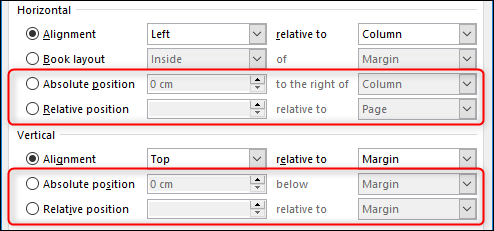
Опции “Абсолютное положение” и “Относительное положение” для горизонтали и вертикали дают более тонкую настройку.
- Абсолютное положение: объект остаётся в точно заданной позиции на странице независимо от изменений текста и форматирования.
- Относительное положение: объект привязан к структуре документа (например, к полю, столбцу или определённому параграфу) и будет двигаться вместе с этим ориентиром.
Абсолютная позиция полезна, когда требуется стабильное визуальное расположение (например, для печатной макетной страницы). Относительная — когда важно, чтобы объект сохранял дистанцию до определённой части документа при редактировании.
Наложение изображений
Ниже блоков “Горизонталь” и “Вертикаль” находятся дополнительные опции, одна из самых важных — “Разрешить перекрытие”.
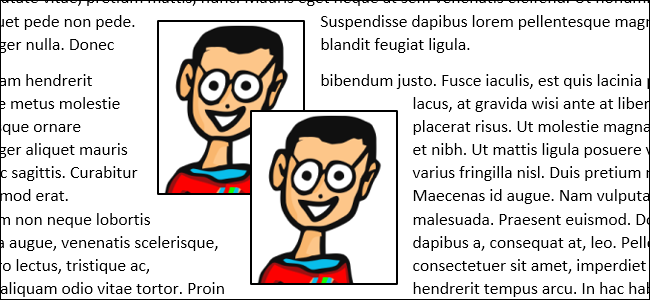
Если в документе несколько объектов и вы хотите, чтобы они могли накладываться друг на друга, включите “Разрешить перекрытие”. Это глобальная настройка для всего документа: она влияет на все объекты, а не только на текущий выделенный. Логично: зачем включать перекрытие лишь для одного объекта, если в документе есть другие, которые вы тоже хотите наложить?
Опция работает только для объектов с обтеканием, отличным от “В тексте”. После включения вы сможете свободно перетаскивать изображения и накладывать их.
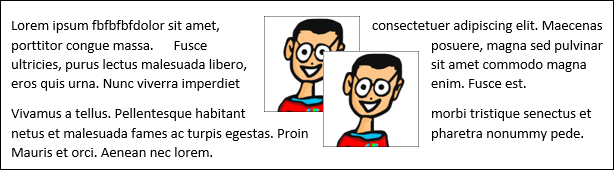
Чтобы поменять порядок слоёв (какое изображение сверху), используйте вкладку “Макет” или “Формат”: команды “Переместить вперёд” и “Переместить назад”.
Понимание опций “Перемещать объект вместе с текстом” и “Заблокировать якорь”
Опции горизонтального/вертикального выравнивания и “Разрешить перекрытие” относительно очевидны. Зато “Перемещать объект вместе с текстом” и “Заблокировать якорь” часто вызывают вопросы. Разберёмся подробно.
Важно: многие изменения не будут видны, если для объекта включена опция “Фиксировать положение на странице”. В этом режиме опции перемещения и якоря не работают — объект закреплён жёстко.
Фиксировать положение на странице против Перемещать вместе с текстом
На меню “Обтекание текста” (Wrap Text) есть опция “Фиксировать положение на странице” (Fix position on page) и опция “Перемещать вместе с текстом” (Move with text). Эти две не тот же самый параметр, что и “Перемещать объект вместе с текстом” в диалоге макета — имейте это в виду, это частая причина путаницы.
- Если включена “Фиксировать положение на странице”, параметры “Перемещать объект вместе с текстом” и “Заблокировать якорь” в окне макета не влияют на поведение объекта.
- Чтобы опции якоря заработали, нужно установить обтекание, отличное от “Фиксировать положение”, и включить “Перемещать вместе с текстом” на меню обтекания.
Как работает “Перемещать объект вместе с текстом”
Эта опция указывает, будет ли объект двигаться вместе с параграфом, к которому он прикреплён (к которому “прикреплён” — через якорь). Если опция включена, при добавлении или удалении параграфов выше якорного параграфа объект перемещается вместе с ним.
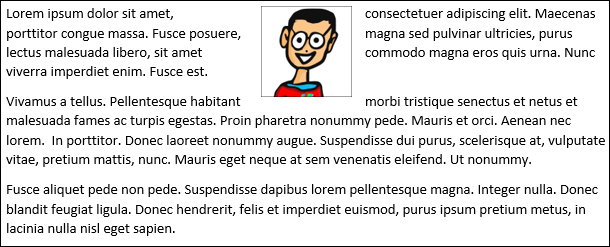
Пример: изображение с обтеканием “Квадрат” и позицией “верх посередине”. При включённой опции “Перемещать объект вместе с текстом” добавление параграфа сверху переместит и изображение вниз вместе с его параграфом.
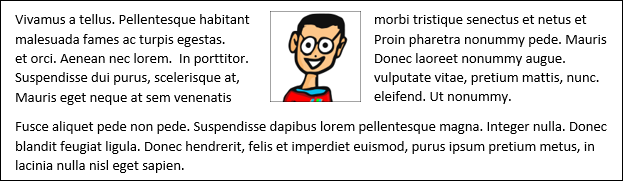
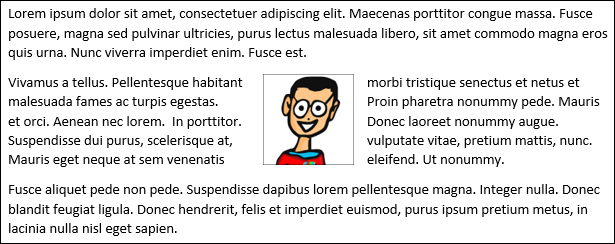
Если опция выключена, изображение останется на той же позиции на странице, несмотря на добавление текста сверху.
Якорь и как Word определяет принадлежность объекту параграфа
Word связывает объект с конкретным параграфом с помощью якоря. Якорь становится видимым при выделении изображения.
Примечание: если вы не видите якорь, перейдите в Файл > Параметры > Отображение и убедитесь, что опция “Якоря объектов” включена.
По умолчанию якорь прикреплён к параграфу, в который вы вставили объект. Если вы перетаскиваете объект в другой параграф, якорь перемещается вместе с ним и привязывает объект к новому параграфу.
Как работает “Заблокировать якорь”
Если включить “Заблокировать якорь”, вы закрепляете привязку объекта к конкретному параграфу, но не запрещаете перемещать объект на странице. Это значит:
- Вы можете перемещать изображение в любое место на той же странице, где находится якорный параграф, и оно сохранит относительное положение.
- Если якорный параграф переносится на другую страницу (например, редактирование текста переместило его на следующую страницу), объект также переместится на ту страницу и сохранит ту же относительную позицию на новой странице.
Иными словами, “Заблокировать якорь” фиксирует связь с параграфом, но не фиксирует абсолютную позицию на странице.
Практические сценарии и рекомендации
Ниже — перечень распространённых задач и рекомендуемых настроек.
Хочу, чтобы изображение всегда оставалось в верхнем правом углу страницы, независимо от редактирования текста: используйте обтекание (не “в тексте”), отключите “Перемещать вместе с текстом”, включите “Фиксировать положение на странице” и задайте абсолютное положение “сверху” и “справа”.
Хочу, чтобы изображение было на той же странице, что и связанный параграф, но могло перемещаться вместе с ним: включите “Перемещать вместе с текстом” и при необходимости включите “Заблокировать якорь”.
Хочу наложить логотип поверх фотографии и иметь возможность менять порядок слоёв: включите “Разрешить перекрытие” для документа и используйте команды “Переместить вперёд/назад”.
Печать и двусторонние макеты: для развёрнутых книг используйте опцию “Макет для книги” и привязывайте объекты к внутренним/внешним полям.
Чеклист перед финальной вёрсткой
- Убедитесь, что у всех объектов включено или выключено “Разрешить перекрытие” по необходимости.
- Проверьте, не включена ли у критичных объектов опция “Фиксировать положение на странице”.
- Сравните, какие объекты используют «Абсолютное» положение, а какие — «Относительное».
- Для документов с печатью проверьте поведение при зеркальных полях.
- Включите отображение якорей, чтобы визуально контролировать привязку объектов.
Роли и проверочные списки
Для команд полезно иметь ролям ориентированные чеклисты.
Дизайнер:
- Проверить наложение слоёв и порядок объектов.
- Убедиться, что логотипы и водяные знаки используют абсолютное положение для печати.
- Протестировать документ при разных размерах страницы и полях.
Автор/редактор:
- Убедиться, что иллюстрации связаны с правильными параграфами (якоря).
- Проверить, не удалятся ли объекты при массовом редактировании параграфов.
- Проверить работу опции “Перемещать вместе с текстом” при добавлении/удалении абзацев.
Верстальщик/печатник:
- Проверить макет на печать с реальными полями и обрезными зонами.
- Проверить, что объекты, которые должны быть на определённых страницах, не «убегают».
Ментальные модели и эвристики
- Думайте о якоре как о “домашнем адресе” для объекта: если вы перемещаете хозяина (параграф), объект при включённой опции переедет вместе с ним.
- “Фиксировать положение на странице” — это запрет перемещения объекта относительно абсолютной сетки страницы.
- “Разрешить перекрытие” — глобальный выключатель, разрешающий слоям пересекаться.
- Абсолютное положение — фиксация в координатах страницы; относительное — фиксация относительно объекта структуры (поля, столбца, параграфа).
Шаблон проверки перед отправкой на печать
- Включите отображение якорей.
- Просмотрите все изображения: есть ли у них нежелательные обтекания или фиксации?
- Убедитесь в правильности слоёв (Bring Forward/Send Backward).
- Отключите/включите опцию “Разрешить перекрытие” и посмотрите, соответствует ли поведение ожиданиям.
- Выполните тестовую печать нескольких страниц, чтобы проверить переходы страниц и переносы объектов.
Важно: если документ изменяют несколько людей, договоритесь о едином подходе к позиционированию (когда использовать фиксированное положение, когда — привязку к тексту), чтобы избежать конфликтов при редактировании.
Типичные ошибки и как их избежать
- Ошибка: вы включили “Фиксировать положение на странице” и удивляетесь, что «Перемещать объект вместе с текстом» не работает. Решение: отключите фиксацию или используйте нужную комбинацию опций.
- Ошибка: удалили параграф и случайно удалили прикреплённый объект. Решение: снимайте выделение с объекта перед удалением параграфа или не используйте «в тексте», если объект должен существовать независимо.
- Ошибка: объекты исчезают при печати или обрезаются. Решение: проверьте обрезные зоны и поля, используйте абсолютное позиционирование для печатных элементов.
Пошаговая методика для сложных макетов
- Определите поведение объекта: должен ли он быть привязан к параграфу или к странице?
- Для привязки к параграфу: выберите обтекание, включите “Перемещать вместе с текстом” и при необходимости “Заблокировать якорь”.
- Для привязки к странице: выберите обтекание, включите “Фиксировать положение на странице” и задайте абсолютные координаты.
- Настройте порядок слоёв и включите/отключите “Разрешить перекрытие”.
- Проверьте документ в режиме просмотра нескольких страниц и сделайте тестовые правки текста, чтобы убедиться в ожидаемом поведении.
Диаграмма принятия решения
flowchart TD
  A[Нужно перемещать объект вместе с текстом?] -->|Да| B{Объект должен оставаться на той же странице что и параграф?}
  A -->|Нет| C[Включить Фиксировать положение на странице; задать Абсолютные координаты]
  B -->|Да| D[Включить Перемещать вместе с текстом и Заблокировать якорь]
  B -->|Нет| E[Включить Перемещать вместе с текстом без блокировки якоря]
  D --> F[Проверить поведение при добавлении параграфов]
  E --> F
  C --> F
  F --> G[Настроить слои и Разрешить перекрытие при необходимости]
  G --> H[Тестовая печать и проверка полей]
Часто задаваемые вопросы
Как увидеть якорь объекта, если он скрыт?
Перейдите в Файл > Параметры > Отображение и включите опцию “Якоря объектов”.
Я включил “Фиксировать положение на странице”, а опции перемещения не работают. Почему?
Потому что “Фиксировать положение” делает позицию абсолютной и отключает влияние опций “Перемещать объект вместе с текстом” и “Заблокировать якорь”.
Можно ли разрешить перекрытие только для одного изображения?
Нет. “Разрешить перекрытие” — глобальная настройка для документа. Она применяется ко всем объектам с обтеканием, отличным от “В тексте”.
Как быстро поменять порядок слоёв нескольких объектов?
Выделите объект или несколько объектов, на вкладке “Формат” используйте команды “Переместить вперед” или “Переместить назад”. Для точной работы полезно использовать контекстное меню правого клика.
Сводка и рекомендации
- Разделяйте понятия: обтекание, абсолютная позиция, относительная позиция, фиксирование положения и привязка по якорю.
- Для документов, которые будут активно редактироваться, чаще используйте относительную привязку и “Перемещать вместе с текстом”.
- Для окончательной печатной верстки используйте “Фиксировать положение на странице” и абсолютные координаты.
- Контролируйте порядок слоёв и включайте “Разрешить перекрытие” только если это действительно нужно.
К следующему разу, когда кто‑то скажет, что Word не умеет нормально работать с изображениями — вы сможете наглядно показать, как опровергнуть это утверждение.
Критерии приёмки
- Все ключевые объекты на тестовом документе сохраняют ожидаемое поведение при добавлении/удалении текста.
- Логотипы и водяные знаки не сдвигаются при редактировании основного текста.
- Печать отражает позиционирование, заданное для печатной версии.
Глоссарий в одну строку
- Обтекание: способ взаимодействия объекта с потоком текста.
- Якорь: привязка объекта к параграфу.
- Фиксировать положение: запрет перемещения объекта относительно страницы.
Короткая заметка для анонса (100–200 слов)
Позаимствуйте у профессиональных верстальщиков приёмы позиционирования в Word. Это руководство объясняет разницу между фиксированным и относительным положением, учит управлять якорями, перекрытием и слоями, а также содержит чеклисты и пошаговые методики для печати и совместной работы. Независимо от того, готовите вы отчёт, буклет или презентацию — здесь вы найдёте рабочие рецепты, чтобы изображения в документе вели себя предсказуемо.

Похожие материалы

Несколько аккаунтов Skype: Multi Skype Launcher

Журнал для работы: повысить продуктивность

Персональные звуки уведомлений на Android

Скачивание шоу Hulu для офлайн‑просмотра

Microsoft Start: персонализированная новостная лента
