
Как настроить проброс портов на роутере
Быстрые ссылки
- Что такое проброс портов?
- Зачем нужен проброс портов
- Что проверить перед настройкой
- Как настроить проброс портов на роутере
- Проброс портов для Xfinity xFi Gateway
- Частые приложения и порты
- Меры безопасности при пробросе портов
Что такое проброс портов?
Проброс портов (port forwarding, также «port mapping») — это настройка на роутере, которая направляет входящие соединения с внешнего (публичного) IP и выбранного порта на внутренний IP‑адрес и внутренний порт в вашей локальной сети (LAN). Проще: роутер принимает «звонок» снаружи и решает, какому устройству и приложению внутри дома его передать.
Короткое определение терминов:
- NAT — Network Address Translation, механизм, который позволяет многим локальным устройствам использовать один общий публичный IP; он сопоставляет внутренние запросы с портами на одном публичном адресе.
- Порт — числовой идентификатор сервиса на уровне транспорта (обычно 1–65535).
- TCP/UDP — два основных транспортных протокола. TCP гарантирует доставку, UDP — более лёгкий, подходящий для потоковой передачи и игр.
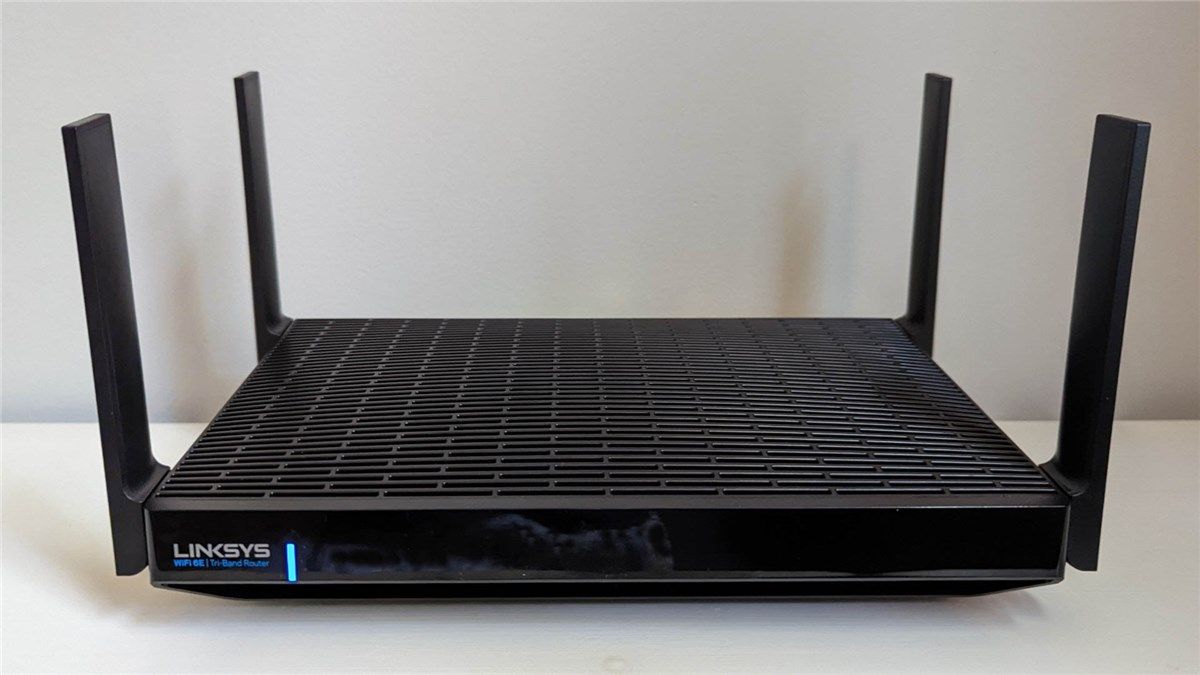
Alt: Фотография Wi‑Fi роутера с антеннами на столе и индикаторами состояния
Как роутер обрабатывает запросы и где тут порты
Роутер имеет публичный IP (тот, что виден в интернете) и ряд внутренних IP (например, 192.168.1.2, 192.168.1.3 и т. д.). Когда внешняя машина обращается к вашему публичному IP, роутер должен решить, какому локальному устройству отправить запрос. Для этого и нужен NAT совместно с таблицей проброса портов: входящий порт X преобразуется в внутренний IP и внутренний порт Y.
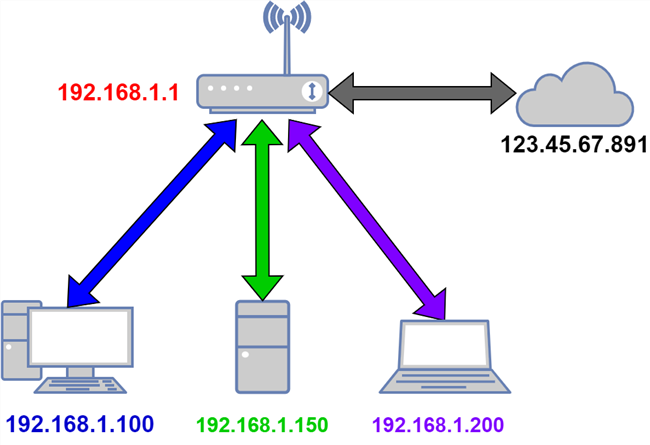
Alt: Схематичная диаграмма локальной сети с роутером, публичным IP и внутренними IP устройств
Порты возникли как способ адресовать конкретное приложение на компьютере (веб‑сервер слушает порт 80, SSH — 22 и т.д.). Если два сервера работают внутри сети, порт‑форвардинг позволяет направлять разные внешние порты на один общий внутренний адрес и разные внутренние порты.
Зачем нужен проброс портов
Проброс портов нужен, когда вы хотите, чтобы внешний трафик достиг конкретного сервиса у вас дома: серверы игр (Minecraft), медиасерверы (Plex), SSH для удалённого администрирования, FTP, VNC и т. д. Без проброса роутер не знает, куда отправить входящий запрос, и обычно блокирует его — это базовый уровень безопасности.
Пример: вы запускаете Minecraft‑сервер на компьютере 192.168.1.100, который слушает порт 25565. Вы создаёте правило: внешняя машина подключается к вашему публичному IP на порту 25565 → роутер перенаправляет этот трафик на 192.168.1.100:25565. Другие порты при этом могут вести на другие локальные сервисы.
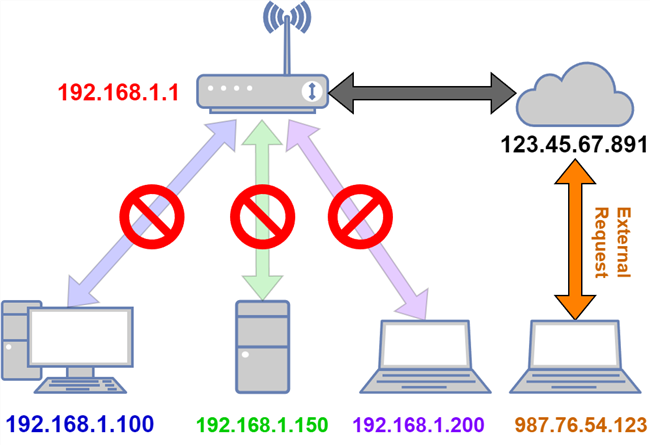
Alt: Схема блокировки входящего запроса без настроенного проброса портов
Когда проброс портов особенно полезен
- Удалённый доступ к домашним файлам и сервисам (SSH, RDP, FTP).
- Игровые серверы (Minecraft, Project Zomboid и др.).
- Медиасерверы (Plex, Emby) для доступа снаружи.
- Удалённая администрация устройств и камер (внимание к безопасности!).
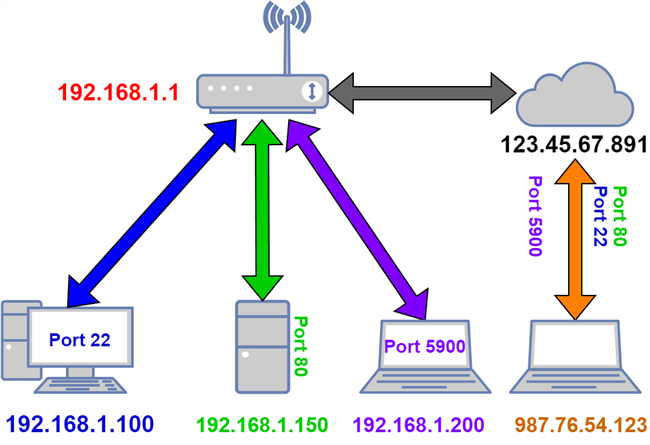
Alt: Схема того, как внешний порт перенаправляется на внутренний компьютер и сервис
Что проверить перед настройкой роутера
Перед тем как создавать правило проброса, пройдите короткий чек‑лист:
- Назначьте статический IP для устройства, на которое будете перенаправлять трафик (лучше — зарезервируйте IP через DHCP в интерфейсе роутера).
- Узнайте текущий публичный IP; учтите, что он может меняться — подумайте о Dynamic DNS (DDNS).
- Проверьте локальные файерволы на хосте: Windows Firewall, UFW/FirewallD и пр.
- Подумайте о мерах безопасности: пароль, SSH‑ключи, Fail2Ban, VLAN, белый список IP.
Назначьте статический IP устройствам
Если устройство получает IP по DHCP и адрес меняется, правило проброса «сломается». Решение: закрепить IP в настройках роутера (часто «Reserved IP», «Static DHCP» или «DHCP reservation») или вручную назначить статический IP на самом устройстве в зоне адресов вашей подсети.
Совет: используйте адреса в диапазоне вашей сети, исключив пул DHCP, чтобы избежать конфликтов.
Узнайте публичный IP и настройте DDNS
Публичный IP можно посмотреть на сайте whatismyip.com или в настройках самого роутера. Если у вас динамический публичный IP, используйте DDNS (например, Dynu, NoIP, DuckDNS и другие). DDNS сопоставляет меняющийся IP с удобным доменным именем (например, myhome.dynu.net).
Учитывайте локальные файерволы
Даже если правило проброса настроено, локальный файервол на компьютере может блокировать входящие соединения. На Windows проверьте «Разрешить приложение через брандмауэр Windows» или правила входящих соединений. На Linux проверьте UFW/FirewallD/iptables.
Как настроить проброс портов на роутере — пошагово
Общие шаги применимы к большинству роутеров. Интерфейс у производителей разный, но набор полей примерно одинаков.
Шаг 1. Найдите раздел проброса портов
Зайдите в веб‑интерфейс роутера (обычно http://192.168.0.1 или http://192.168.1.1, но может быть и другой адрес). Ищите раздел с названием «Port Forwarding», «Port Mapping», «Virtual Server», «NAT», «Advanced» → «Port Forwarding» или похожий. У некоторых провайдерских модемов эти настройки могут находиться в приложении.
Сравнение интерфейсов:
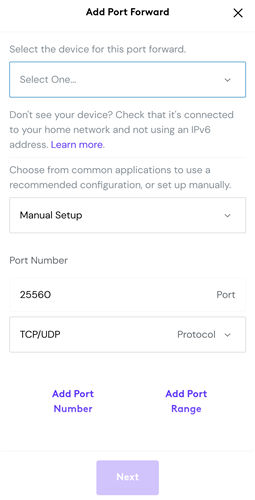
Alt: Скриншот интерфейса проброса портов в приложении Xfinity xFi
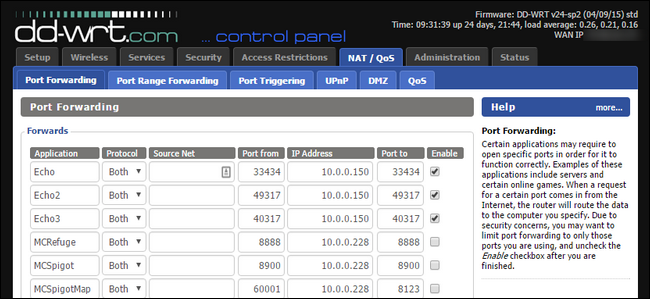
Alt: Скриншот панели управления DD‑WRT с настройками портов
Если не можете найти — введите модель роутера в поиске вместе с «port forwarding» и обычно найдете инструкцию.
Шаг 2. Создайте правило проброса
Поля, которые обычно требуются:
- Имя правила (например, Minecraft, SSH, Plex).
- Внешний порт (External/Public Port) — порт на роутере, доступный из интернета.
- Внутренний IP (Internal IP) — адрес сервера в локальной сети (192.168.1.100).
- Внутренний порт (Internal Port) — порт на сервере, куда направлять трафик.
- Протокол — TCP, UDP или Both.
- Дополнительно: Source (кто может подключаться), расписание, включено/выключено.
Рекомендации по выбору внешнего порта:
- Не используйте системные порты (1–1023), если нет крайней необходимости.
- Лучше выбрать число >5000, чтобы уменьшить шансы автоматических сканирований.
- Проверьте, не конфликтует ли выбранный порт с уже активными сервисами.
Пример: проброс портов для Minecraft Java
- Имя: Minecraft
- Протокол: TCP/UDP или Both
- Внешний порт: 25565
- Внутренний IP: 192.168.1.100
- Внутренний порт: 25565
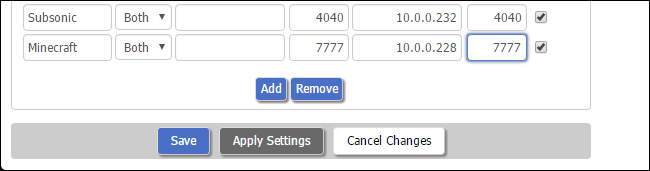
Alt: Скриншот страницы с примерами правил проброса для игровых и медиа сервисов
Шаг 3. Сохраните правило и проверьте
После сохранения правила проверьте доступность порта снаружи. Для этого можно:
- Попросить друга подключиться к вашему публичному IP:порт.
- Использовать онлайн‑тестер портов, например YouGetSignal Port Checker или аналогичные.
- Использовать nmap с внешнего хоста: nmap -p <порт> <публичный-IP>
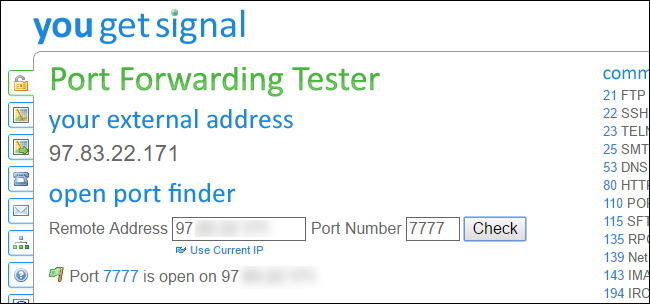
Alt: Скриншот утилиты YouGetSignal для проверки открытых портов
Если порт закрыт — проверьте:
- Правильно ли указан внутренний IP и порт в правиле;
- Зарезервирован ли IP у устройства (статический/Reserved);
- Не блокирует ли локальный файервол соединения;
- Не блокирует ли провайдер исходящие/входящие соединения на этом порту (некоторые провайдеры блокируют порты, например 25 для SMTP).
Специфика для Xfinity xFi Gateway
Для xFi Gateway часть настроек делается в веб‑интерфейсе, часть — в мобильном приложении Xfinity.
- В веб‑интерфейсе xFi (обычно 10.0.0.1 или 192.168.0.1) зайдите в Connected Devices, найдите устройство и нажмите Edit.
- Установите Reserved IP (зарезервируйте локальный IP) и нажмите Save.
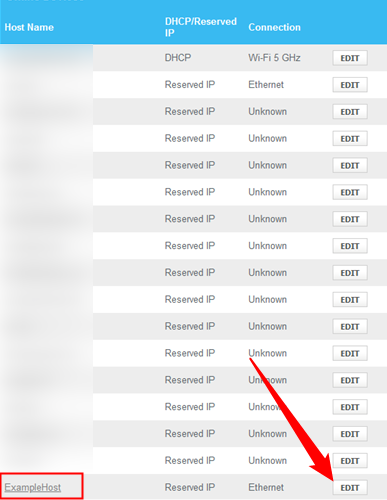
Alt: Список подключённых устройств в интерфейсе xFi Gateway с возможностью редактирования
- Скачайте приложение Xfinity (Android/iOS) и в нём: Connect → (имя сети) → Advanced Settings → Port Forwarding → Add Port Forward.
- Выберите устройство/локальный IP, укажите порт и протокол и сохраните.
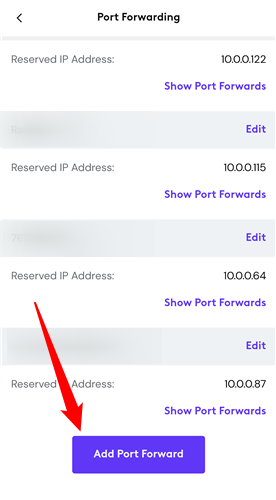
Alt: Скриншот процесса добавления правила проброса портов в приложении Xfinity
Важно: сначала зарезервируйте IP в веб‑интерфейсе, затем создавайте правило в приложении.
Частые приложения и их порты
Ниже таблица с наиболее популярными сценариями проброса.
| Приложение | Порт(ы) | Протокол |
|---|---|---|
| Minecraft (Java) | 25565 | TCP/UDP |
| Minecraft (Bedrock) | 19132–19133 | TCP/UDP |
| Project Zomboid | 16261–16262 | TCP/UDP |
| VNC | 5900 | TCP |
| SSH | 22 | TCP |
| Plex Media Server | 32400 | TCP |
Alt: Таблица популярных приложений и их стандартных портов
Помните: вы можете перенаправить внешний порт A на внутренний порт B (например, внешний 10000 → 192.168.1.250:80).
Примеры и шаблоны записей для правил проброса
Шаблон строки для документации (заполняйте при создании правила):
- Имя:
- Внешний порт(ы):
- Протокол:
- Внутренний IP:
- Внутренний порт(ы):
- Дата создания:
- Ответственный:
- Примечания:
Таблица примеров
| Имя | Внешний порт | Протокол | Внутренний IP | Внутренний порт | Примечание |
|---|---|---|---|---|---|
| Minecraft | 25565 | TCP/UDP | 192.168.1.100 | 25565 | Java сервер 1 |
| SSH‑Admin | 7222 | TCP | 192.168.1.10 | 22 | Внешний нестандартный порт |
| Plex | 32400 | TCP | 192.168.1.150 | 32400 | Медиасервер |
Проверка и отладка проброса портов
- Убедитесь, что сервис слушает ожидаемый порт локально:
- Linux: sudo ss -tulpen | grep <порт>
- Windows (PowerShell): netstat -an | findstr <порт>
- Проверьте локальный файервол: UFW, FirewallD, Windows Firewall.
- Проверьте настройку NAT/портов на роутере.
- Проверьте внешний доступ: YouGetSignal, nmap с внешнего хоста, ask a friend.
Если порт виден извне, но подключение всё равно не устанавливается — логируйте трафик на хосте и на роутере, проверьте логи приложения.
Безопасность при пробросе портов
Любой открытый порт — потенциальная точка входа для атак. Проброс портов увеличивает “поверхность атаки”; следуйте базовым правилам безопасности.
Не запускайте серверы от имени администратора или root
Запуск сервисов от root/администратора увеличивает ущерб при компрометации. Создавайте полноценного ограниченного системного пользователя для сервиса.
Отключите вход root по SSH
На Linux в /etc/ssh/sshd_config установите:
PermitRootLogin no
Перезапустите SSH: sudo systemctl restart sshd
Менять порты можно, но это не защита
Смена стандартного порта уменьшит количество шумных автоматических сканов, но не защитит от целевого злоумышленника.
Установите Fail2Ban на Linux
Fail2Ban блокирует IP, которые много раз неудачно пытались войти. Пример установки и базовой конфигурации на Debian/Ubuntu:
sudo apt update sudo apt install fail2ban
Создайте локальный файл конфигурации /etc/fail2ban/jail.local с базовой настройкой для SSH:
[sshd] enabled = true port = 22 filter = sshd logpath = /var/log/auth.log maxretry = 5 bantime = 3600
Перезапустите сервис: sudo systemctl restart fail2ban
Fail2Ban поддерживает плейсхолдеры для других сервисов (web, ftp и пр.).
Используйте SSH‑ключи вместо пароля
Генерация ключа (локально):
ssh-keygen -t ed25519 -C “your_email@example.com”
Добавьте публичный ключ в ~/.ssh/authorized_keys на сервере. Отключите аутентификацию по паролю в /etc/ssh/sshd_config:
PasswordAuthentication no
Перезапустите sshd.
Белые списки IP
Если гарантированно известны IP подключающихся клиентов, ограничьте доступ на уровне роутера или ОС (UFW/FirewallD). Это эффективный способ уменьшить атакующий пул.
Пример UFW: разрешить доступ по SSH только с двух IP:
sudo ufw allow from 203.0.113.10 to any port 22 proto tcp sudo ufw allow from 198.51.100.25 to any port 22 proto tcp sudo ufw enable
Разделяйте сеть с помощью VLAN
Если возможно, выделите сервер в отдельную VLAN/сегмент, чтобы минимизировать доступ скомпрометированного сервера к другим домашним устройствам. На потребительских роутерах VLAN может не поддерживаться — проверьте документацию. В качестве альтернативы используйте управляемый коммутатор (managed switch).
Важно: VLAN требует знаний конфигурации сетевого оборудования и возможной перенастройки маршрутизации.
Практическое руководство (Playbook) — от идеи до проверки
- Решите, какой сервис нужно сделать доступным извне.
- Проверьте, нужен ли проброс порта или можно использовать VPN/DNS‑репликацию/облачное решение.
- Назначьте статический локальный IP через роутер.
- Настройте службу на хосте и проверьте, что она слушает нужный порт локально.
- Откройте порт на локальном файерволе хоста.
- Создайте правило проброса на роутере.
- Настройте DDNS при необходимости.
- Проверьте работу извне и проведите нагрузочное/функциональное тестирование.
- Включите мониторинг и защитные меры (Fail2Ban, логирование).
- Документируйте правило.
Критерии приёмки:
- Сервис доступен снаружи по доменному имени/DDNS и порту.
- Логи хоста фиксируют успешное подключение.
- Правило устойчиво при перезагрузке роутера.
- Протоколы безопасности включены (Fail2Ban/SSH ключи/белый список при возможности).
Ролевые чек‑листы
Для домашнего пользователя:
- Зарезервировать локальный IP через роутер.
- Настроить проброс портов в приложении роутера.
- Разрешить порт в Windows Firewall или в настройках роутинга хоста.
- Протестировать подключение через онлайн‑инструмент или друга.
Для домашнего администратора или мелкого бизнеса:
- Использовать DDNS или статический публичный IP.
- Документировать правила и назначить ответственных.
- Внедрить Fail2Ban, SSH‑ключи и UFW/FirewallD.
- При возможности использовать VLAN/отдельный сегмент для серверов.
Тест‑кейсы и сценарии приёмки
- Подключение к Minecraft: клиент подключается к myhome.example:25565 и авторизуется.
- SSH‑подключение: внешний клиент подключается на внешний порт 7222 и получает доступ к пользователю с sudo‑правами.
- Plex: внешняя стрим‑сессия запускается и поток работает без разрывов.
Проверки при каждом тесте:
- Правильность сопоставления внешнего порта → внутреннего IP:порт.
- Логи на сервере показывают входящую сессию.
- Не наблюдается «потерянных» пакетов вне нормального уровня.
Шаблон журнала правил проброса (CSV)
Имя,Внешний порт,Протокол,Внутренний IP,Внутренний порт,Ответственный,Дата,Примечание Minecraft,25565,Both,192.168.1.100,25565,ivanov,2025-01-10,Игровой сервер SSH‑Admin,7222,TCP,192.168.1.10,22,admin,2025-02-05,Внешний нестандартный порт
Частые ошибки и как их исправить
- Правило не работает: проверьте, слушает ли сервис локально (ss/netstat).
- IP устройства поменялся: закрепите Reserved IP/DHCP reservation.
- Порт виден как закрытый: проверьте локальный файервол и провайдера (порт может блокироваться).
- Проблемы с двойным NAT: если у вас модем и роутер, возможно, оба выполняют NAT. В этом случае либо настроьте модем в режим мост, либо пробрасывайте порты на первый NAT‑устройство и затем на конечный роутер.
Дополнительные подходы вместо проброса портов
- Использовать VPN: настройте VPN‑сервер дома и подключайтесь к домашней сети, как будто вы в локальной сети — безопаснее и проще управлять.
- РТТ‑форвардинг через облачные прокси (ngrok, Tailscale, Cloudflare Tunnel) для временного доступа или меньшей настройки на роутере.
- Хостинг публичных сервисов в облаке вместо локального запуска — уменьшает ответственность за безопасность и поддержку.
Когда проброс портов не подходит:
- Если вам нужно временный доступ и вы не хотите держать сервер постоянно доступным.
- Если у вас нет контроля над модемом/роутером у провайдера (ограниченная панель).
- Если ваш провайдер ставит CGNAT (Carrier‑Grade NAT) — проброс портов невозможен без статического публичного IP или помощи провайдера.
Факто‑бокс: ключевые номера и понятия
- Диапазон портов: 1–65535.
- Системные/зарезервированные порты: 1–1023.
- Рекомендуемые нестандартные порты: >5000 (минимизирует шум от сканеров).
- SSH по умолчанию: 22.
- HTTP по умолчанию: 80.
- HTTPS по умолчанию: 443.
Нюансы и совместимость
- Некоторые провайдеры блокируют определённые порты (например, 25 для SMTP). Проверьте политику провайдера.
- Домашние роутеры от провайдеров могут иметь урезанный функционал или закрывать доступ к настройкам.
- Если на пути два NAT (двойной NAT), проброс нужно делать на первом устройстве, имеющем публичный IP, или переводить первое устройство в режим моста.
Диаграмма принятия решения (Mermaid)
flowchart TD
  A[Нужен удалённый доступ к сервису?] -->|Нет| B[Не настраивать проброс]
  A -->|Да| C[Есть статический публичный IP?]
  C -->|Да| D[Назначить статический локальный IP]
  C -->|Нет| E[Использовать DDNS или спросить провайдера о статике]
  D --> F[Настроить правило проброса]
  E --> F
  F --> G[Открыть порт в локальном файерволе]
  G --> H[Тестирование внешнего доступа]
  H -->|Успех| I[Включить защитные меры 'Fail2Ban, SSH ключи']
  H -->|Провал| J[Отладка: NAT, локальный файервол, слушает ли сервис]
Короткий словарь терминов
- NAT: преобразование адресов, позволяет нескольким устройствам использовать один публичный IP.
- DDNS: сервис, привязывающий доменное имя к меняющемуся IP.
- UFW: простой интерфейс для iptables на Ubuntu/Debian.
- Fail2Ban: сервис, блокирующий IP с множественными неудачными попытками входа.
Примеры команд для быстрого использования
Проверить, слушает ли сервис порт (Linux):
sudo ss -tulpen | grep 25565
Настройка базового правила UFW для Minecraft:
sudo ufw allow 25565/tcp sudo ufw allow 25565/udp sudo ufw status verbose
Отключить логин root по SSH (изменение в /etc/ssh/sshd_config):
PermitRootLogin no
Перезапуск sshd:
sudo systemctl restart sshd
Резюме и рекомендации
Проброс портов — простой и полезный механизм, позволяющий получить доступ к локальным приложениям и сервисам извне. Главное — правильно закрепить IP для целевого устройства, учесть DDNS при динамическом публичном IP и не забыть локальные правила файервола. Безопасность должна быть приоритетом: используйте SSH‑ключи, Fail2Ban, белые списки и, по возможности, VLAN для сегментации сети.
Важно: если вы не уверены в безопасности сервиса, рассмотрите использование VPN или облачного туннелирования вместо прямого проброса порта.
Сводка:
- Проброс портов направляет внешние соединения к нужному устройству внутри вашей сети.
- Всегда резервируйте локальный IP и проверьте локальные файерволы.
- Используйте DDNS при динамическом публичном IP.
- Применяйте дополнительные меры безопасности: SSH‑ключи, Fail2Ban, белые списки и VLAN.

Похожие материалы

Несколько аккаунтов Skype: Multi Skype Launcher

Журнал для работы: повысить продуктивность

Персональные звуки уведомлений на Android

Скачивание шоу Hulu для офлайн‑просмотра

Microsoft Start: персонализированная новостная лента
