
Быстрые приёмы для заметного улучшения AI‑изображений
Быстрые ссылки
- Apply Filters
- Just Crop It
- Use an AI Upscaler
- Use Inpainting to Regenerate Problematic Areas
- Use Generative Fill in Your Photo Editor
Эти приёмы дают быстрый выигрыш — сначала попробуйте их в указанном порядке: фильтр → кадрирование → апскейл → локальные исправления → генеративное заполнение.
Применяйте фильтры
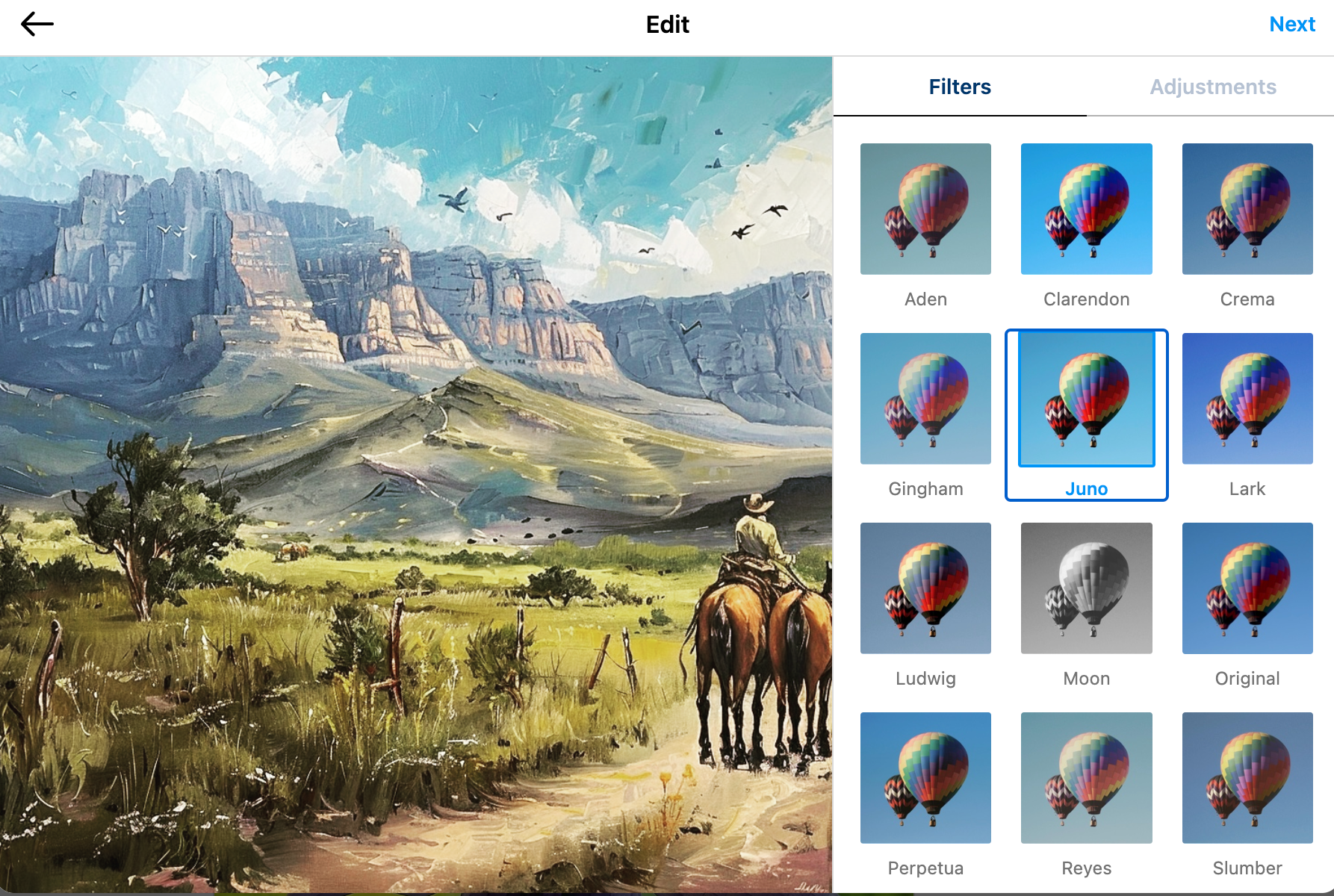
Фильтры — самый простой и быстрый способ улучшить восприятие AI‑изображения. Они влияют на цветовой тон, контраст и насыщенность, скрывают мелкие артефакты и задают настроение.
Как применять:
- Откройте изображение в любом фоторедакторе или в приложении социальной сети (Instagram, VSCO и др.).
- Попробуйте несколько предустановок; выбирайте те, которые усиливают читабельность и не создают лишних деталей.
- Уменьшите интенсивность фильтра, если он слишком явно меняет изображение.
Когда фильтры не помогут: если у изображения фундаментальные геометрические ошибки (например, искажённые руки или лишние конечности), фильтры маскируют, но не исправляют структуру.
Кадрирование
Кадрирование — базовый, но мощный инструмент. Часто дефекты находятся у краёв кадра: просто обрежьте их.
Рекомендации:
- Генерируйте изображение больше по соотношению сторон, чем нужно, и затем обрезайте. Это даёт запас для композиции.
- Для портретов оставляйте больше по вертикали; для пейзажей — по горизонтали.
- Проверьте правило третей: сдвиг объекта из центра иногда делает кадр сильнее.
Важно: кадрирование меняет разрешение итогового файла. Если нужна печать большого формата, сначала апскейльте, затем кадрируйте.
Используйте апскейлер на основе AI
Большинство генераторов выдаёт изображение средней «веб‑качества», и для вывода в печать или детализированного просмотра нужно увеличить разрешение.
Опции:
- Встроенные апскейлеры: в MidJourney есть кнопки “upscale subtle” и “upscale creative” — они увеличивают разрешение, но могут добавлять лишние детали.
- Сторонние сервисы: BigJPG, Gigapixel AI и другие. У некоторых есть бесплатные уровни, у других — платные планы.
Характерные эффекты апскейлинга:
- Плюсы: увеличивает детализацию, убирает мягкость, улучшает печать.
- Минусы: может «придумать» текстуры и артефакты, изменить характер изображения.
Сравнение апскейлеров (качественная матрица):
- Встроенный апскейлер генератора — быстро, но с риском изменения стиля.
- BigJPG — консервативный подход, естественный результат.
- Gigapixel AI — честает чаще для сжатых промышленных задач, даёт агрессивную детализацию.
Совет: протестируйте на одном и том же исходнике, чтобы понять поведение каждого инструмента.
Инпейтинг для локальных исправлений
Определение: инпейтинг — метод, при котором вы отмечаете участок изображения, и генератор перерисовывает только эту область, сохраняя остальную часть.
- В MidJourney функция называется “vary region” — выделяете прямоугольную область и запускаете повторно тот же или обновлённый промпт.
- В других генераторах метод может называться инпейтинг, реставрация или локальное редактирование.
Примеры использования:
- Исправление рук, пальцев, лицевых черт.
- Удаление «подписи» или псевдо‑подписи на картинах.
- Замена отвлекающих объектов на фоне.
Шаги для точного инпейтинга:
- Экспортируйте изображение в редактор, где можно точно выделить область.
- Пометьте маску чуть больше дефекта, чтобы залучить контекст.
- Укажите в промпте желаемый результат: стиль, пересечение с окружающим фоном, освещение.
- Повторяйте с разной маской — мелкие изменения часто дают лучший итог.
Совет: делайте небольшие правки и сохраняйте версии — так легче выбрать лучший вариант.
Генеративное заполнение в фоторедакторе
Если у выбранного генератора нет инпейтинга, используйте редактор с функцией «generative fill».
- Adobe Photoshop — самый известный пример, но существуют онлайн‑альтернативы и мобильные приложения.
- Работает похожим образом: выделили область → ввели текстовый запрос → получили заполнение с учётом остального изображения.
Плюсы генеративного заполнения:
- Интероперабельность: вы работаете в привычной среде с корректирующими слоями.
- Управляемость: можно комбинировать с масками, кривыми и слоями корректировки.
Ограничения:
- Иногда генератор «слишком творчески» интерпретирует запрос; формулируйте кратко и конкретно.
Краткое руководство — 5 шагов
- Примените лёгкий цветовой фильтр, чтобы оценить настроение кадра.
- Обрежьте видимые дефекты и улучшите композицию.
- Апскейльте изображение, если нужно печатать или увеличивать детализацию.
- Инпейните мелкие ошибки (руки, глаза, лишние объекты).
- Если инпейтинга нет — используйте генеративное заполнение в фоторедакторе.
Чек‑лист по ролям
Дизайнер:
- Проверить симметрию и пропорции.
- Апскейлить перед печатью.
- Сохранить исходные файлы и версии.
SMM‑менеджер:
- Применить фирменные фильтры и пресеты.
- Обрезать под рекомендуемые соотношения соцсетей.
- Проверить текст на изображении на читабельность.
Фотопечать/полиграфия:
- Апскейлить и проверить зернистость и артефакты.
- Прогон через профиль печати (цветовой профиль).
- Попросить пробную печать при большом формате.
Когда эти приёмы не сработают
- Если исходный промпт дал неконсистентную структуру объекта (например, несколько голов или лишние руки), фильтры и апскейл едва ли исправят проблему; нужен новый прогон с улучшенным промптом.
- Если у вас конфиденциальный или чувствительный контент, использование сторонних сервисов апскейлинга и генеративных инструментов может быть юридически рискованным — изучите политику сервиса.
Важно: всегда храните исходники и версии, особенно перед отправкой в облачные апскейлеры.
Практические подсказки и эвристики
- Эвристика трёх проходов: сначала общий эффект (фильтр), затем кадрирование, затем локальные правки.
- «Меньше — лучше»: мелкие маски и аккуратные инпейты обычно дают более естественный результат.
- Тест на печать: если итог идёт в печать, делайте пробную печать маленького фрагмента.
Критерии приёмки
- Изображение без заметных артефактов при 1× просмотре на устройстве и при 2× масштабировании.
- Нет искажённых частей тела или нефизичных элементов в центре внимания.
- Соответствие целевому стилю и фирменным цветам.
Заключение
С учётом нескольких простых операций вы можете превратить средний AI‑рендер в профессионально выглядящее изображение. Начните с фильтров и кадрирования, затем апскейл и локальные правки — так вы быстро получите результат, пригодный для публикаций и печати.
Краткие выводы:
- Быстрые правки часто сильнее сложных промптов.
- Храните версии и экспериментируйте с разными апскейлерами.
- Для критичных задач используйте инпейтинг или генеративное заполнение в редакторе.
Важно: постоянное тестирование и систематизация подходов — лучший путь к стабильно хорошим результатам.

Похожие материалы

Несколько аккаунтов Skype: Multi Skype Launcher

Журнал для работы: повысить продуктивность

Персональные звуки уведомлений на Android

Скачивание шоу Hulu для офлайн‑просмотра

Microsoft Start: персонализированная новостная лента
