
Как запустить The Legend of Zelda: Ocarina of Time на ПК (Windows 11)
Зачем запускать Ocarina of Time на ПК
The Legend of Zelda: Ocarina of Time (релиз 1998) — одна из самых знаковых игр Nintendo. Несмотря на возраст, игра остаётся актуальной и вызывает интерес у новых поколений. Запуск на ПК даёт преимущество: удобные настройки управления, современные разрешения, widescreen, возможность записать видео и использовать модификации.
Важно: оригинальная игра разработана для Nintendo 64 и официально распределяется Nintendo. Любые действия с ROM и портами нужно выполнять с учётом местного законодательства и правил использования программного обеспечения.
Краткое содержание статьи
- Что нужно подготовить: ROM, порт или эмулятор, базовые системные требования.
- Пошаговая инструкция для Ship of Harkinian (Windows).
- Альтернативы: эмуляторы Project64, RetroArch, Mupen64Plus; официальные переиздания (если доступны).
- Советы по совместимости, безопасности и устранению неполадок.
- Дополнительные материалы: матрица совместимости, чек‑лист ролей, блок определения легальности, простая методология.
Что понадобится перед началом
ROM
ROM — это бит‑в‑бит копия оригинального картриджа. Чтобы не нарушать закон, используйте только легально приобретённые копии или источники, которые соответствуют вашему региону и правилам авторских прав. Многие страны разрешают создавать резервную копию игры, если у вас есть оригинал, но это зависит от законодательства.
Important: скачивание ROM с неофициальных сайтов может нарушать авторские права и нести риск заражения вредоносным ПО. Не все ROM‑файлы благонадежны — встречаются подделки и модифицированные версии.
Эмулятор или порт
- Рекомендуемый путь: Ship of Harkinian — фанатский порт Ocarina of Time, который запускается нативно в Windows и включает улучшения графики, удобные контроллеры и widescreen.
- Альтернативы (эмуляторы N64): Project64, Mupen64Plus, RetroArch (ядро para / mupen64plus или gliden64 и др.). Эти эмуляторы дают гибкость, но иногда сложнее в настройке и менее стабильны для конкретных модов.
Системные требования (ориентировочно)
- Windows 10/11 64‑bit.
- Процессор и GPU среднего уровня — порт обычно не требователен, но для высоких разрешений и модов лучше иметь современную видеокарту.
- Несколько сот мегабайт свободного места для файлов порта и ROM.
Пошаговая инструкция: Ship of Harkinian для Windows
Перейдите на официальный источник порта Ship of Harkinian и скачайте последнюю версию релиза. (Используйте проверенные ссылки — официальный репозиторий проекта или авторитетные сообщества.)
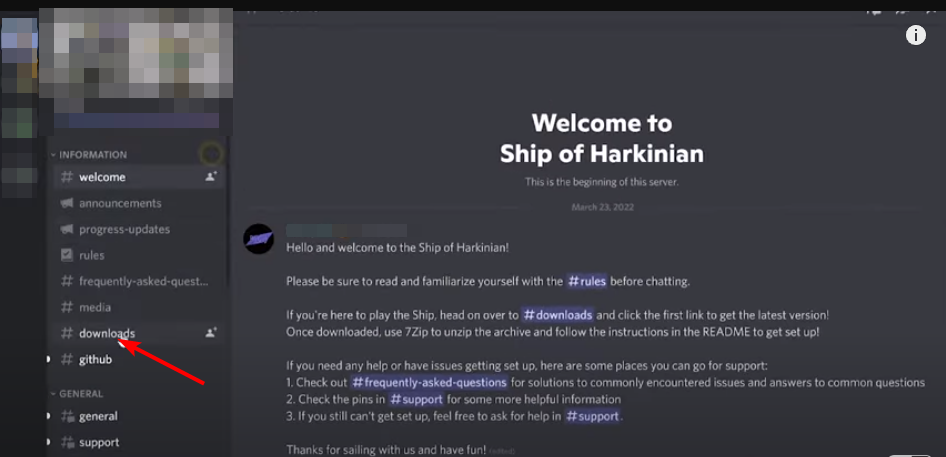
После загрузки распакуйте архив в удобную папку.
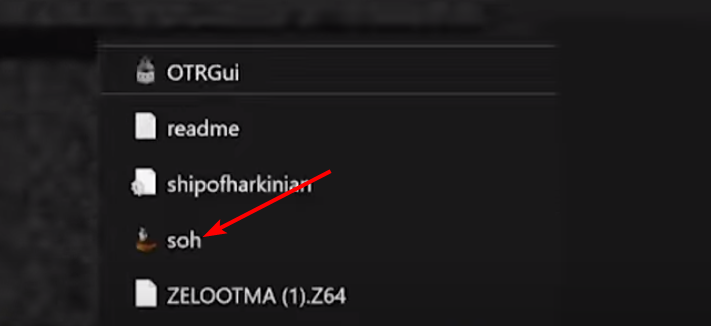
Откройте OTRGui.exe (инструмент GUI в комплекте). Это приложение поможет подготовить ROM для запуска в порту.
В OTRGui нажмите Open OoT Rom, затем выберите Single Thread (опция для совместимости) и укажите файл вашей ROM (обычно расширение .z64 или .n64).
Приложение создаст архив/пакет нужного формата; дождитесь завершения.
Запустите soh.exe в папке порта. Игра должна стартовать с настройками по умолчанию; при необходимости зайдите в опции графики/управления.
Notes: некоторые сборки порта могут требовать дополнительных библиотек (Microsoft Visual C++ Redistributable). Если лаунчер не стартует, проверьте системный журнал и установите отсутствующие зависимости.
Возможные проблемы и решения (Troubleshooting)
- Игра не запускается: убедитесь, что установлен Microsoft Visual C++ Redistributable (2015–2022); запустите soh.exe от имени администратора.
- Черный экран или артефакты: попробуйте запустить Single Thread в OTRGui; обновите драйвер видеокарты; понизьте разрешение.
- Управление не распознаётся: подключите контроллер до запуска порта; в настройках порта назначьте клавиши/осевые оси.
- Подвисания/низкий FPS: закройте фоновый софт, убедитесь, что энергосбережение не ограничивает производительность, либо снизьте графические настройки.
Альтернативные подходы
Эмуляторы N64
- Project64: удобный интерфейс, множество плагинов, но следует выбирать проверенную сборку.
- Mupen64Plus: кроссплатформенный, пригоден для продвинутой настройки.
- RetroArch: фронтенд с множеством ядер (glide64, paraLLEl, rice) — универсален, но требует времени на настройку.
Официальные переиздания
- Иногда Nintendo выпускает переиздания или сюиты классических игр на современных платформах; проверяйте магазины Nintendo и официальные объявления.
Мод‑сцена и улучшенные сборки
- Сообщества выпускают улучшения и патчи (текстуры, управление, поддержка widescreen). Используйте только доверенные моды и делайте резервные копии.
Законность и конфиденциальность
- Законность использования ROM зависит от вашей юрисдикции и наличия оригинальной копии. Во многих странах допустимо иметь резервную копию, если вы владеете оригинальным картриджем; в других — нет.
- Никогда не распространяйте ROM или порты без разрешения правообладателя.
- Загружайте ПО только с проверенных источников, чтобы не заразить систему вредоносным ПО. Проверяйте цифровые подписи и хэши, если они опубликованы разработчиками порта.
Матрица совместимости (базовая)
- Ship of Harkinian: Windows 10/11 — высокая совместимость, улучшения графики, простая настройка.
- Project64: Windows — широкая поддержка плагинов, возможны несовместимости с некоторыми сборками ROM.
- RetroArch (ядра N64): Windows/macOS/Linux — гибкость, требуется настройка.
Чек‑лист по ролям
Для обычного игрока
- Имею Windows 10/11 и достаточное место на диске
- Скачал Ship of Harkinian с проверенного источника
- Есть легальная ROM или резервная копия
- Протестировал управление и звук
Для моддера
- Создал резервные копии оригинальной ROM
- Ознакомился с сообществами и инструкциями по установке модов
- Имею набор утилит для работы с текстурами и патчами
Для администратора/ИТ
- Проверил установочные пакеты на предмет подписей
- Отключил лишнее ПО перед тестированием
- Вёл журнал установки и тестов
Простая методология для запуска ретро‑игры на ПК
- Подготовка: подтвердите легальность ROM и создайте резервную копию.
- Загрузка: скачайте порт/эмулятор из проверенного источника.
- Настройка: проверьте зависимости (VC++), настройте контроллер и графику.
- Тестирование: запустите, проверьте стабильность и производительность.
- Поддержка: обновляйте порт и драйверы; храните резервные копии.
Когда этот подход не подойдёт
- Если ваша юрисдикция запрещает использование ROM без официального переиздания.
- Если вы хотите исключительно оригинальную аутентичную аппаратную платформу (опыты на оригинальном картридже и консоли дают разный отклик контроллера и латентность).
- Если приоритет — официальная поддержка и регулярные обновления от Nintendo.
Краткий глоссарий
- ROM — цифровая копия игры с картриджа.
- Порт — переработанная версия игры, запускаемая на другой платформе с изменениями или улучшениями.
- Эмулятор — программа, имитирующая поведение другой платформы (например, Nintendo 64).
- Widescreen — поддержка широкоформатного соотношения сторон (16:9 и выше).
Потенциальные риски и рекомендации
- Риск нарушения авторских прав: действуйте согласно местным законам.
- Риск вредоносного ПО: скачивайте только с официальных репозиториев и сообществ.
- Риск нестабильности: сохраняйте прогресс часто и используйте сейвы (сделайте бэкап файлов сейвов).
Decision flowchart (простая схема выбора метода)
flowchart TD
  A[Хотите играть в Ocarina of Time на ПК?] --> B{Есть ли легальная ROM?}
  B -- Да --> C{Нужны ли графические улучшения?}
  B -- Нет --> Z[Приобрести оригинал или ждать официального релиза]
  C -- Да --> D[Использовать Ship of Harkinian]
  C -- Нет --> E{Предпочитаете простую настройку?}
  E -- Да --> D
  E -- Нет --> F[Установить эмулятор 'Project64/RetroArch']
  D --> G[Запустить, настроить контроллер и графику]
  F --> G
  Z --> H[Законные альтернативы: переиздания, подписки]
Часто задаваемые вопросы
- Нужно ли покупать игру заново для ПК? Если у вас есть оригинальный картридж, в некоторых юрисдикциях достаточно сделать резервную копию. Если нет — ищите официальные переиздания.
- Безопасно ли использовать моды? Да, если моды взяты из проверенных источников. Всегда делайте бэкап.
- Можно ли играть онлайн через эти сборки? Большинство портов и эмуляторов не поддерживают официальный сетевой режим; сетевые модификации бывают, но требуют отдельной настройки.
Заключение
Запуск The Legend of Zelda: Ocarina of Time на ПК — достижимая и приятная задача. Ship of Harkinian предлагает удобный и визуально обновлённый вариант, а альтернативы через эмуляторы дают гибкость и дополнительные возможности. Всегда учитывайте легальные и безопасностные аспекты: используйте проверенные источники, делайте резервные копии и следуйте местному законодательству.
Важно: если вы впервые пробуете классическую Zelda на ПК, уделите время настройке управления и сохранений — это сделает опыт максимально комфортным.
Have you played Zelda: Ocarina of Time on your PC? What was the experience like? Let us know in the comments below.

Похожие материалы

Несколько аккаунтов Skype: Multi Skype Launcher

Журнал для работы: повысить продуктивность

Персональные звуки уведомлений на Android

Скачивание шоу Hulu для офлайн‑просмотра

Microsoft Start: персонализированная новостная лента
