
Как слушать и смотреть YouTube на Amazon Echo через Alexa
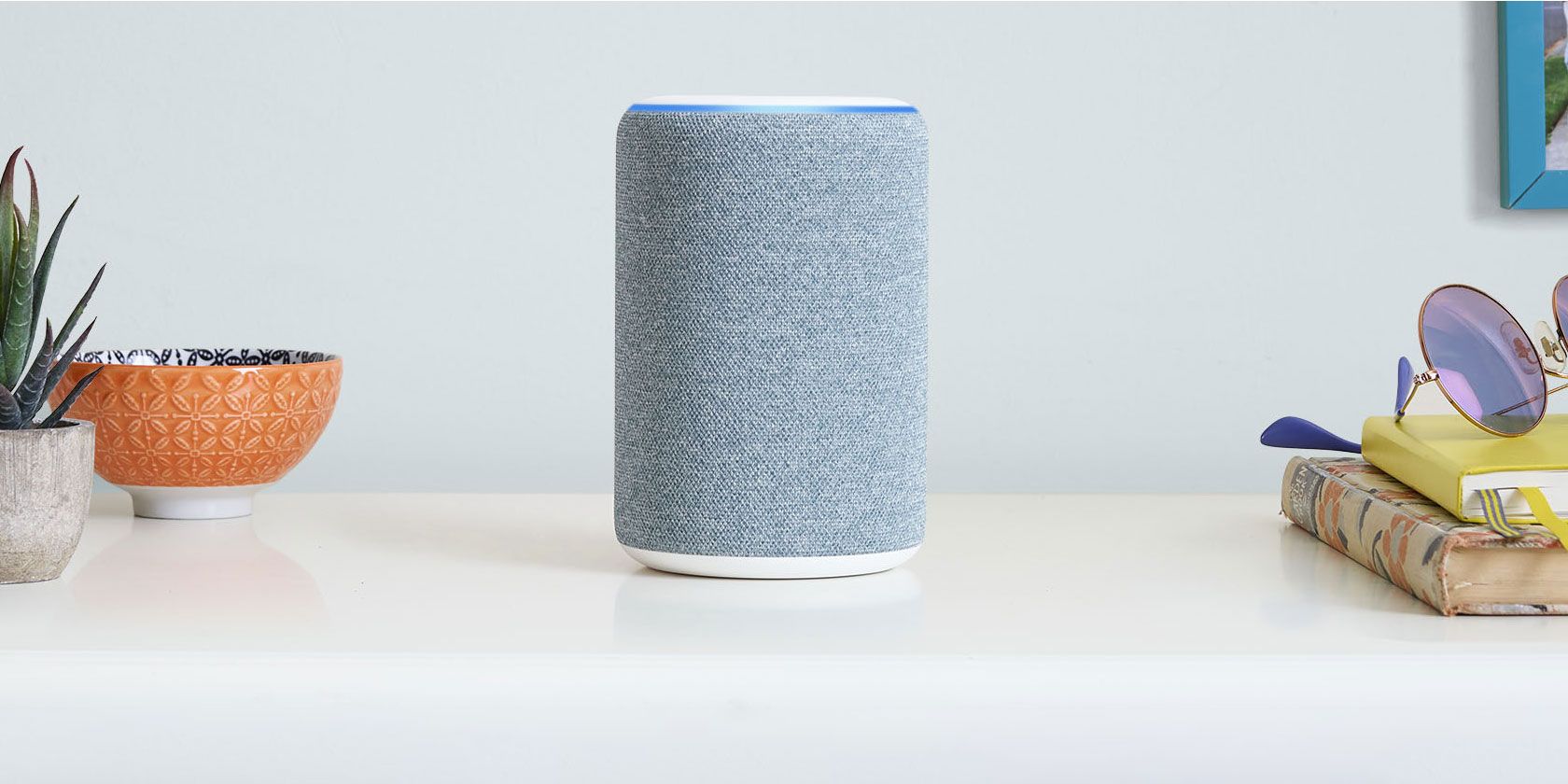
Important: если вы хотите только звук (музыку или подкасты), самый простой и стабильный способ — подключить смартфон к Echo по Bluetooth. Для просмотра видео используйте Echo Show и встроенный браузер.
Введение
Amazon Echo — это удобная линейка умных колонок и экранных устройств с голосовым помощником Alexa. Google и Amazon не поддерживают нативную интеграцию YouTube↔Alexa, поэтому стандартной команды «включи YouTube» у большинства моделей Echo не существует. Тем не менее есть рабочие способы слушать и смотреть контент YouTube на Echo: по Bluetooth для звука и через браузер на Echo Show для видео.
Ниже — пошаговое руководство, пояснения, список ограничений, а также практические альтернативы и тесты, которые помогут вам выбрать подходящий вариант.
Кому пригодится эта инструкция
- Тем, кто хочет слушать эксклюзивный звук с YouTube (ремиксы, подкасты, интервью).
- Владельцам Echo Show, желающим смотреть короткие ролики на кухне или столе.
- Тем, кто готов пожертвовать частью удобства ради работы между двумя платформами (Amazon и Google).
Краткий список подходов (интуитивная модель)
- Если нужен только звук: пара «смартфон ↔ Echo» по Bluetooth — быстро и надёжно.
- Если нужен видео+звук и у вас Echo Show: используйте браузер Silk (команда «Alexa, open YouTube»).
- Если требуется голосовой поиск/интеграция YouTube в Alexa: рассматривайте создание собственного Alexa skill или сторонние сервисы (сложнее и требует навыков разработки).
Технические требования и совместимость
- Alexa-устройство с поддержкой Bluetooth (Echo, Echo Dot, Echo Plus и др.).
- Смартфон или планшет с Android или iOS и работающим приложением YouTube или браузером с доступом к YouTube.
- Для просмотра: устройство Echo Show с актуальной версией ПО.
Быстрая проверка перед началом
- Убедитесь, что у Echo включён Bluetooth.
- На телефоне активированы Bluetooth и видимость устройств.
- Echo и телефон находятся в одном помещении (радиус Bluetooth — обычно до 10 м без препятствий).
Бренд: Amazon
Дисплей: Да, часы
Габариты: 3.9” × 3.9” × 3.5” (примерно 9,9 × 9,9 × 8,9 см)
Интеграции: Alexa
Связь: Wi‑Fi, Bluetooth
$59.99 at Amazon
Развернуть
Свернуть
Как воспроизвести YouTube на Amazon Echo через Bluetooth — пошагово
Этот способ предусматривает использование Echo как обычной Bluetooth-колонки: телефон воспроизводит звук, Echo воспроизводит его вслух.
1. Переведите Echo в режим сопряжения
Скажите: «Alexa, pair Bluetooth» или «Alexa, включи режим сопряжения». Alexa подтвердит переход в режим обнаружения и сообщит, что ждёт подключения.
2. Откройте настройки Bluetooth на телефоне
- На Android: откройте Settings > Connected devices (Настройки > Подключённые устройства). Возможно, у вас меню называется иначе в зависимости от оболочки производителя. Нажмите Pair new device (Сопряжение нового устройства) и подождите, пока в списке появится ваш Echo.
- На iPhone: откройте Settings > Bluetooth (Настройки > Bluetooth). В списке появится устройство Echo — тапните по нему для сопряжения.
Если устройство запрошает разрешения на доступ к контактам или журналу вызовов, разрешать не обязательно.
3. Подтвердите подключение
Когда смартфон покажет, что он подключён к Echo, вы готовы запускать YouTube. На Android вручную можно выбрать Echo в списке подключённых устройств: Settings > Connected devices > [название Echo].
4. Воспроизведите видео или плейлист на YouTube
Откройте приложение YouTube или mobile сайт, запустите видео. Аудио будет идти через Echo. Управление воспроизведением — либо с телефона, либо через базовые голосовые команды Echo: «Alexa, pause», «Alexa, resume», «Alexa, next» (ограничено).
5. Отключение
Скажите «Alexa, disconnect Bluetooth» или используйте меню Bluetooth на телефоне и отключитесь вручную.
Ограничения и подводные камни при использовании Bluetooth
- Ограниченная голосовая управляемость: вы не сможете с помощью Alexa полноценно искать и запускать ролики в YouTube (только базовые команды воспроизведения).
- Воспроизведение в приложении YouTube обычно прерывается при выключении экрана на смартфоне (ограничение приложения): решение — YouTube Premium или браузер с поддержкой фонового воспроизведения.
- Качество звука зависит от конкретной модели Echo: маленькие колонки плохо передадут басы.
- Задержка звука (latency) может быть заметна при видео — если важна синхронизация звука с изображением, Bluetooth‑решение не подойдёт.
Как смотреть YouTube на Echo Show
Если у вас Echo Show (устройство с экраном), вы можете открыть мобильную версию сайта YouTube в браузере Silk.
Подготовка
- Обновите ПО: на Echo Show проведите вниз от верхней части экрана → Settings > Device Options > Check for Software Updates (Настройки > Параметры устройства > Проверить обновления).
- Скажите: «Alexa, open YouTube» («Алекса, открой YouTube»).
Alexa откроет браузер Silk и загрузит мобильную версию сайта YouTube. Раньше была опция Firefox, но поддержка Firefox для Echo Show ограничена, поэтому Silk — основной вариант.
Что работает и что нет
- Работает: поиск, просмотр, подписки (при входе в аккаунт на странице), комментарии и навигация сенсорным экраном.
- Не работает: полноценный casting с телефона и некоторые расширенные мультимедийные функции приложений для Smart TV.
- Голосовый поиск в Alexa действует частично: команда «Alexa, play [имя] on YouTube» может инициировать поиск, но результаты и точность зависят от формулировки.
Работа с обходными путями и разработку собственного решения
Если вам нужна глубокая интеграция (поиск и воспроизведение роликов через голосовые команды Alexa), можно разработать собственный Alexa skill, который использует API Google для поиска и получения ссылок. Это требует:
- Аккаунта разработчика в Amazon Developer Console.
- Использования облачной логики (AWS Lambda) или другого backend для обработки запросов.
- Соблюдения правил использования YouTube API и авторизации через Google OAuth для доступа к закрытому контенту.
Этот путь технически возможен, но сложен: потребуется писать код, поддерживать сервер, и вы должны убедиться, что не нарушаете условия использования YouTube и Alexa. Для большинства пользователей такой путь неоправданно затратен.
Альтернативные подходы (краткое сравнение)
- Подключение внешней Bluetooth-колонки с лучшим звуком, если качество аудио важнее интеграции.
- Использование Chromecast/умного ТВ для воспроизведения YouTube на телевизоре (если вам нужна мультимедийная точка входа в экосистему Google).
- Переход на устройства Google Nest/Chromecast, если интеграция YouTube является ключевой задачей.
Практическое руководство (SOP) — что делать шаг за шагом
- Решите, нужен ли вам только звук или видео+звук.
- Если только звук — включите Bluetooth на Echo и на смартфоне, выполните сопряжение и подключитесь.
- Если видео — обновите Echo Show и откройте YouTube через Silk.
- Если необходим голосовой поиск и автоматизация — оцените разработку Alexa skill.
- Проведите тест: запустите ролик, проверьте громкость на телефоне и Echo, проверьте, не обрывается ли звук при выключении экрана.
- Если звук прерывается — попробуйте открыть ролик в браузере или рассмотрите YouTube Premium.
Роль‑ориентированные чек-листы
Для домашнего пользователя
- Сопрячь телефон и Echo по Bluetooth
- Открой YouTube и проверь звук
- Повесь плейлист для кухни или тренировок
Для повара (использование на кухне)
- Убедись, что Echo Show обновлён
- Открой YouTube в Silk для видеоуроков
- Используй быстрые голосовые команды для поиска (по возможности)
Для разработчика / интегратора
- Оцени необходимость Alexa skill
- Проверь требования YouTube API и авторизацию
- Подготовь backend и тестовую среду
Критерии приёмки
- Смартфон успешно парится и подключается к Echo по Bluetooth.
- При воспроизведении YouTube-аудио звук идёт через Echo без существенной задержки и с приемлемым качеством.
- На Echo Show можно открыть и воспроизвести видео через Silk.
- Все основные сценарии (пауза, воспроизведение, переключение треков) работают вручную.
Отказные примеры — когда способ не подойдёт
- Нужна низкая задержка и точная синхронизация видео/аудио (например, при просмотре фильмов): Bluetooth‑подключение не подойдёт.
- Требуется полная голосовая интеграция с YouTube (полноценный голосовой поиск и подписки): без разработки собственного скилла вы получите ограниченную функциональность.
- Если пользователь категорически не хочет смешивать экосистемы Google и Amazon — стоит выбрать устройства одной платформы.
Тестовые случаи и приемка (короткий набор)
- TC1: Сопряжение Android с Echo — ожидаемый результат: статус «Connected» на телефоне.
- TC2: Запуск видео на телефоне — ожидаемый результат: звук идёт через Echo.
- TC3: На Echo Show открыть YouTube — ожидаемый результат: страница загружена, видео воспроизводится.
- TC4: Отключение экрана на телефоне — ожидаемый результат: звук продолжается (зависит от приложения; если нет — зафиксировать как известное ограничение).
Факто‑бокс (ключевые моменты)
- Самый простой метод: Bluetooth‑сопряжение смартфона с Echo.
- Echo Show: поддерживает просмотр YouTube через браузер Silk.
- Полная голосовая интеграция невозможна без разработки кастомного скилла.
- YouTube Premium решает проблему фонового воспроизведения на мобильном устройстве.
Безопасность и конфиденциальность — на что обратить внимание
- При сопряжении устройств не предоставляйте необязательные разрешения (контакты, журнал вызовов), если они не нужны.
- Если вы входите в аккаунт Google в браузере Silk, учитывайте, что авторизация проходит на устройстве Echo — убедитесь в безопасности домашней сети.
- Разработка скилла и использование сторонних сервисов требует надёжного хранения OAuth-токенов и учёта политики конфиденциальности.
Советы по улучшению качества звука
- Разместите Echo на твёрдой поверхности, не за шкафом.
- Для лучшего баса используйте модель Echo с сабвуфером или внешнюю акустику.
- Проверьте обновления ПО для Echo и приложения YouTube.
Решение проблем (Troubleshooting)
- Если Echo не виден в списке Bluetooth: перезагрузите Echo («Alexa, reboot») и телефон, затем повторите попытку.
- Если звук прерывается при выключении экрана: попробуйте открыть ролик в браузере вместо приложения, либо рассмотрите YouTube Premium.
- Если качество звука низкое: проверьте уровень громкости как на телефоне, так и на Echo; уменьшите помехи Wi‑Fi/другие Bluetooth‑устройства рядом.
Пример команды и ожидание от Alexa
- Команда: «Alexa, pair Bluetooth» → ожидание: Echo переходит в режим сопряжения.
- Команда: «Alexa, disconnect Bluetooth» → ожидание: Echo отключит текущее Bluetooth‑соединение.
Пример мини‑проекта: как тестировать интеграцию (методология)
- Подготовить смартфоны Android и iPhone с последними обновлениями.
- Подготовить несколько моделей Echo (Echo Dot, Echo Show).
- Провести тесты: сопряжение, воспроизведение музыки, воспроизведение видео, проверка фонового воспроизведения.
- Зафиксировать поведение и ошибки, собрать логи (по возможности) и сравнить результаты.
Decision flowchart
flowchart TD
  A[Нужно только аудио?] -->|Да| B[Подключить телефон к Echo по Bluetooth]
  A -->|Нет — нужен экран| C[Есть Echo Show?]
  C -->|Да| D[Открыть YouTube в Silk]
  C -->|Нет| E[Рассмотреть покупку Echo Show или использовать ТВ/Chromecast]
  B --> F[Проверить фоновое воспроизведение]
  F -->|Необходимо| G[Рассмотреть YouTube Premium или браузер]
  G --> H[Готово]
  D --> H
  E --> H
Часто задаваемые вопросы
Можно ли голосом попросить Alexa включить конкретное видео на YouTube?
Без сторонних скиллов — нет, команда работает частично (поиск по фразе может открыть результаты в браузере на Echo Show), но прямой голосовой команды «Alexa, play [название] on YouTube» с полным управлением не существует.
Остановится ли видео, если я выключу экран телефона?
В приложении YouTube да — на большинстве телефонов воспроизведение в приложении при выключенном экране прерывается. Вариант — YouTube Premium или воспроизведение через браузер, который поддерживает фон.
Можно ли одновременно подключить несколько телефонов к одному Echo?
Да, Echo может сохранять пары с несколькими устройствами, но одновременно может быть активно только одно Bluetooth‑соединение.
Заключение
Хотя нативной интеграции YouTube в Alexa нет, вы можете достаточно удобно слушать и частично смотреть контент YouTube на устройствах Echo. Для большинства сценариев (фоновые подкасты, музыка, кулинарные ролики на Echo Show) описанные способы работают хорошо. Для более тонкой интеграции придётся либо менять платформу (на Google), либо инвестировать время в разработку кастомного Alexa skill.
Короткая рекомендация: если вам важен звук — используйте Bluetooth; если важен экран — используйте Echo Show и браузер Silk.
Extras: короткая анонс‑версия (для соцсетей)
Если хотите, я могу подготовить короткий пост (100–200 слов) для анонса этого гайда в соцсетях или в рассылке.

Похожие материалы

Несколько аккаунтов Skype: Multi Skype Launcher

Журнал для работы: повысить продуктивность

Персональные звуки уведомлений на Android

Скачивание шоу Hulu для офлайн‑просмотра

Microsoft Start: персонализированная новостная лента
