
Как воспроизводить YouTube в фонoвом режиме на Android
Коротко: официальное приложение YouTube останавливает воспроизведение при потере фокуса или выключении экрана. Ниже подробно описаны проверенные способы обойти это ограничение, инструкции по настройке, критерии приёмки, возможные проблемы и рекомендации по авторским правам.
Как это работает — одно предложение
Фоновое воспроизведение на Android означает, что аудиопоток продолжает передаваться системе, даже если экран выключен или приложение потеряло фокус.
1. Воспроизведение YouTube через браузер
Если вы хотите слушать YouTube в фоне без установки дополнительных приложений, браузеры вроде Brave, Vivaldi и Firefox часто позволяют это сделать нативно.
Шаги:
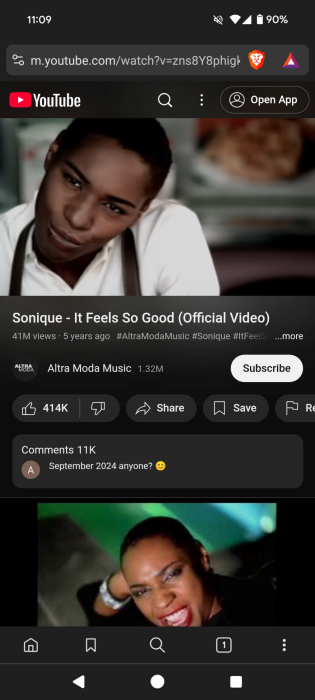
- Откройте браузер (рекомендуем Brave, Vivaldi или Firefox).
- Перейдите на https://youtube.com.
- Найдите нужное видео и нажмите «Воспроизвести».
- Выключите экран — аудио должно продолжить воспроизводиться.
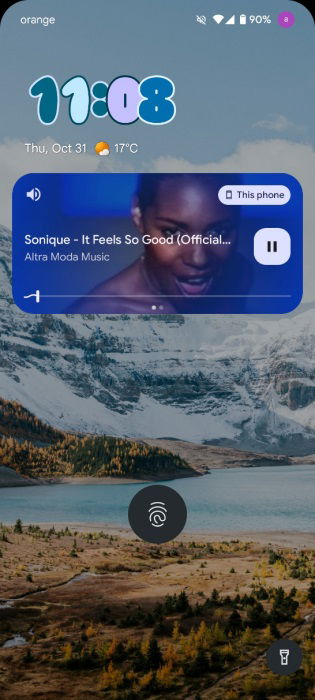
Когда вы снова включите экран, на заблокированном экране или в шторке уведомлений появится карточка «Сейчас воспроизводится», откуда можно управлять воспроизведением.
Важно: поведение может разниться в зависимости от версии браузера и OEM-надстроек Android. В Firefox иногда требуется нажать «Воспроизвести» на карточке, чтобы вернуть аудио после краткой паузы при первом выключении экрана.
Примечание: в браузерах вкладки с активным плеером должны иметь разрешения на фоновую активность и уведомления, иначе система может приостановить процесс.
2. Трюк: режим «Рабочий стол» в Chrome
Если вы привыкли к Chrome, можно заставить мобильную версию сайта вести себя как десктопная — это обычно предотвращает автоматическое перенаправление в приложение YouTube.
Шаги:
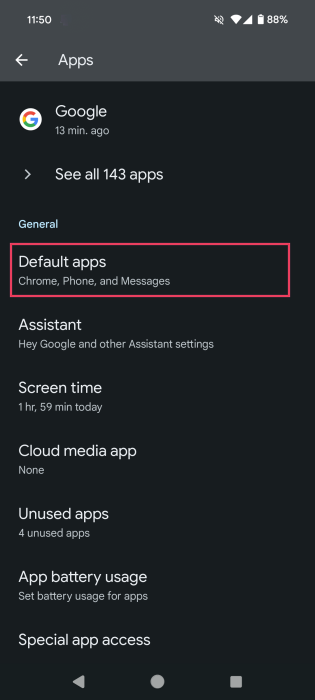
- Откройте Настройки → Приложения → Приложения по умолчанию.
- Перейдите в «Открытие ссылок».
- Найдите YouTube в списке установленных приложений.
- Отключите «Открывать поддерживаемые ссылки» для YouTube.
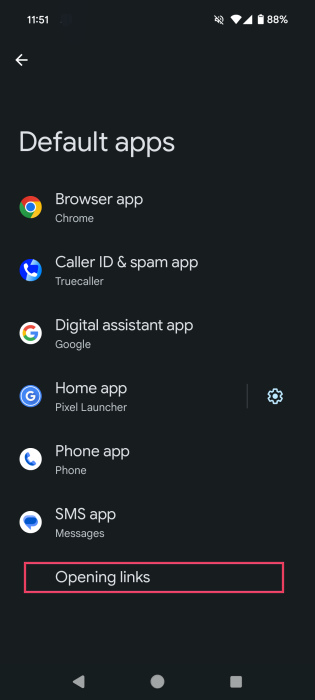
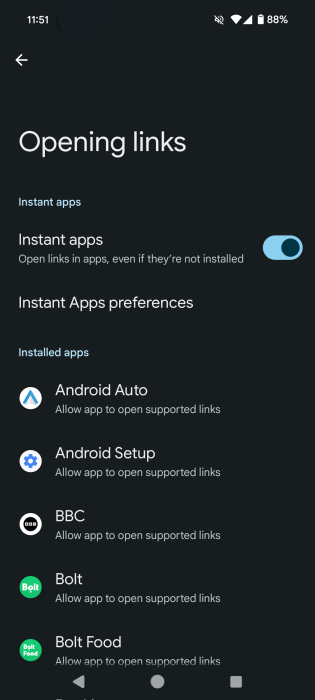
- Откройте Chrome, нажмите три точки → «Показать как версию для ПК» (Desktop site).
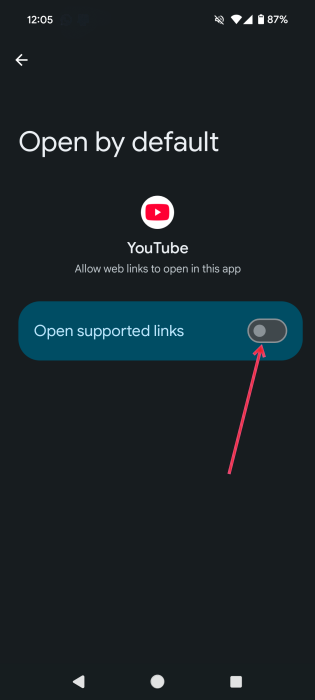
- Перейдите на youtube.com, запустите видео и выключите экран. При первом выключении воспроизведение может остановиться, но после включения экрана нажмите «Воспроизвести» на карточке «Сейчас воспроизводится» — музыка продолжит играть.
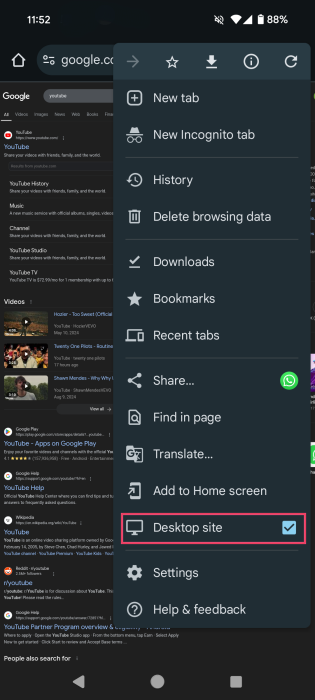
Совет: этот подход удобен тем, что вы остаётесь в экосистеме Chrome и не устанавливаете сторонние APK.
3. Сторонние приложения (NewPipe и аналоги)
Альтернатива для тех, кто хочет отдельный плеер с опциями загрузки и фонового воспроизведения.
Преимущества:
- Фоновое воспроизведение по умолчанию.
- Возможность загрузить аудио/видео для офлайн-прослушивания.
- Более гибкие настройки.
Ограничения:
- Многие такие приложения недоступны в Google Play и требуют установки APK из сторонних репозиториев.
- Риск безопасности, если брать APK из ненадёжных источников.
Пример использования NewPipe:
- Скачайте APK с официальной страницы проекта или проверенного репозитория.
- Установите приложение (включите установку из неизвестных источников при необходимости).
- Откройте NewPipe, найдите видео и нажмите «Воспроизвести».
- Можно также скачать аудиофайл для офлайн-прослушивания.
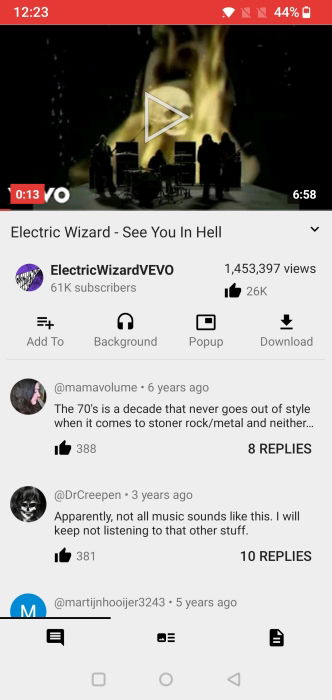
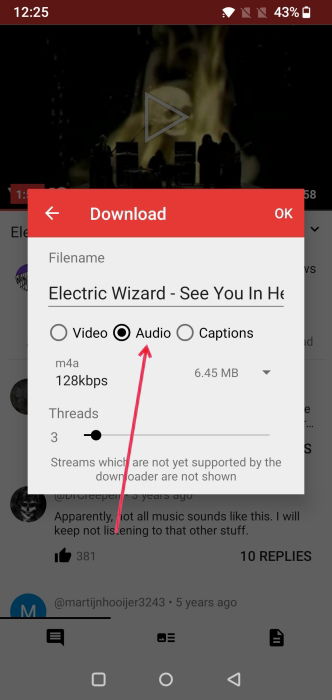
Важно: загруженные файлы используйте только для личного прослушивания на своём устройстве — распространение и коммерческое использование могут нарушать авторское право.
4. Оформление YouTube Premium
Если вы не хотите возиться с настройками, самый простой и легальный способ — подписаться на YouTube Premium. Это официальная функция, которая даёт фоновой плеер, загрузку видео и удаление рекламы.
Плюсы:
- Надёжное фоновое воспроизведение во всех официальных клиентах.
- Официальная офлайн-загрузка.
- Отсутствие рекламы.
Минусы:
- Стоимость подписки (в оригинальной статье указано $13.99/месяц для одного из регионов) — перед оплатой уточните цену в своём регионе.
Когда методы не работают — распространённые причины
- Система ограничила фоновую активность приложения (режим экономии батареи).
- Браузер закрывает фоновые вкладки, чтобы освободить ресурсы.
- Прошивка телефона (OEM) агрессивно убивает фоновые процессы.
- Приложение блокируется политиками оператора/региональными ограничениями.
Если вы столкнулись с проблемой, проверьте: разрешены ли фоновые данные для приложения, отключён ли энергосберегающий режим, и не очищает ли система приложения в фоне.
Быстрое руководство (SOP) — что делать в порядке приоритета
- Попробуйте открыть видео в Brave/Vivaldi/Firefox и выключить экран.
- Если используете Chrome и не хотите менять браузер — включите «Версию для ПК» и отключите открытие ссылок в приложении YouTube.
- Если хотите расширенные функции: установите NewPipe или аналоги, но используйте проверенные источники APK.
- Если хотите стабильность и легальность — оформите YouTube Premium.
Критерии приёмки
- Аудио продолжает играть после выключения экрана.
- Управление доступно через шторку/экран блокировки.
- Нет резких отключений при перелаповании между приложениями.
Тест-кейсы
- Запустить видео, выключить экран — ожидаемый результат: звук продолжается.
- Переключиться в другое приложение — воспроизведение продолжается.
- Перезагрузить устройство — источники приложения сохраняют сессии.
Решение по дереву принятия (Mermaid)
flowchart TD
  A[Нужно фоновой звук с YouTube?] --> B{Хотите платить за подписку?}
  B -- Да --> C[Оформить YouTube Premium]
  B -- Нет --> D{Вы готовы ставить APK?}
  D -- Да --> E[Установить NewPipe или аналог]
  D -- Нет --> F{Готовы сменить браузер?}
  F -- Да --> G[Использовать Brave/Vivaldi/Firefox]
  F -- Нет --> H[Использовать Chrome + 'Версия для ПК']
Альтернативы и когда их предпочесть
- Если важна безопасность и официальность — Premium.
- Если нужна гибкость и загрузки — NewPipe (при условии безопасного источника APK).
- Если не хотите ничего устанавливать — смена браузера на Brave/Firefox/Vivaldi.
Роли и чеклисты
Для обычного пользователя:
- Выбрать браузер с поддержкой фонового плеера.
- Проверить разрешения уведомлений и фоновой активности.
Для продвинутого пользователя:
- Оценить сторонние клиенты (NewPipe) и выбрать безопасный репозиторий APK.
- Настроить автоматические правила энергосбережения.
Для администратора/ИТ:
- Настроить политики устройства (MDM), чтобы разрешить фоновые службы для нужных приложений.
Проблемы с конфиденциальностью и авторскими правами
- Сторонние приложения могут требовать минимальные разрешения, но APK из ненадёжных источников — риск для безопасности и конфиденциальности.
- Загруженный контент может быть защищён авторским правом. Используйте загрузки только для личного прослушивания и не распространяйте файлы.
Важно: при использовании сторонних приложений внимательно проверяйте источники и отзывы сообщества.
Короткий глоссарий
- Фоновое воспроизведение: аудио идёт после сворачивания/выключения экрана.
- APK: установочный файл Android-приложения.
- MDM: управление мобильными устройствами в корпоративной среде.
Краткое резюме
- Есть несколько рабочих способов слушать YouTube с выключенным экраном: браузеры, режим рабочего стола в Chrome, сторонние приложения и YouTube Premium.
- Выбор зависит от приоритетов: простота, безопасность, функциональность или стоимость.
Знайте свои ограничения: некоторые производители и настройки батареи могут мешать любому методу. Если ничего не помогает — проверьте системные настройки фоновой активности и энергосбережения.
Image credit: Unsplash All screenshots by Alexandra Arici

Похожие материалы

Несколько аккаунтов Skype: Multi Skype Launcher

Журнал для работы: повысить продуктивность

Персональные звуки уведомлений на Android

Скачивание шоу Hulu для офлайн‑просмотра

Microsoft Start: персонализированная новостная лента
