
Как воспроизводить YouTube с выключенным экраном на Android и iPhone
Зачем это нужно и как это работает — коротко
Фоновое воспроизведение позволяет слышать только аудиодорожку видео, пока экран выключен или когда вы переключились в другое приложение. Браузеры чаще всего позволяют обойти ограничения мобильного приложения YouTube, потому что мобильная версия сайта может проигрывать аудио через системные медиакнопки. YouTube Premium официально включает фоновое воспроизведение и обеспечивает наибольшую стабильность.
Определение в одну строку: фоновое воспроизведение — это воспроизведение аудио из видеопотока при выключенном экране или при работе в других приложениях.
Важно: не нарушайте авторские права. Если вы скачиваете видео для офлайна — используйте официальные функции YouTube Premium или убедитесь в наличии разрешения владельца контента.
Просмотр YouTube через Firefox или Google Chrome на Android
Этот способ бесплатный и работает на большинстве Android‑устройств. Идея — открыть youtube.com в браузере и попросить сайт показать «версию для компьютера», чтобы включилось воспроизведение через системный медиаплеер.
Шаги:
- Откройте браузер Chrome или Firefox на Android.
- Перейдите на youtube.com и найдите нужное видео через иконку поиска в правом верхнем углу или вставьте ссылку, скопированную из приложения.
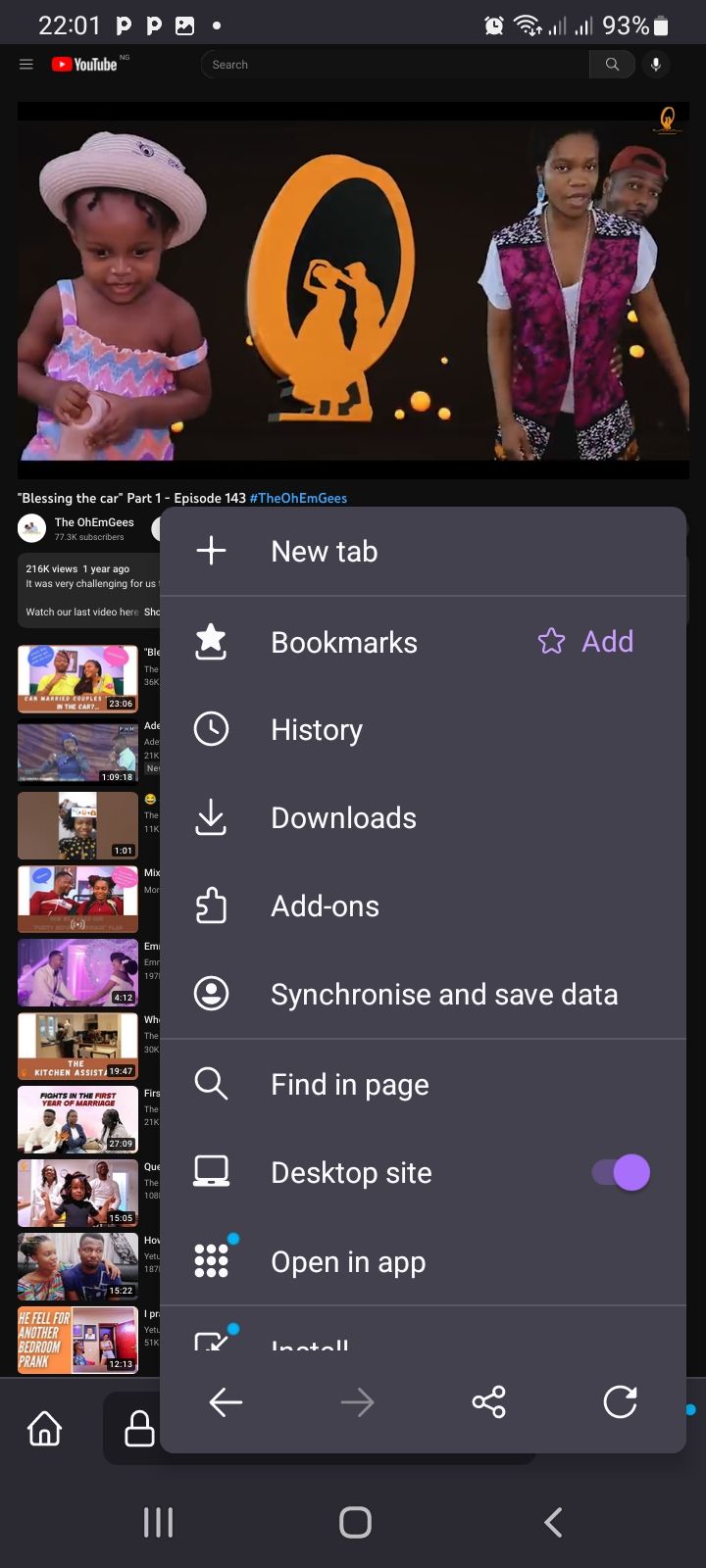
- Когда страница загрузится, откройте меню браузера (три точки) и выберите «Версия для компьютера» (Desktop site). Страница перезагрузится.
- Запустите видео. После начала воспроизведения можно свернуть браузер или выключить экран — аудио должно продолжить играть.
Если видео останавливается при сворачивании, попробуйте следующее:
- Убедитесь, что вы дали браузеру разрешения на фоновые процессы (в настройках Android — «Автозапуск/Работа в фоне»).
- В Firefox включите «Фоновые вкладки» и проверьте, не работает ли экономия батареи (Battery Saver) слишком агрессивно.
- В Chrome откройте уведомления — там может появиться медиапанель с кнопками Плей/Пауза.
Если у вас уже есть видео в приложении YouTube:
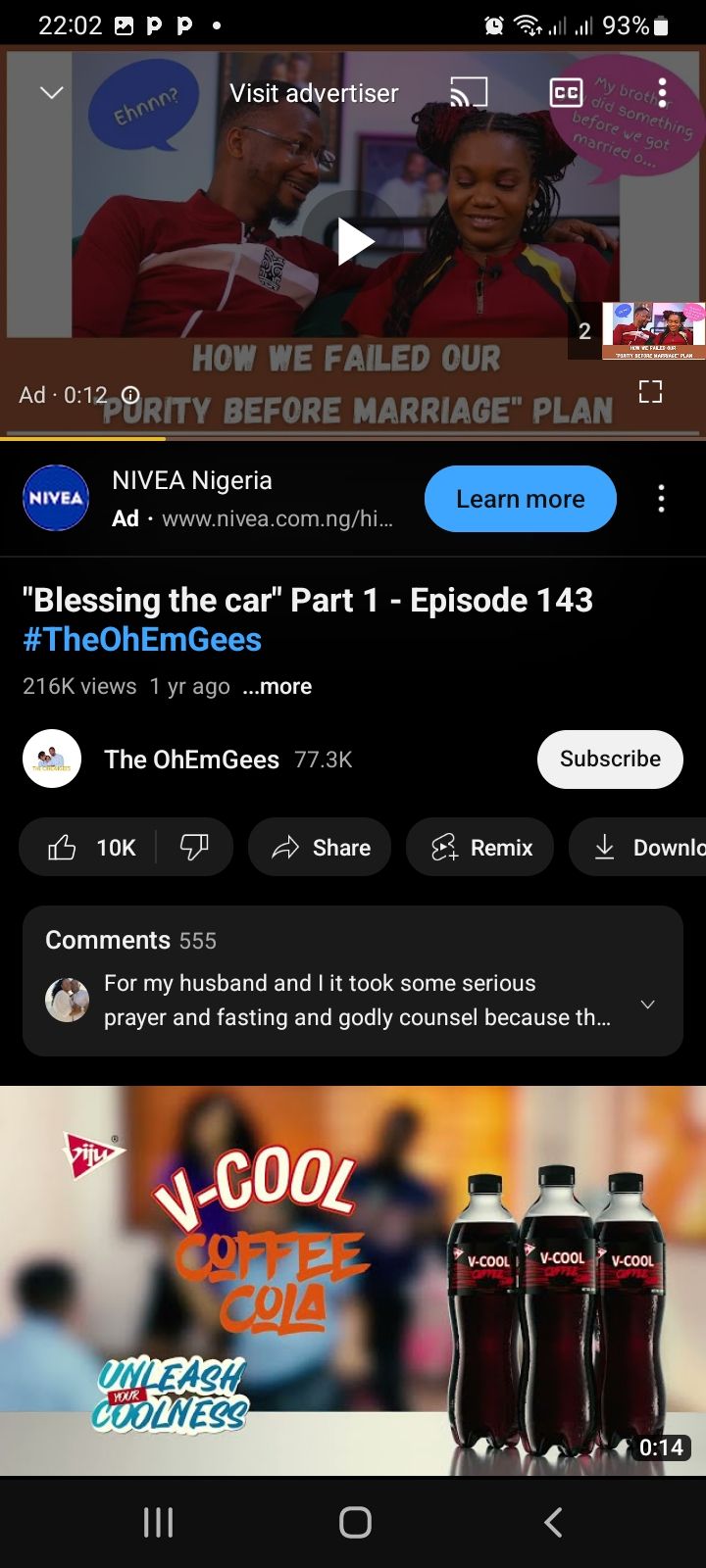
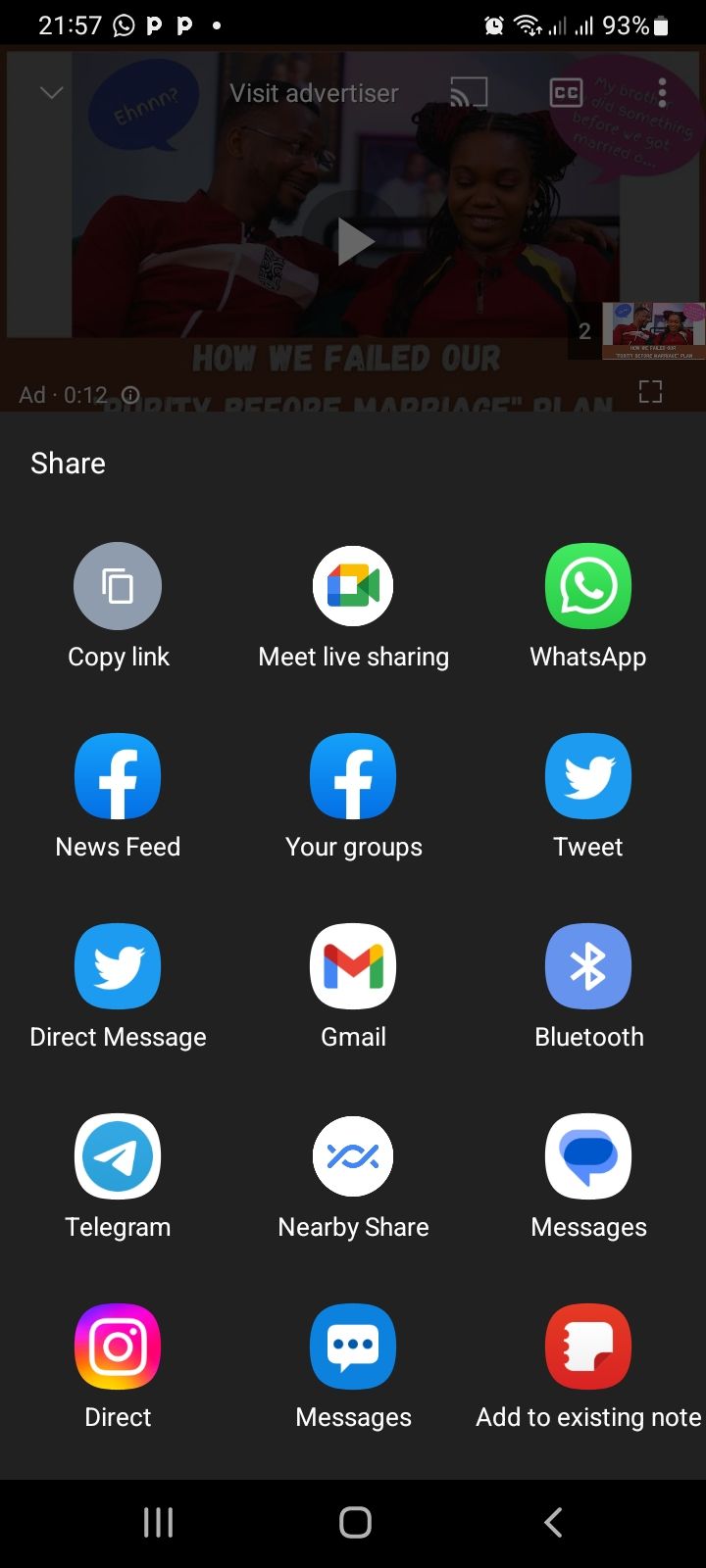
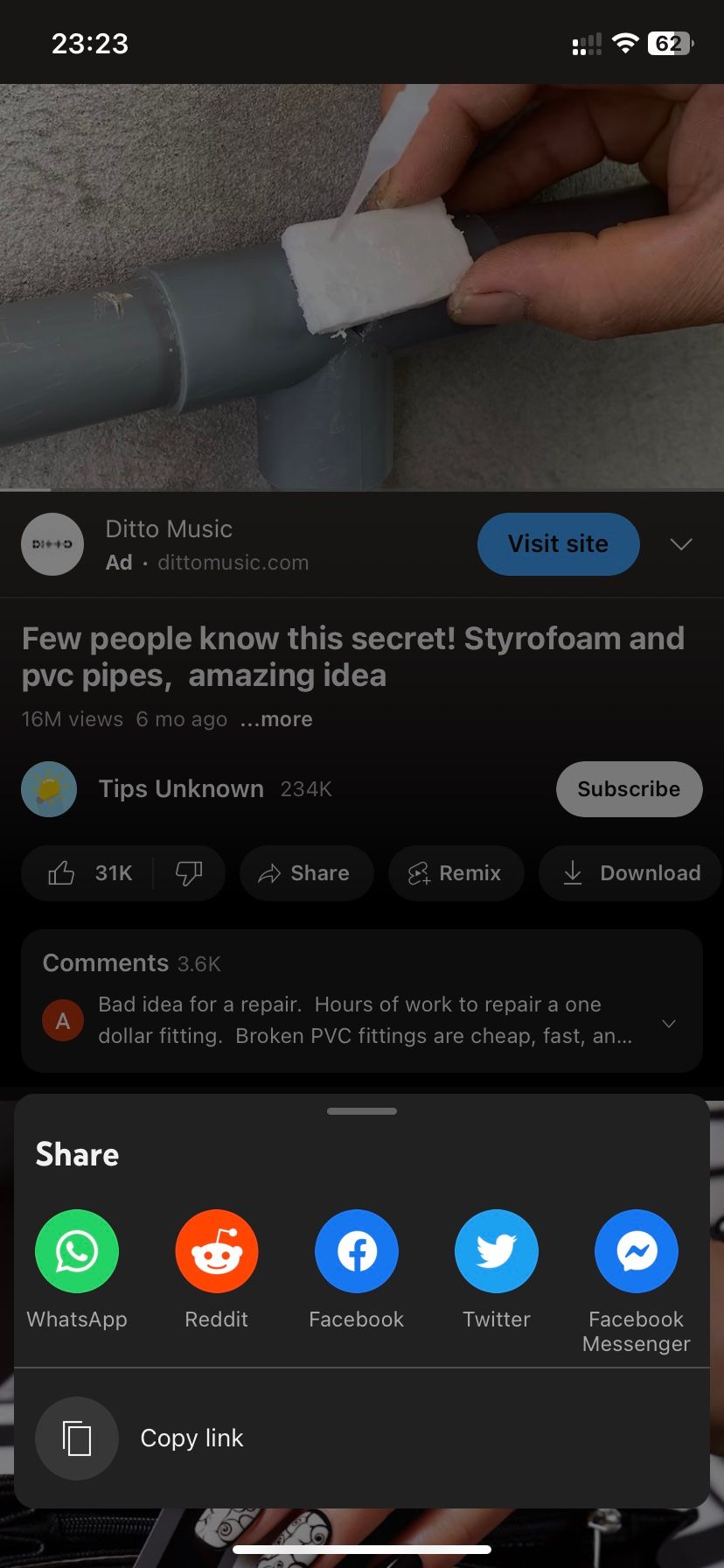
- Нажмите кнопку «Поделиться» под видео и выберите «Копировать ссылку».
- Вставьте ссылку в адресную строку браузера и продолжите по шагам выше.
Советы для удобства:
- Создайте плейлист в аккаунте YouTube и войдите в него в мобильном браузере — так следующее видео начнёт автоматически.
- В настройках браузера можно включить опцию, чтобы сайт запоминал выбор (в Chrome — «Запрос на рабочий стол» для youtube.com).
Скачать: Firefox для Android (бесплатно) — Google Chrome для Android (бесплатно)
Воспроизведение YouTube в фоне на iPhone через Safari
Safari на iPhone может воспроизводить YouTube в фоне, если открыть сайт и управлять воспроизведением через Пункт управления. Это работает без перехода в настольную версию в большинстве случаев, но иногда требуется запросить «Версию для компьютера».
Шаги:
- Откройте Safari и перейдите на youtube.com. Найдите видео через поиск или вставьте ссылку.
- Если сайт перенаправляет на мобильную версию, нажмите кнопку «aA» в адресной строке и выберите «Запросить версию для компьютера» (Request Desktop Website), если хотите использовать десктопный интерфейс.
- Запустите видео.
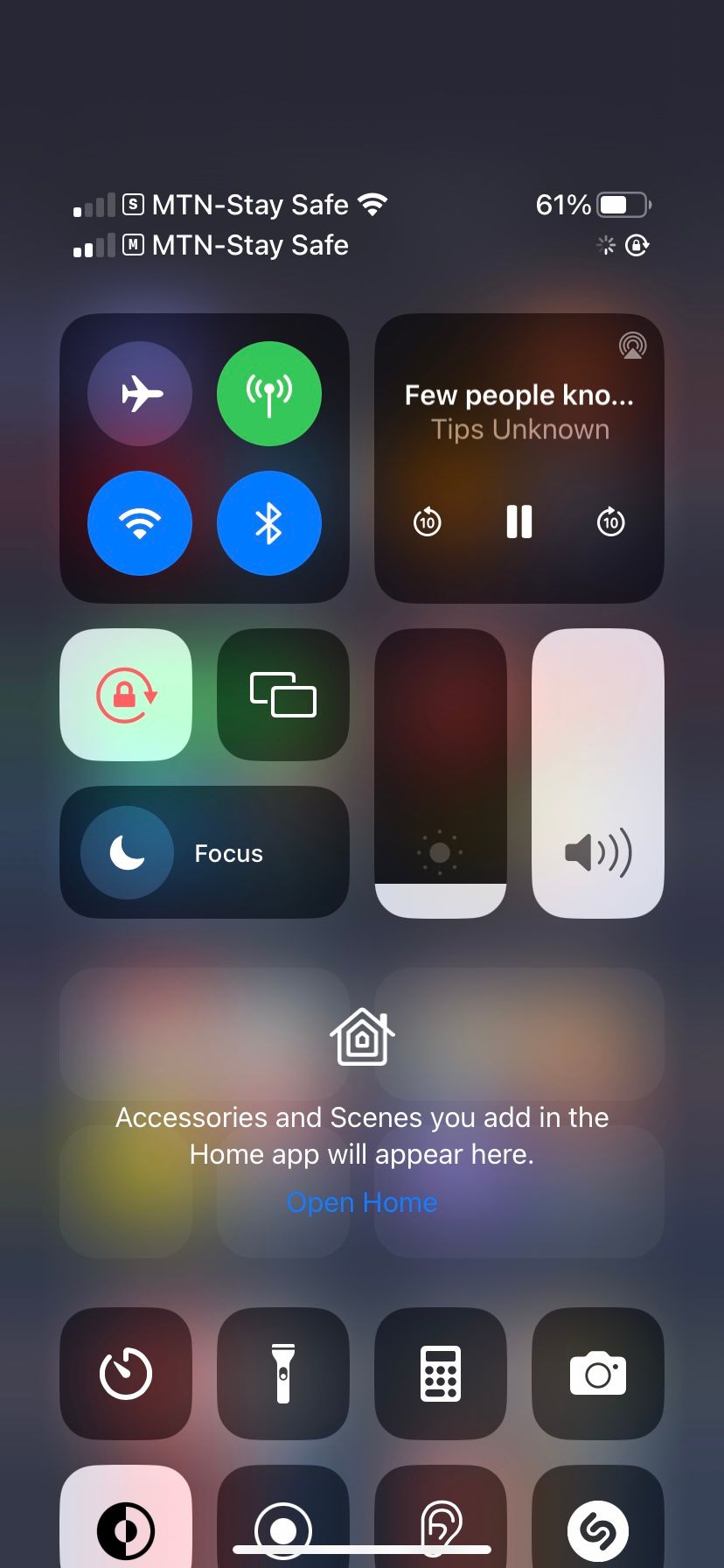
- Сверните Safari или выключите экран. Если воспроизведение остановилось, откройте Пункт управления (смахните вниз от правого верхнего угла на моделях с Face ID или вверх от нижней части экрана на моделях с кнопкой Home).
- В Пункте управления найдите карточку с воспроизведением и нажмите «Пуск» — аудио продолжит играть в фоне.
Если вы испытываете проблемы:
- Перезапустите Safari и попробуйте снова.
- Очистите кэш сайта в Настройках → Safari → Очистить историю и данные сайтов.
- Проверьте настройки фоновой работы в iOS — обычно Safari работает в фоне, но сторонние оптимизации батареи могут ограничивать.
YouTube Premium — официальный и надёжный метод
YouTube Premium — платная подписка от Google, которая официально включает фоновой режим и режим «картинка в картинке». Это самый простой и стабильный способ. Подписка начинается примерно от $11.99 в месяц (цена может отличаться по регионам).
Преимущества Premium:
- Фоновое воспроизведение в приложении YouTube.
- Оффлайн‑загрузка видео для просмотра без интернета.
- Доступ к YouTube Music Premium.
- Отсутствие рекламы.
Недостатки:
- Платная подписка — подходит не всем.
- Если вы уже пользуетесь другим музыкальным сервисом, ценность зависит от вашего сценария использования.
Скачать: YouTube для Android | iOS (приложение бесплатное, есть подписка)
Альтернативы и расширения
Если стандартные способы не подходят, рассмотрите следующие варианты:
- PiPiFire — Safari‑расширение для iPhone, которое добавляет фон и картинку‑в‑картинке (работает не на всех версиях iOS, проверяйте совместимость).
- Сторонние приложения для фонового воспроизведения — их стабильность сомнительна: Google регулярно блокирует такие решения.
- Загрузка видео через инструменты скачивания — подходит для личного использования только при отсутствии нарушения авторских прав.
Когда альтернативы не работают:
- Стороннее приложение может исчезнуть из магазина.
- Браузерные обходы могут перестать работать после обновления YouTube.
Экономия мобильного трафика
Фоновое воспроизведение всё равно использует интернет. Рекомендации по сокращению трафика:
- Подключайтесь к Wi‑Fi перед запуском длительного воспроизведения.
- Уменьшайте качество видео в настройках YouTube перед сворачиванием — для прослушивания достаточно низкого качества.
- Используйте офлайн‑функцию YouTube Premium, если доступна.
- Буферизуйте несколько видео заранее, пока вы на Wi‑Fi.
Практическое правило: нижние разрешения заметно экономят трафик, а слышимость аудио при низком качестве остаётся приемлемой для подкастов и лекций.
Почему сторонние приложения ненадёжны — примеры и контрпримеры
Ментальная модель: если приложение расширяет официальную функциональность YouTube (фон, плавающие окна), оно конфликтует с бизнес‑моделью платформы. Google склонен удалять такие приложения или блокировать их доступ.
Контрпримеры:
- FlyTube — раньше позволял плавающие окна, но был удалён.
- Songstream — когда‑то работал на iOS, сейчас часто не поддерживается.
Когда такие приложения работают: если они используют официальный API YouTube и соответствуют правилам Google. Но чаще они обходят ограничения, что делает их временными решениями.
Руководство: настройка шаг за шагом (SOP)
Цель: включить фоновое воспроизведение YouTube на мобильном устройстве.
SOP для Android (браузер):
- Установите Chrome или Firefox с Google Play.
- Откройте youtube.com и войдите в аккаунт, если хотите использовать плейлисты.
- В меню браузера выберите «Версия для компьютера».
- Запустите видео. Проверьте, воспроизводится ли звук после сворачивания.
- Если нет — проверьте настройки фоновой активности приложения и разрешения системы.
SOP для iPhone (Safari):
- Откройте Safari и youtube.com.
- При необходимости запросите «Версию для компьютера» через «aA».
- Запустите видео, сверните Safari.
- Откройте Пункт управления и нажмите Пуск в карточке воспроизведения.
Критерии приёмки:
- Аудио продолжается не менее 5 минут после сворачивания приложения.
- Плейлист воспроизводит следующий элемент без ручной перезагрузки.
- Управление воспроизведением доступно через уведомления (Android) или Пункт управления (iOS).
Чек‑листы по ролям
Чек‑лист для обычного пользователя:
- Есть ли доступ к Wi‑Fi? Если да, используйте его.
- Открыл(а) youtube.com в браузере и включил(а) «Версию для компьютера».
- Проверил(а) воспроизведение после сворачивания.
Чек‑лист для «power user»:
- Создал(а) плейлист для непрерывного прослушивания.
- Автозапуск включён для браузера в настройках системы.
- Проверил(а) поведение при смене сети (Wi‑Fi → мобильная).
Чек‑лист для администратора (флот устройств):
- Документированы рекомендованные браузеры и версии ОС.
- Установлены политики энергосбережения, позволяющие фоновые процессы.
- Обучены пользователи безопасности и правилам авторских прав.
Тестовые случаи и приёмка
- Обычный сценарий: запустить видео, свернуть браузер → аудио продолжается. Ожидаемый результат: аудио играет не менее 10 минут.
- Переключение приложений: запустить навигацию и свернуть браузер. Ожидаемый результат: звук продолжается.
- Вход в платёжную подписку: оформить YouTube Premium → фон в официальном приложении активен.
- Плохая сеть: запуск видео при медленном 3G → воспроизведение может прерываться. Ожидаемый результат: отработка буферизации.
Факто‑бокс: ключевые числа и факты
- Стоимость YouTube Premium: от $11.99/мес (может различаться по регионам).
- Основные способы: браузер (бесплатно), Safari (iPhone), YouTube Premium (платно).
- Риски: сторонние приложения часто блокируются; скачивание контента может нарушать авторские права.
Правовые и приватные моменты
- Скачивание видео без разрешения правообладателя может быть нарушением авторских прав. Используйте официальные функции платформы.
- Если вы используете расширения и сторонние приложения, проверьте их политику приватности и права доступа — некоторые расширения собирают данные о просмотрах.
- Для организаций: проверьте соответствие локальным законам о хранении данных и GDPR при обработке пользовательских данных.
Ментальные модели и когда это не сработает
Хорошая эвристика: бесплатное фон‑воспроизведение через браузер — это «временное решение». Оно работает до тех пор, пока платформа не изменит поведение сайта. Официальные платные функции (Premium) — «постоянное решение».
Когда не работает:
- После крупных обновлений YouTube или браузера.
- При агрессивной оптимизации батареи со стороны OEM (особенно на некоторых китайских телефонах).
- Если устройство заблокировано политиками безопасности (корпоративный профиль).
Диаграмма принятия решения
flowchart TD
  A[Нужна фонозапись YouTube?] --> B{Готовы платить?}
  B -- Да --> C[Подписаться на YouTube Premium]
  B -- Нет --> D{iPhone или Android?}
  D -- iPhone --> E[Использовать Safari и Пункт управления]
  D -- Android --> F[Использовать Chrome/Firefox в режиме «Версия для компьютера»]
  E --> G[Проверить воспроизведение]
  F --> G
  G --> H{Не работает?}
  H -- Да --> I[Проверить автостарт и батарею]
  H -- Нет --> J[Наслаждайтесь]
Короткий анонс (для соцсетей или рассылки)
Хотите слушать YouTube с выключенным экраном бесплатно? Используйте браузер (Chrome/Firefox на Android или Safari на iPhone) и включите «Версию для компьютера» или управляйте плеером из Пункта управления iOS. Для максимального удобства — YouTube Premium.
Глоссарий в одну строку
- Пункт управления — системный экран iOS для управления медиа и настройками.
- Версия для компьютера — настольная версия сайта, которую мобильный браузер может загрузить по запросу.
- Фоновое воспроизведение — воспроизведение аудио при выключенном экране или при работе в других приложениях.
Итог
Фоновое воспроизведение YouTube под силу большинству пользователей без дополнительной оплаты: на Android используйте Chrome или Firefox в режиме «Версия для компьютера», на iPhone — Safari и Пункт управления. YouTube Premium предлагает самый удобный и надёжный опыт за ежемесячную плату. Выберите вариант, который лучше всего соответствует вашему сценарию использования, следите за мобильным трафиком и соблюдайте авторские права.

Похожие материалы

Несколько аккаунтов Skype: Multi Skype Launcher

Журнал для работы: повысить продуктивность

Персональные звуки уведомлений на Android

Скачивание шоу Hulu для офлайн‑просмотра

Microsoft Start: персонализированная новостная лента
