
Бесплатно проигрывать YouTube Music на Google Home и Nest
Важно: встроенная поддержка YouTube Music на колонках Google требует премиум‑аккаунта в большинстве стран. Bluetooth и каст — официально поддерживаемые обходные пути, которые сохраняют рекламу в бесплатной версии.
Что вам понадобится
- Смартфон (Android или iOS) или компьютер с Bluetooth.
- Установленное приложение Google Home и приложение YouTube Music или доступ к сайту music.youtube.com.
- Колонка Google Home или Google Nest в рабочем состоянии и подключённая к той же сети Wi‑Fi (для кастинга из Chrome — обязательно).
Как воспроизвести YouTube Music с телефона через Bluetooth
- Откройте приложение Google Home на Android или iOS.
- На главном экране выберите значок колонки, к которой хотите подключиться.
- Нажмите на значок шестерёнки в правом верхнем углу — откроются настройки устройства.
- Перейдите в раздел «Функции устройства» → «Аудио» → «Сопряжённые Bluetooth‑устройства» → «Включить режим сопряжения».
- Закройте Google Home и откройте настройки Bluetooth на телефоне. Найдите в списке вашу колонку и выполните сопряжение.
- После успешного сопряжения колонка подаст звуковой сигнал. Откройте приложение YouTube Music и начните воспроизведение — звук пойдёт через колонку.
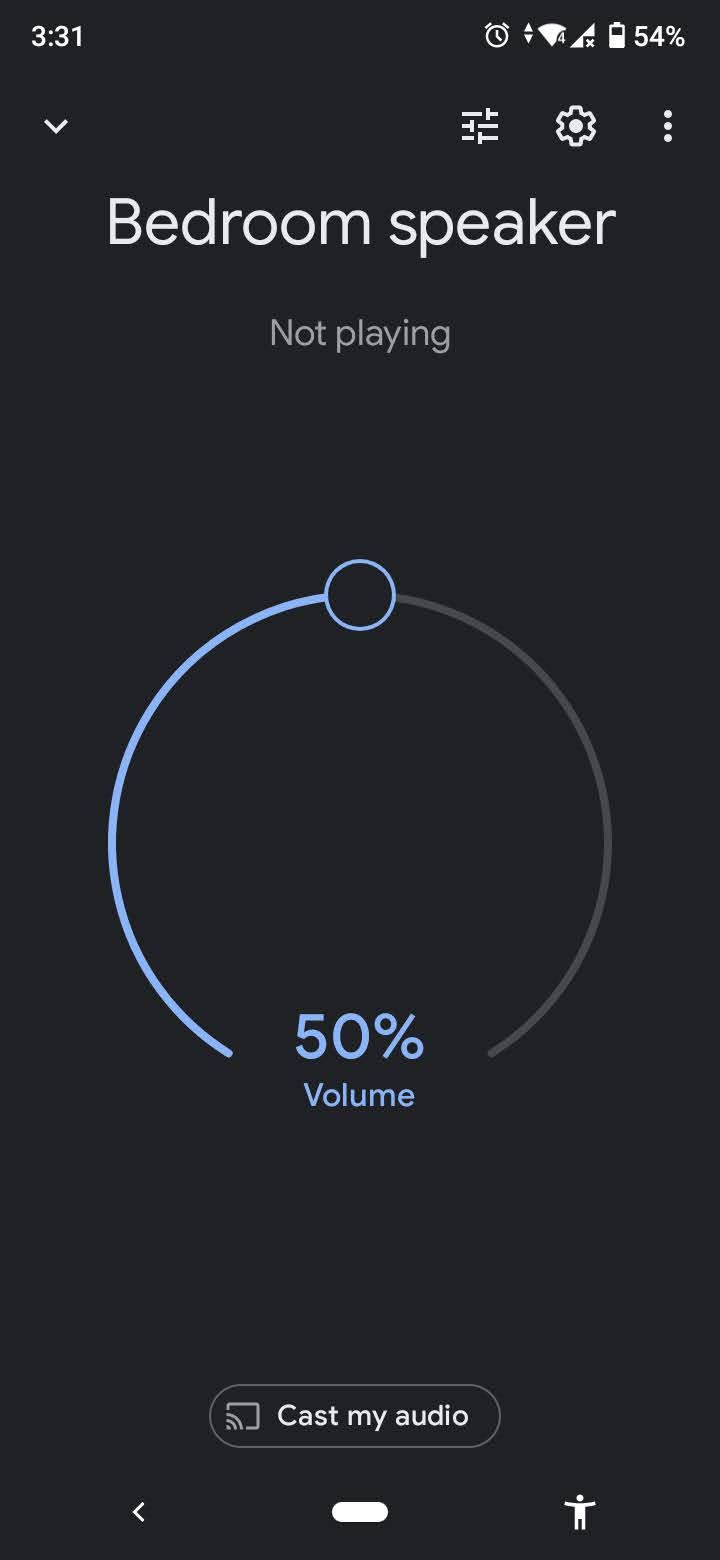
Совет: если телефон не видит колонку — выключите Bluetooth на колонке и включите снова, перезапустите приложение Google Home и обновите список устройств на телефоне.
Как воспроизвести YouTube Music с компьютера: Bluetooth и Cast
Вариант A — Bluetooth:
- Скажите на колонке ««Эй, Google, включи режим сопряжения Bluetooth»» или произнесите «pair Bluetooth».
- На компьютере откройте настройки Bluetooth и найдите колонку в списке.
- Сопрягите устройство и воспроизводите музыку с сайта music.youtube.com или через приложение YouTube Music.
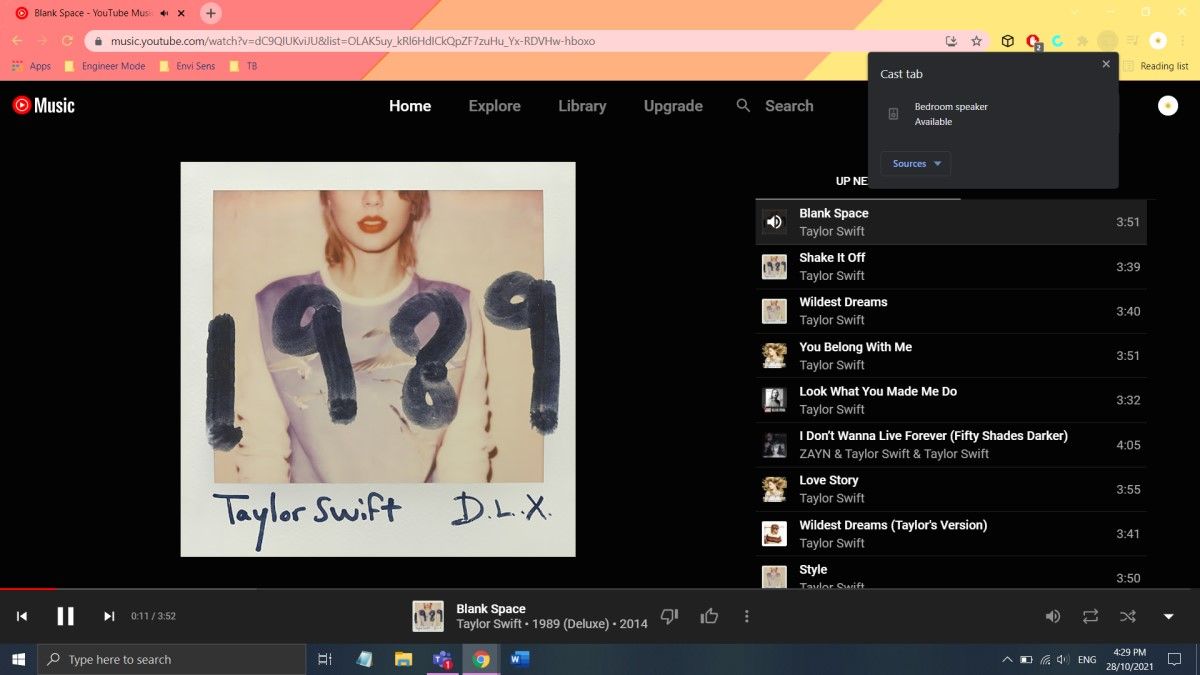
Вариант B — Cast из браузера Chrome (предпочтительно, если и ПК, и колонка в одной Wi‑Fi сети):
- Подключите ПК к той же Wi‑Fi, что и колонка.
- В Chrome зайдите на music.youtube.com и авторизуйтесь при необходимости.
- Выберите любую песню.
- Кликните правой кнопкой мыши на пустом месте окна — выберите «Трансляция» (Cast).
- В появившемся списке выберите вашу колонку.
- Нажмите «Воспроизвести» — звук будет идти через колонку.
Альтернативные подходы и когда они работают меньше всего
- Проводное подключение (AUX/Line‑in): если у вашей колонки есть вход AUX, подключите телефон или ПК кабелем — это надёжно и без рекламы. Минус — не все современные Nest/Google Home имеют линейный вход.
- Bluetooth‑адаптер (USB/Bluetooth‑донгл): полезно для старых ПК без Bluetooth.
- Сторонние приложения‑мосты и виртуальные аудио‑мастера — рискованно: возможны задержки, потеря качества и проблемы с безопасностью.
Пример, когда обход не сработает: если политика Google в вашей стране жёстко блокирует воспроизведение по протоколу, или если колонка привязана к учётной записи с ограничением воспроизведения — тогда единственный вариант — Premium.
Мини‑методология: простой план действий
- Выберите устройство (телефон/ПК).
- Убедитесь, что Google Home онлайн и находится в режиме сопряжения (Bluetooth) или в той же сети Wi‑Fi (Cast).
- Сопрягите через Bluetooth или запустите Cast из Chrome.
- Проверьте звук и при необходимости перезапустите приложения.
Чек‑листы по ролям
Для владельца смартфона:
- Установлено приложение Google Home.
- Bluetooth на телефоне включён.
- Колонка в режиме сопряжения.
- YouTube Music открыт и готов к воспроизведению.
Для пользователя ПК:
- ПК подключён к той же Wi‑Fi сети (для Cast).
- В Chrome открыт music.youtube.com.
- Bluetooth‑адаптер активен (если используете Bluetooth).
Диагностика: что делать, если не работает
- Нет звука после сопряжения — проверьте уровень громкости на телефоне/ПК и на колонке.
- Колонка не отображается в списке — перезапустите Wi‑Fi на колонке и телефон/ПК.
- Каст не видит колонку — убедитесь, что оба устройства в одной сети и что в Chrome включены расширения, не блокирующие трансляцию.
Критерии приёмки
- Устройство соединяется с колонкой по Bluetooth или через Cast.
- Музыка из YouTube Music воспроизводится через колонку с слышимым звуком.
- Воспроизведение сохраняет рекламу (если аккаунт бесплатный) и не требует подписки.
decision flow — как выбрать способ подключения
flowchart TD
  A[Нужно проигрывать музыку на колонке?] --> B{Есть смартфон рядом}
  B -->|Да| C[Использовать Bluetooth с телефона]
  B -->|Нет| D{Есть ПК в той же Wi‑Fi сети}
  D -->|Да| E[Использовать Cast из Chrome]
  D -->|Нет| F[Использовать Bluetooth с ПК или проводное подключение]
  C --> G[Откройте Google Home → Режим сопряжения → Сопряжение в настройках Bluetooth]
  E --> H[Chrome → music.youtube.com → Правый клик → Трансляция]
  F --> I[Подключите кабель AUX или Bluetooth‑адаптер]
Небольшой словарь (1 строка)
- Cast — отправка аудиопотока с браузера Chrome или приложений на совместимое устройство в сети.
- Bluetooth — беспроводной протокол для передачи звука напрямую с телефона или ПК.
Примеры тестов (кратко)
- Смартфон → Bluetooth: сопряжение проходит, музыка играет через колонку — тест пройден.
- ПК → Cast: колонка видна в Chrome, трек стартует через колонку — тест пройден.
Заключение
Bluetooth и Cast — простые и бесплатные способы проигрывать YouTube Music на колонках Google Home и Nest при отсутствии подписки. Они сохраняют рекламу и не требуют изменения учётной записи. Если ни один способ не работает — проверьте совместимость кабелей, наличие Bluetooth‑адаптера или возможность оформить пробный период YouTube Music Premium.
Примечание
Если вы часто используете колонку для музыки без подписки, рассмотрите вариант проводного подключения или приобретения отдельного Bluetooth‑адаптера для повышения стабильности сигнала.

Похожие материалы

Несколько аккаунтов Skype: Multi Skype Launcher

Журнал для работы: повысить продуктивность

Персональные звуки уведомлений на Android

Скачивание шоу Hulu для офлайн‑просмотра

Microsoft Start: персонализированная новостная лента
