
Как играть в Steam на iPhone, iPad и Apple TV с помощью Steam Link
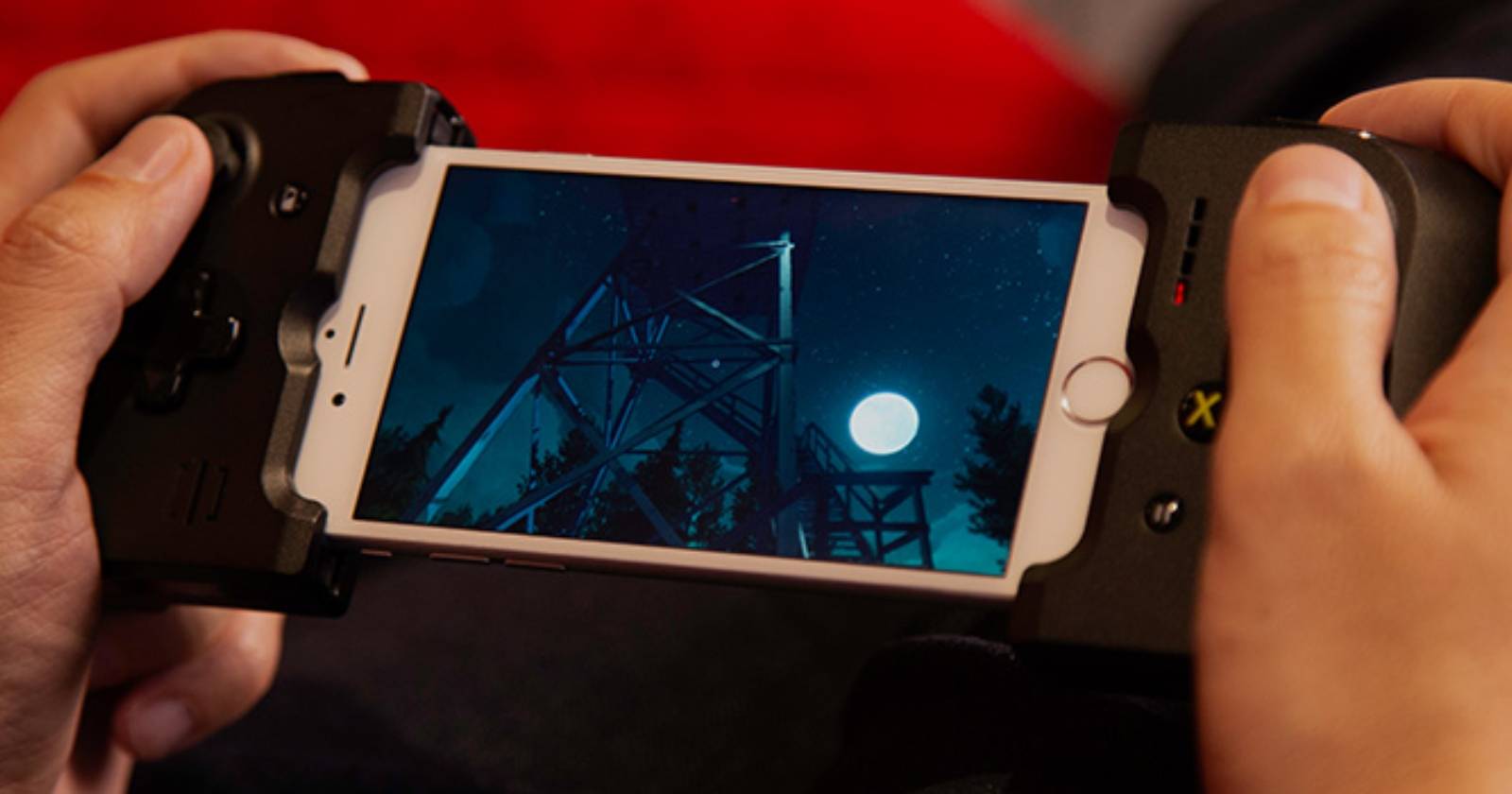

Что такое Steam Link
Steam Link — это приложение от Valve для стриминга игр из библиотеки Steam, запущенной на вашем ПК, на другие устройства в той же сети. Оно транслирует видеопоток с компьютера и отправляет на него ввод с контроллера или сенсорного экрана, позволяя играть в полноразмерные PC-игры на мобильных устройствах и телевизорах.
Краткое определение: стриминг игр означает передачу изображения и звука с игрового компьютера на удалённое устройство, при этом сама игра запускается на ПК.
Почему это может быть полезно
- Можно играть в большие PC-игры, не сидя за столом у компьютера.\
- Удобно для семейного телевизора: запуск на мощном ПК, управление с дивана.\
- Экономит место и снижает потребность в отдельной игровой консоли.
Важно: качество игры зависит от сети и производительности хоста — это не нативный запуск игр на мобильном железе.
Требования и совместимость
- Компьютер с запущенным Steam на Windows, macOS или Linux.\
- iPhone или iPad с iOS 10 или новее, либо Apple TV с поддерживаемой tvOS.\
- Быстрое и стабильное подключение в локальной сети (Wi‑Fi 5GHz или проводная сеть для хоста предпочтительнее).\
- Контроллер: Steam Controller, MFi-контроллер или другой совместимый Bluetooth-геймпад.
Примечание: для игры через интернет вне локальной сети потребуется более стабильное и быстрое соединение, а задержки могут повлиять на управляемость.
Быстрая инструкция по настройке
- Убедитесь, что на компьютере установлен и запущен Steam.\
- Установите приложение Steam Link на iPhone, iPad или Apple TV из App Store.\
- Подключите контроллер к устройству или к компьютеру, если используете проводной режим.\
- Откройте Steam Link — приложение автоматически найдёт компьютеры с запущенным Steam в вашей сети.\
- Выберите хост и выполните проверку сети.\
- Следуйте подсказкам на экране для сопряжения контроллера и настройки разрешения.\
- Запустите игру через интерфейс Steam Link или с самого Steam на хосте.
Критерии приёмки: трансляция должна идти плавно без значительных заиканий, управление должно реагировать предсказуемо, а звук — синхронизироваться с изображением.
Типичные проблемы и как их решать
- Задержки и лаги: переключитесь на 5 GHz Wi‑Fi или подключите хост ПК по Ethernet. Закройте фоновые загрузки и приложения, которые загружают сеть.\
- Прерывания видеопотока: проверьте качество Wi‑Fi сигнала и избегайте перегруженных каналов. Перезапустите роутер при необходимости.\
- Проблемы с контроллером: убедитесь в совместимости, обновите прошивку контроллера и повторно выполните сопряжение.\
- Низкое разрешение или артефакты: снизьте настройки потоковой передачи в приложении Steam Link на устройстве.
Важно: если хостный ПК не обладает достаточной производительностью, снижение графики на стороне игры улучшит стабильность стрима.
Плюсы и минусы
Плюсы:
- Позволяет играть в крупные PC‑проекты на мобильных устройствах и ТВ.\
- Простая установка и официальная поддержка от Valve.\
- Поддержка внешних контроллеров и адаптивных настроек качества.
Минусы:
- Зависит от качества локальной сети; при плохом соединении опыт страдает.\
- Не заменяет нативную производительность устройства.\
- Некоторые игры могут требовать тонкой настройки управления для сенсорных экранов.
Когда это не сработает: при слабом Wi‑Fi, при частых сетевых перебоях или если игра крайне чувствительна к задержкам (например, соревновательные шутеры).
Альтернативы и сравнение
- Moonlight: свободный клиент для NVIDIA GameStream. Требует совместимой видеокарты на хосте.\
- Parsec: ориентирован на низкую задержку и удалённый доступ, часто используется для совместной игры.\
- Xbox Remote Play / PlayStation Remote Play: подходят, если игры куплены в экосистеме соответствующей консоли.
Таблица совместимости (обобщённо):
| Подход | Нужен ли Steam на ПК | Преимущества | Ограничения |
|---|---|---|---|
| Steam Link | Да | Официальная интеграция с библиотекой Steam | Зависит от локальной сети |
| Moonlight | Нет, но нужен NVIDIA GameStream | Очень низкая задержка на NVIDIA | Только с видеокартами NVIDIA |
| Parsec | Нет | Хорош для удалённого доступа и совместной игры | Требует регистрации, настройки хоста |
Советы по сети и контроллерам
- По возможности подключите хост ПК к роутеру по Ethernet.\
- Используйте 5 GHz Wi‑Fi для меньших задержек и большей пропускной способности.\
- Отключите VPN на хосте и клиенте во время игровой сессии.\
- Выбирайте контроллеры с низкой задержкой и хорошей поддержкой iOS/tvOS.
Рекомендация: если вы играете на телевизоре, попробуйте проводной контроллер для стабильности управления.
Роль‑ориентированные чек‑листы
Игрок дома:
- Steam запущен на ПК.\
- ПК по Ethernet или в зоне сильного Wi‑Fi.\
- Контроллер заряжен и сопряжён.
Любитель играть в поездках:
- Проверьте локальную сеть перед сессией.\
- Имейте запасной план — сохранения на облаке или удалённый доступ через Parsec.
Администратор сети:
- Настройте приоритизацию трафика для хоста.\
- Минимизируйте интерференцию Wi‑Fi, выберите свободный канал.
Частые вопросы
Q: Нужно ли покупать игры повторно для iOS?
A: Нет. Игры запускаются на вашем ПК в Steam и стримятся на устройство, поэтому покупки в Steam остаются на ПК.
Q: Можно ли играть вне домашней сети через мобильный интернет?
A: Технически да, но требуется очень быстрый и стабильный канал, иначе появятся сильные задержки и потеря качества.
Q: Какие контроллеры поддерживаются на iOS?
A: Steam Link поддерживает MFi‑контроллеры и многие Bluetooth-геймпады. Лучше проверить совместимость конкретной модели.
Короткое резюме
- Steam Link приносит PC‑игры на iPhone, iPad и Apple TV при условии стабильной сети и работающего Steam на ПК.\
- Настройка простая: установить приложение, подключиться к хосту и сопрягать контроллер.\
- Чтобы получить лучший опыт, используйте Ethernet для хоста, 5 GHz Wi‑Fi для клиента и качественный контроллер.
Важно: это решение для стриминга, а не нативного запуска игр на мобильных устройствах — ожидайте разницы в производительности.
Заметки: если основной приоритет — минимальная задержка или игра вне дома, рассмотрите Parsec или другие решения, адаптированные под удалённый доступ.

Похожие материалы

RDP: полный гид по настройке и безопасности

Android как клавиатура и трекпад для Windows

Советы и приёмы для работы с PDF

Calibration в Lightroom Classic: как и когда использовать

Отключить Siri Suggestions на iPhone
