
Как установить и настроить NVIDIA GeForce NOW на ПК
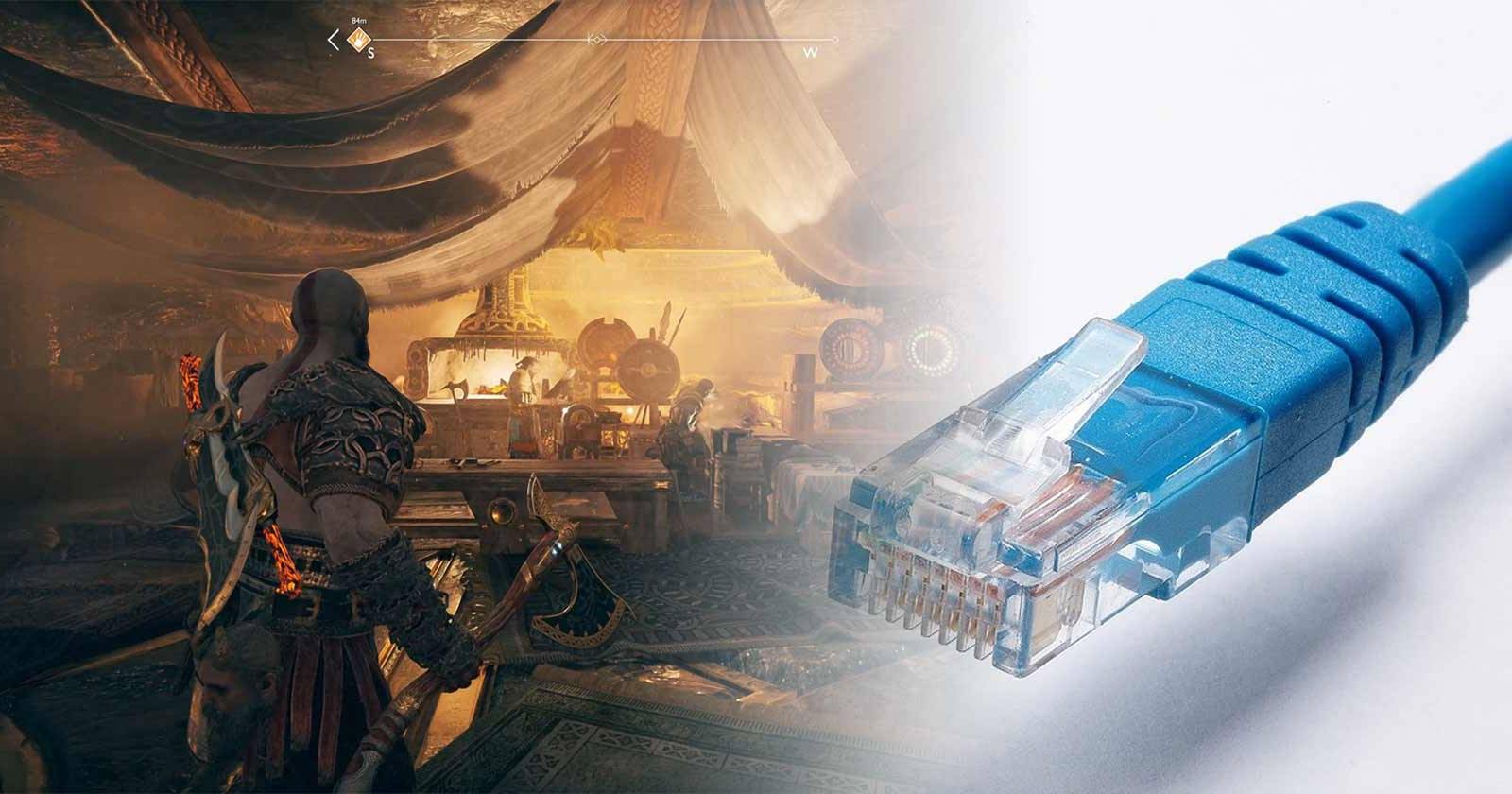
GeForce NOW — это облачный игровой сервис NVIDIA, который позволяет запускать требовательные игры на удалённых серверах и получать потоковое изображение на вашем компьютере. Иными словами: интенсивная графика выполняется в облаке, а вы получаете видео и отправляете ввод с клавиатуры и мыши. Ниже — подробная инструкция по установке, подключению магазинов, оптимизации качества и устранению проблем.
Установка NVIDIA GeForce NOW
NVIDIA распространяет драйверы и отдельные приложения, и GeForce NOW — это отдельный клиент. Даже если у вас уже установлены драйверы видеокарты NVIDIA, сам клиент GeForce NOW нужно скачать отдельно.
Как установить:
- Перейдите на страницу загрузки GeForce NOW от NVIDIA.
- Выберите версию для вашей платформы (в нашей инструкции — Windows).
- Скачайте и установите клиент на компьютер.
Важно: процесс установки стандартный и не отличается от других приложений. После установки перейдите к входу в аккаунт.
Подключение игровых аккаунтов
Для работы GeForce NOW нужно авторизоваться в сервисе NVIDIA и подключить цифровые магазины (Steam, Epic Games, Ubisoft и т. п.). Это необходимо, чтобы GeForce NOW мог запускать игры, которыми вы владеете.
- Откройте клиент GeForce NOW и нажмите кнопку Log In в правом верхнем углу.
- Войдите в существующий аккаунт NVIDIA или нажмите Join Today для регистрации нового аккаунта.
Дальше — подключение магазинов:
- На главном экране клиента найдите первый эскиз и нажмите на него, чтобы выбрать Connect your store accounts.
- Откроется окно настроек GeForce NOW. В правой верхней части найдите список доступных цифровых магазинов и последовательно подключите те, где у вас есть игры. Процесс авторизации для каждого магазина отличается: следуйте подсказкам NVIDIA и самого магазина.
После привязки магазинов совместимые игры появятся в библиотеке GeForce NOW. Но перед первой игрой стоит пройтись по основным настройкам клиента.
Основные параметры GeForce NOW и оптимизация
GeForce NOW предлагает несколько опций, которые влияют на качество потокового видео, задержку и трафик. Даже в бесплатном тарифе есть параметры, которые помогут подобрать баланс «качество ↔ стабильность».
Выбор сервера
Сервер выбирается автоматически, но при подозрении на не лучший выбор можно сменить его вручную.
- В настройках нажмите Test Network, чтобы проверить, какой сервер лучше всего подходит для вашего местоположения.
Важно: в большинстве случаев автоматический выбор оптимален. Меняйте сервер вручную только при заметных проблемах с задержкой или потерей пакетов.
Качество стриминга
Параметр Streaming Quality регулирует компромисс между визуальным качеством и потреблением пропускной способности:
- Balanced — разумный баланс между качеством и трафиком.
- Data Saver — увеличивает компрессию, снижает разрешение и FPS для экономии трафика и работы в условии медленной сети.
- Competitive — повышает пределы пропускной способности для лучшей чёткости и плавности.
Можно выбрать Custom и изменить параметры вручную (разрешение, FPS, V‑Sync и т. п.), но в бесплатном тарифе кастомизация может быть ограничена.
Внутриигровые графические настройки
Некоторые игры сохраняют изменённые настройки графики на стороне клиента игры в облачном сеансе, но в бесплатном тарифе многие параметры иногда сбрасываются к значениям по умолчанию при старте новой сессии.
Если вам важны постоянные пользовательские пресеты и RTX‑функции в 4K, стоит рассмотреть платный тариф, где поведение профилей стабильнее и выделяются более мощные GPU.
Интеграция с Discord
GeForce NOW поддерживает Discord Rich Presence — ваши друзья увидят, во что вы играете. Это удобно для кооперативных сессий и приглашений в матч.
Примечание: для детальной оптимизации качества стрима смотрите полную инструкцию по настройке GeForce NOW для наилучшего качества видеопотока.
Библиотека игр и фильтры
После подключения магазинов откройте раздел Games в левом меню — там собраны поддерживаемые сервисом игры, включая те, что вы уже приобрели.
- Чтобы увидеть только те игры, которые у вас уже есть и которые можно запустить, нажмите See All в правом верхнем углу блока «My Library».
- Используйте фильтры (цифровой магазин, жанр и т. п.), чтобы отобрать интересующие вас игры. Кнопка фильтра находится в правом верхнем углу окна — она открывает боковую панель с опциями.
Запуск и очереди
Запуск игры прост: двойной клик по названию — и GeForce NOW стартует сеанс. Помните о возможной очереди в бесплатном тарифе: иногда придётся подождать своей сессии.
Переход на платный план сокращает ожидание и открывает более мощные конфигурации GPU.
Когда GeForce NOW работает лучше, а когда — хуже
Важно понимать, в каких сценариях облачное игровое стриминг‑решение действительно даёт выигрыш и когда оно уступает локальному запуску.
Когда GeForce NOW — хорошее решение:
- Ваш ПК слабее требований игры, а вы хотите достойную графику без апгрейда железа.
- Вы играете в сессионные, не‑очень‑чувствительные к задержке проекты (RPG, стратегии, некоторые шутеры с низкой требовательностью к микро‑взаимодействию).
- У вас стабильное быстрое подключение к интернету и низкая задержка до серверов NVIDIA.
Когда GeForce NOW может не подойти:
- Вы играете в соревновательные шутеры, где каждая миллисекунда реакции критична.
- Ваша сеть нестабильна или с высоким пингом — стриминг будет иметь заметные задержки и артефакты.
- Вам важна полная поддержка модов или локальных мультиплеерных настроек, которые требуют прямого доступа к файлам игры.
Альтернативные подходы
Если GeForce NOW по каким‑то причинам не подходит, рассмотрите альтернативы:
- Steam Remote Play (streaming с вашего домашнего ПК) — требует хорошего «хоста» с GPU.
- Xbox Cloud Gaming — облачный сервис с подпиской, хорош в экосистеме Xbox Game Pass.
- Parsec — низкопоздующий клиент для удалённого подключения, популярный у стримеров и для совместной игры.
Сравнение в таблице (ключевые отличия):
| Подход | Плюсы | Минусы |
|---|---|---|
| GeForce NOW | Нет требований к локальному GPU, быстрый доступ к AAA | Зависимость от сети, некоторые игры требуют покупки в магазинах |
| Steam Remote Play | Полный доступ к вашим настройкам и модам | Нужен мощный домашний ПК и стабильное соединение |
| Xbox Cloud Gaming | Входит в подписку, прост для Xbox‑экосистемы | Ограниченная библиотека по сравнению с ПК |
| Parsec | Низкая задержка при правильной настройке | Требуется хост с мощной железкой или платный хостинг |
Мини‑методология: как протестировать GeForce NOW
- Подключитесь к серверу и запустите «Test Network» в настройках.
- Выберите три игры разного типа (RPG, шутер, гоночная игра).
- Протестируйте каждой при трёх преднастройках качества: Data Saver, Balanced, Competitive.
- Оцените: визуальная чёткость, задержка ввода, стабильность кадра и частоту разрывов/артефактов.
- Зафиксируйте результаты и выберите профиль, дающий лучший баланс.
Эта последовательность даёт практическое представление о том, что реально даёт ваша сеть и сервер для выбранных жанров.
Контрольные списки (роль‑ориентированные)
Игрок — перед запуском:
- Установлены драйверы сети и корректно работает интернет.
- Подключены аккаунты Steam/Epic/Ubisoft в GeForce NOW.
- Тест сети пройден, выбран оптимальный сервер.
- Выбрано качество стрима, подходящее для вашего канала интернета.
Системный администратор / продвинутый пользователь:
- Проведён QoS на роутере (приоритет UDP/RTCP трафика для игрового ПК).
- Проверены NAT/порт‑пробросы и прошивка маршрутизатора.
- Ведётся журнал тестов сети при разной нагрузке (днём/ночью).
Руководство по устранению неполадок (runbook)
Проблема: Низкая частота кадров / подтормаживания
- Проверьте пинг и потерю пакетов с помощью «Test Network» в клиенте.
- Переключите профиль качества на Data Saver или Balanced.
- Если проблема остаётся — перезапустите роутер и клиент GeForce NOW.
- Попробуйте подключиться к другому серверу вручную.
- Если не помогло — временно отключите другие устройства, использующие широкополосный канал.
Проблема: Не удаётся авторизовать магазин (Steam/Epic/Ubisoft)
- Убедитесь, что вы вошли в соответствующий магазин в браузере на том же ПК.
- Проверьте, не блокируют ли расширения браузера редиректы и cookie.
- Если используется двухфакторная аутентификация, завершите её в магазине.
- При необходимости повторите подключение в настройках GeForce NOW.
Проблема: Постоянные визуальные артефакты или пикселизация
- Переключитесь на более низкое качество стрима (Data Saver) — если артефакты исчезают, причина в пропускной способности.
- Проверьте загруженность сети другими приложениями (стриминг видео, загрузки).
- Попробуйте подключиться по проводному Ethernet вместо Wi‑Fi.
Если сессия не запускается вообще — проверьте статус серверов NVIDIA через официальную страницу статуса сервиса и убедитесь, что ваш аккаунт не заблокирован.
Критерии приёмки
Чтобы считать настройку GeForce NOW успешной, выполните проверку по этим пунктам:
- Успешная авторизация в GeForce NOW и подключение цифровых магазинов.
- Запуск тестовой игры без длительных ошибок и с приемлемой задержкой.
- Выбор качества, при котором картинка и ввод соответствуют вашим ожиданиям.
- Отсутствие заметных обрывов или постоянной пикселизации в течение 15–30 минут игры.
Ментальные модели и хитрости
- Если вы активно соревнуйтесь, думайте о времени отклика как о ключевой метрике; визуальное качество — вторично.
- Для одиночных игр ориентируйтесь на визуальную чёткость и стабильность картинки.
- Всегда тестируйте при «реальной» нагрузке сети (когда другие устройства в доме работают), а не в идеальных лабораторных условиях.
Краткий факт‑бокс
- GeForce NOW избавляет от необходимости покупок мощного локального GPU.
- Бесплатный тариф имеет очереди и ограничения по длительности сеанса.
- Платные планы снижают задержки ожидания и дают доступ к более мощным GPU и более высоким разрешениям.
Важно: конкретные технические требования и рекомендуемые показатели сети лучше проверять на официальной странице NVIDIA, так как политики и требования регулярно обновляются.
Глоссарий (одна строка)
- RTT: время прохождения пакета туда и обратно — ключевая метрика для задержки в играх.
- QoS: приоритизация трафика на роутере для снижения задержки игр.
- RTT и QoS важны для минимизации лагов в облачном стриминге.
Сравнение типичных проблем и их решений
- Проблема: высокое время отклика → Решение: проверьте пинг до серверов, переключитесь на проводное соединение, выберите другой сервер.
- Проблема: частая пикселизация → Решение: уменьшите качество стрима, закройте фоновые загрузки.
- Проблема: игра не видна в библиотеке → Решение: убедитесь, что игра поддерживается GeForce NOW и покупка привязана к подключённому магазину.
Короткое объявление для социальных сетей (100–200 слов)
Опубликуйте это как анонс: «Хотите запускать последние AAA‑проекты на старом ПК? Мы подготовили подробный гайд по установке и настройке NVIDIA GeForce NOW. В статье — шаги по установке клиента, привязке Steam/Epic/Ubisoft, оптимизации качества стрима и практические советы по устранению неполадок. Узнайте, когда облачный стриминг даст вам выигрыш, а когда лучше использовать локальное железо. Включены чек‑листы, мини‑методология тестирования и runbook для типичных ошибок. Ссылка в профиле — приступайте к тестам уже сегодня!»
Итоговое резюме
GeForce NOW — удобный инструмент, чтобы получить уровень визуала, который ваш локальный компьютер не тянет. Главное — правильно подключить магазины, выбрать оптимальный сервер и профиль качества, а при проблемах следовать пошаговому runbook. Для соревновательных игроков и тех, кому важен контроль над модами, локальный запуск по‑прежнему остаётся предпочтительным. Тем не менее, для большинства пользователей GeForce NOW даёт быстрый и доступный способ играть в современные игры без апгрейда железа.
Важно: если вы встречаете постоянные ошибки или неуверены в параметрах сети — начните с простых шагов из раздела «Руководство по устранению неполадок» и, при необходимости, обратитесь в службу поддержки NVIDIA.

Похожие материалы

Несколько аккаунтов Skype: Multi Skype Launcher

Журнал для работы: повысить продуктивность

Персональные звуки уведомлений на Android

Скачивание шоу Hulu для офлайн‑просмотра

Microsoft Start: персонализированная новостная лента
