
Установка и настройка GeForce NOW на ПК: быстрый старт и продвинутые советы
GeForce NOW позволяет запускать современные игры в облаке, передавая видео и управление на ваш ПК. Это даёт высокую графику и стабильный FPS на машинах, которые сами по себе не потянут современные AAA-тайтлы. В этой статье — пошагово: установка, подключение аккаунтов магазинов, оптимальные сетевые настройки, советы по качеству стрима и план действий на случай проблем.
Что такое GeForce NOW (в одну строку)
GeForce NOW — облачный игровой сервис NVIDIA, который запускает игры на мощных серверах и транслирует изображение вам через интернет.
Установка клиента GeForce NOW
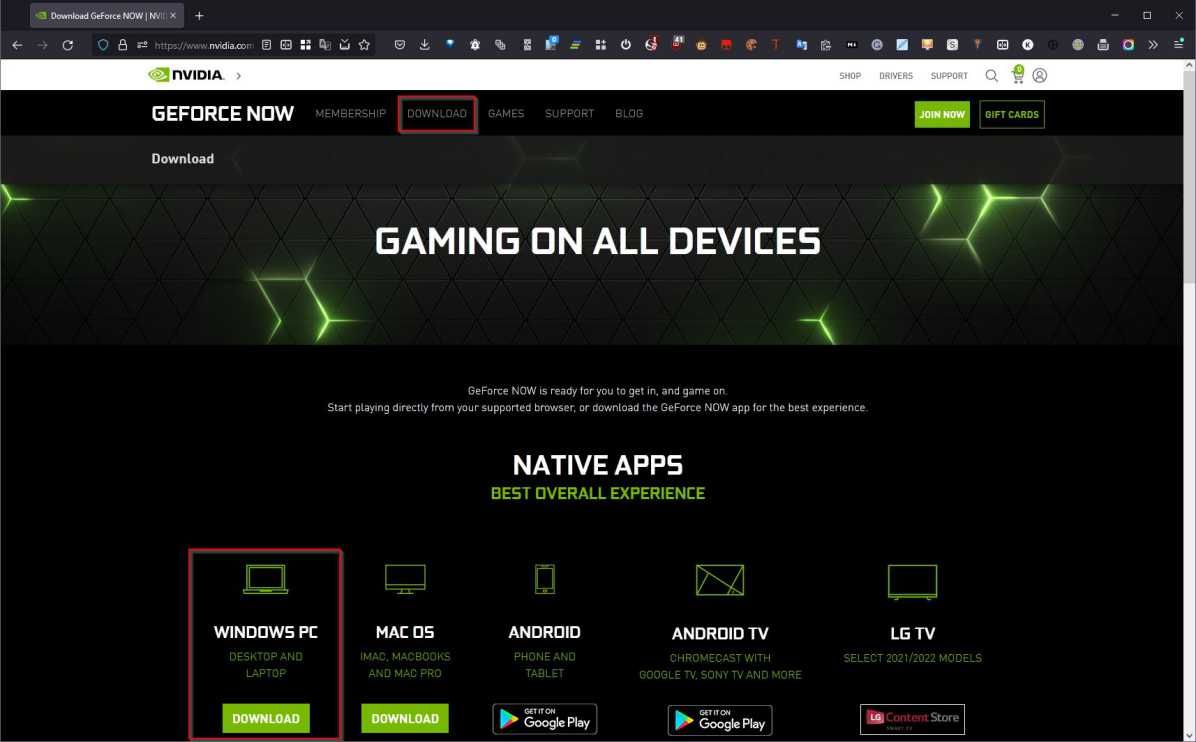
- Перейдите на страницу загрузки GeForce NOW на сайте NVIDIA. Выберите версию для вашей платформы (в этой статье — Windows).
- Скачайте установщик и запустите его.
- Следуйте стандартному мастеру установки.
Важно: драйверы NVIDIA и клиент GeForce NOW — это отдельные пакеты. Даже если у вас установлены драйверы, клиент всё равно потребуется скачать.
Примечание: процесс установки типовой и ничем не отличается от установки других приложений.
Вход в NVIDIA-аккаунт и подключение магазинов
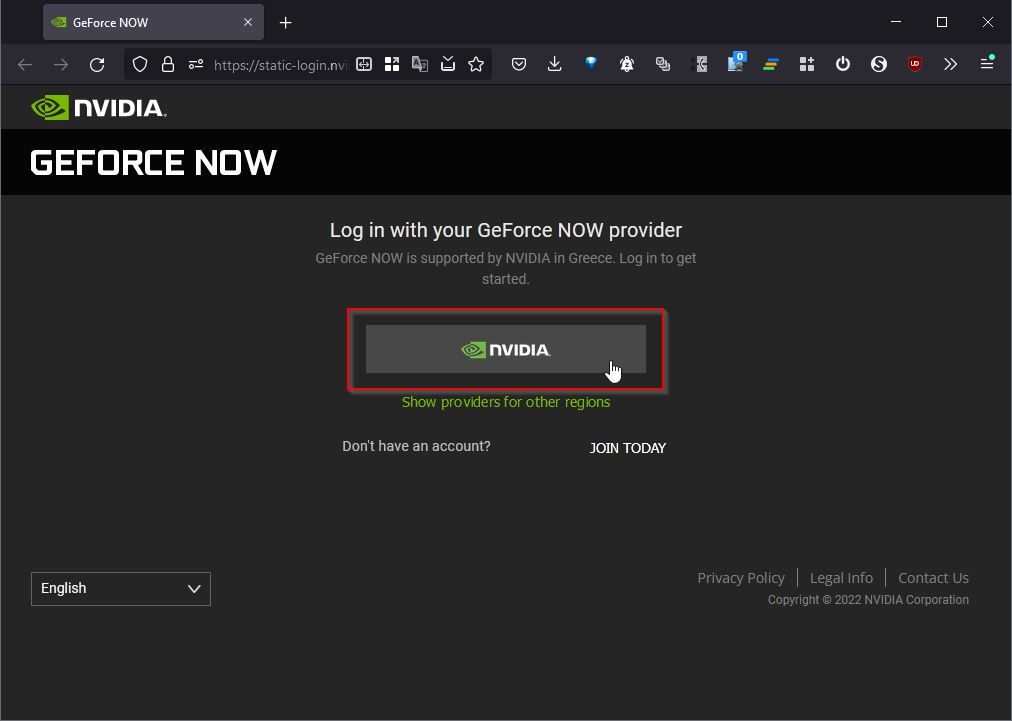
- Запустите клиент и нажмите «Log In» в правом верхнем углу.
- Войдите в существующий NVIDIA-аккаунт. Если аккаунта нет — «Join Today» и регистрация.
После входа подключите игровые сервисы — Steam, Epic Games, Ubisoft и другие:
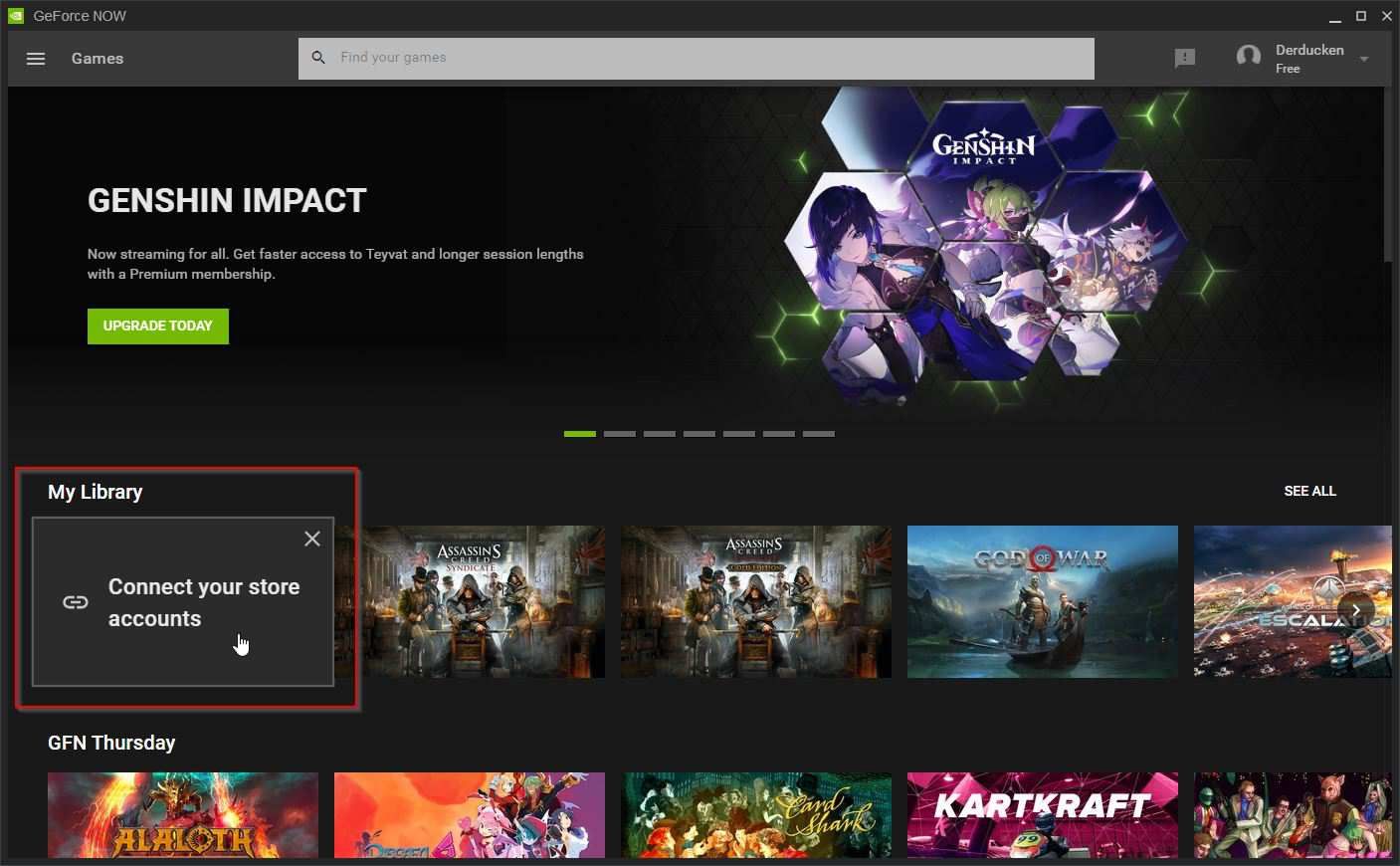
- На основной странице клиента выберите первый блок с миниатюрой («Connect your store accounts»).
- В открывшихся настройках перейдите в раздел подключений.
- Нажмите «Connect» напротив каждого магазина, где у вас есть игры. Следуйте инструкциям: авторизация магазина, подтверждение доступа.
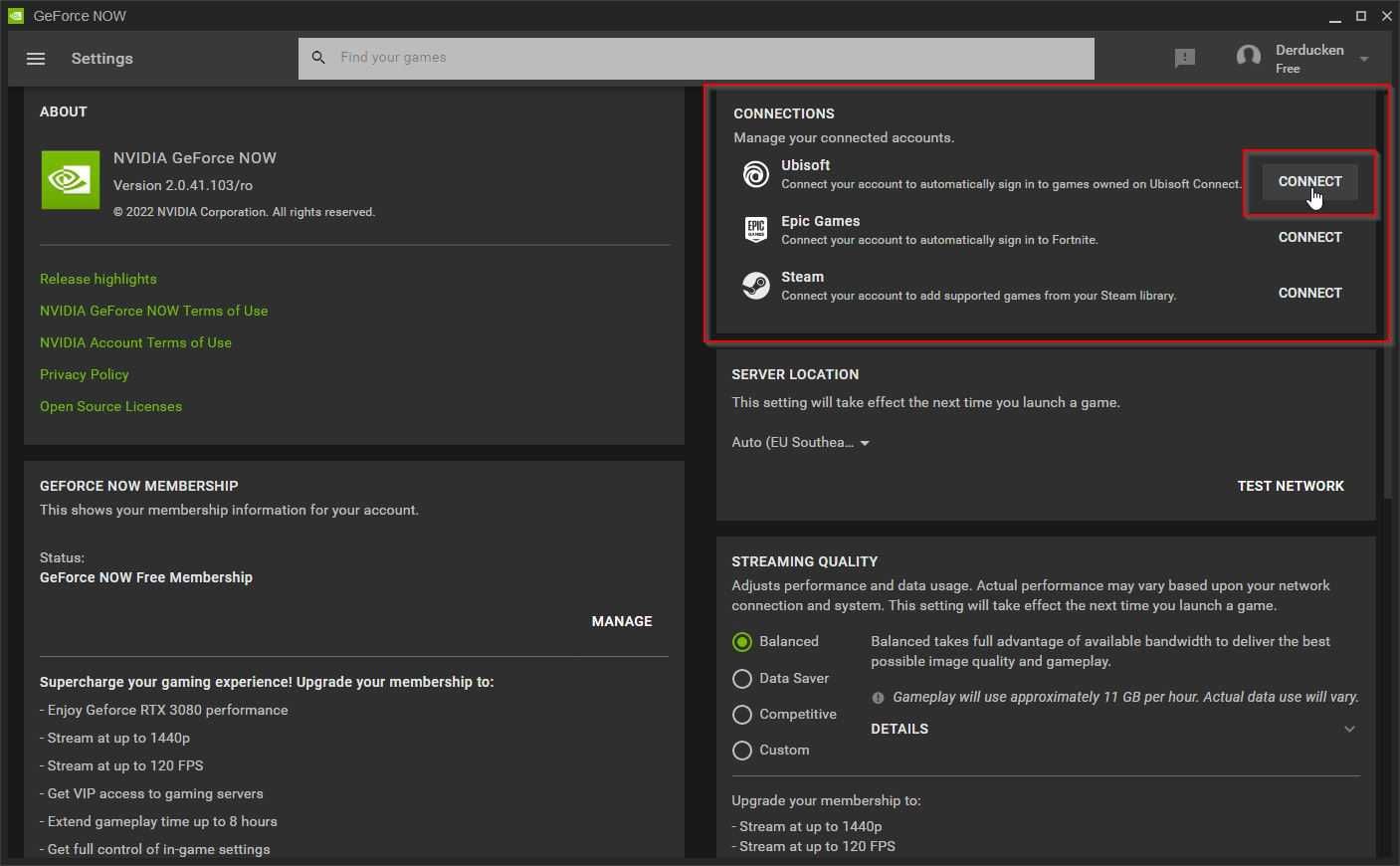
После подключения доступные и поддерживаемые игры появятся в вашей библиотеке GeForce NOW. Обратите внимание: процесс подключения отличается в Steam, Epic и Ubisoft — в некоторых случаях требуется открыть браузер и подтвердить доступ через веб-страницу магазина.
Библиотека и фильтры
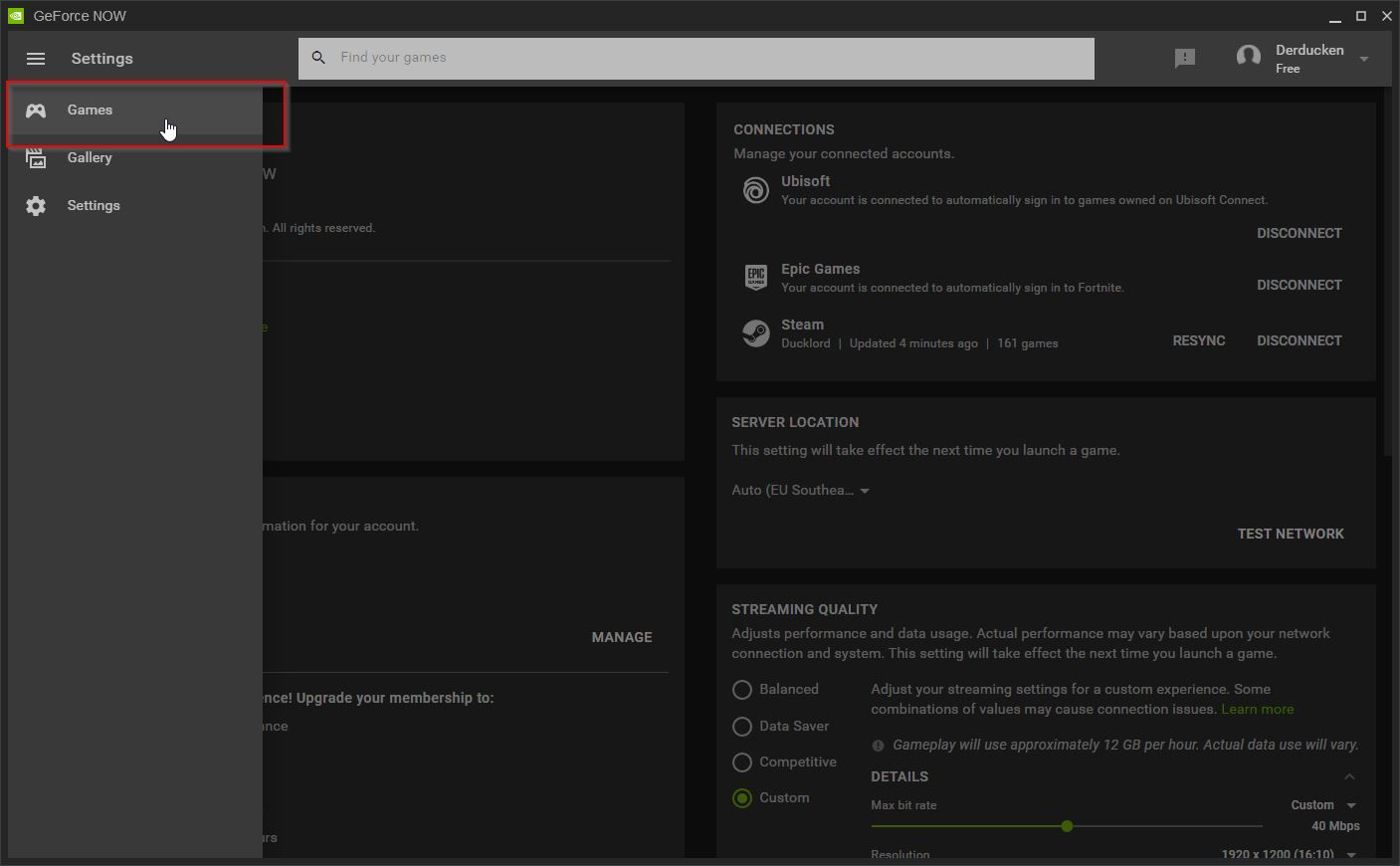
- Выберите «Games» в левом меню, чтобы открыть библиотеку.
- По умолчанию вы увидите и те игры, которые можно запустить через GeForce NOW, и рекомендованные/покупаемые тайтлы.
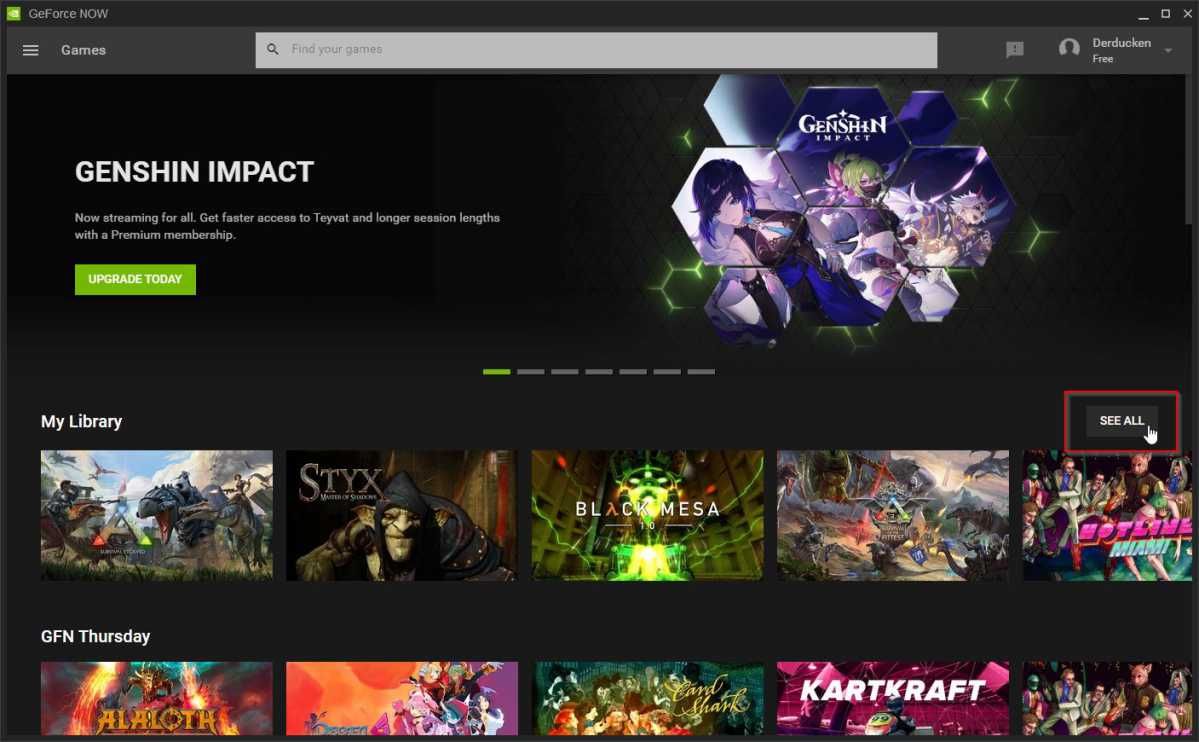
- Нажмите «See All» в блоке «My Library», чтобы показать только те игры, которые у вас есть и которые поддерживаются сервисом.
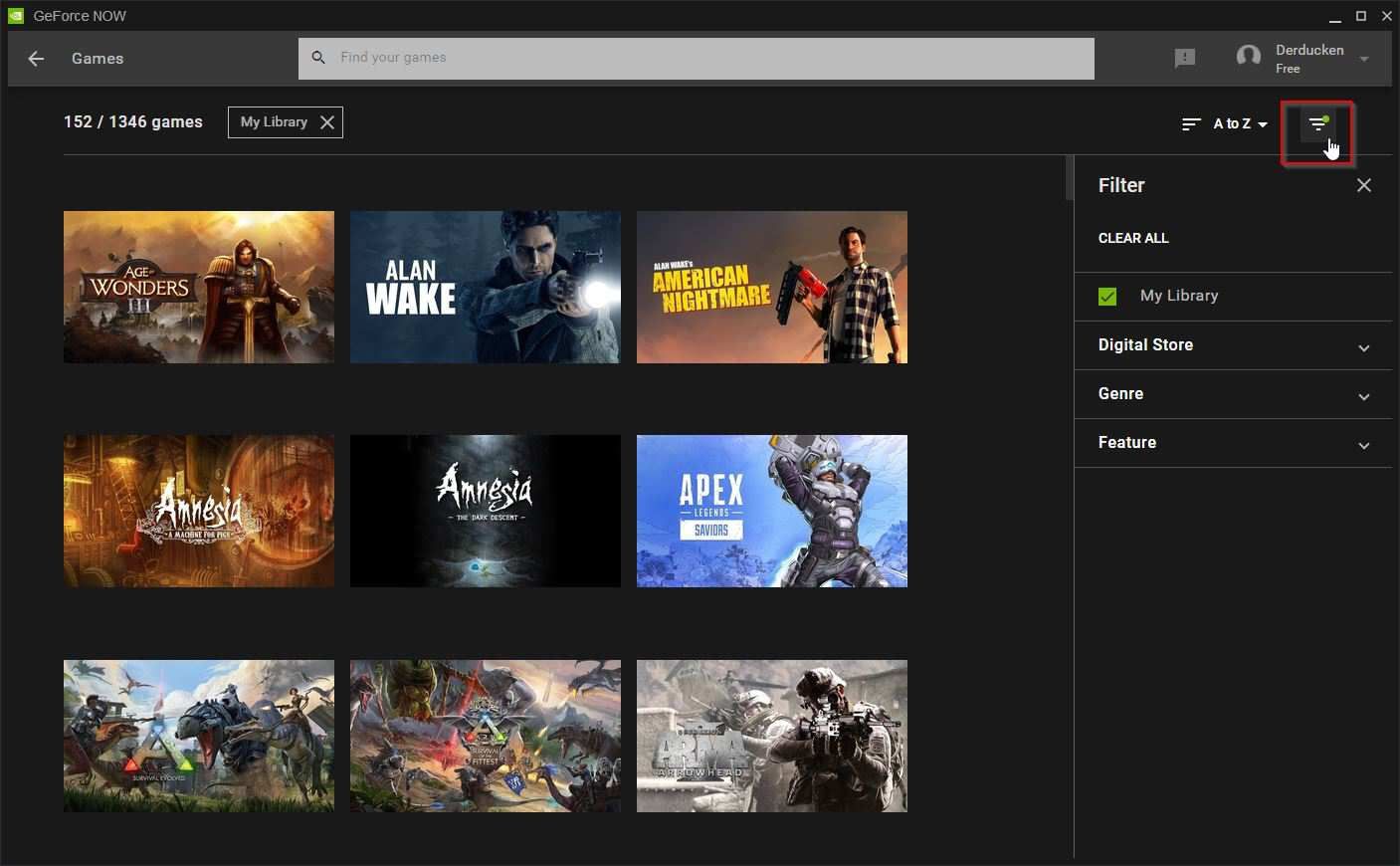
- Кнопка фильтра в правом верхнем углу открывает панель фильтров: магазин, жанр, поддержка RTX, и т. п. Используйте фильтры, чтобы быстро найти нужные игры.
Настройки качества стрима и серверная локация
Серверная локация
Если GeForce NOW автоматически выбрал сервер не в вашей зоне, вы можете сменить его вручную в настройках. Обычно сервис выбирает оптимальный сервер, но при высоком пинге имеет смысл переключиться и нажать «Test Network», чтобы сравнить результаты.
Качество стрима
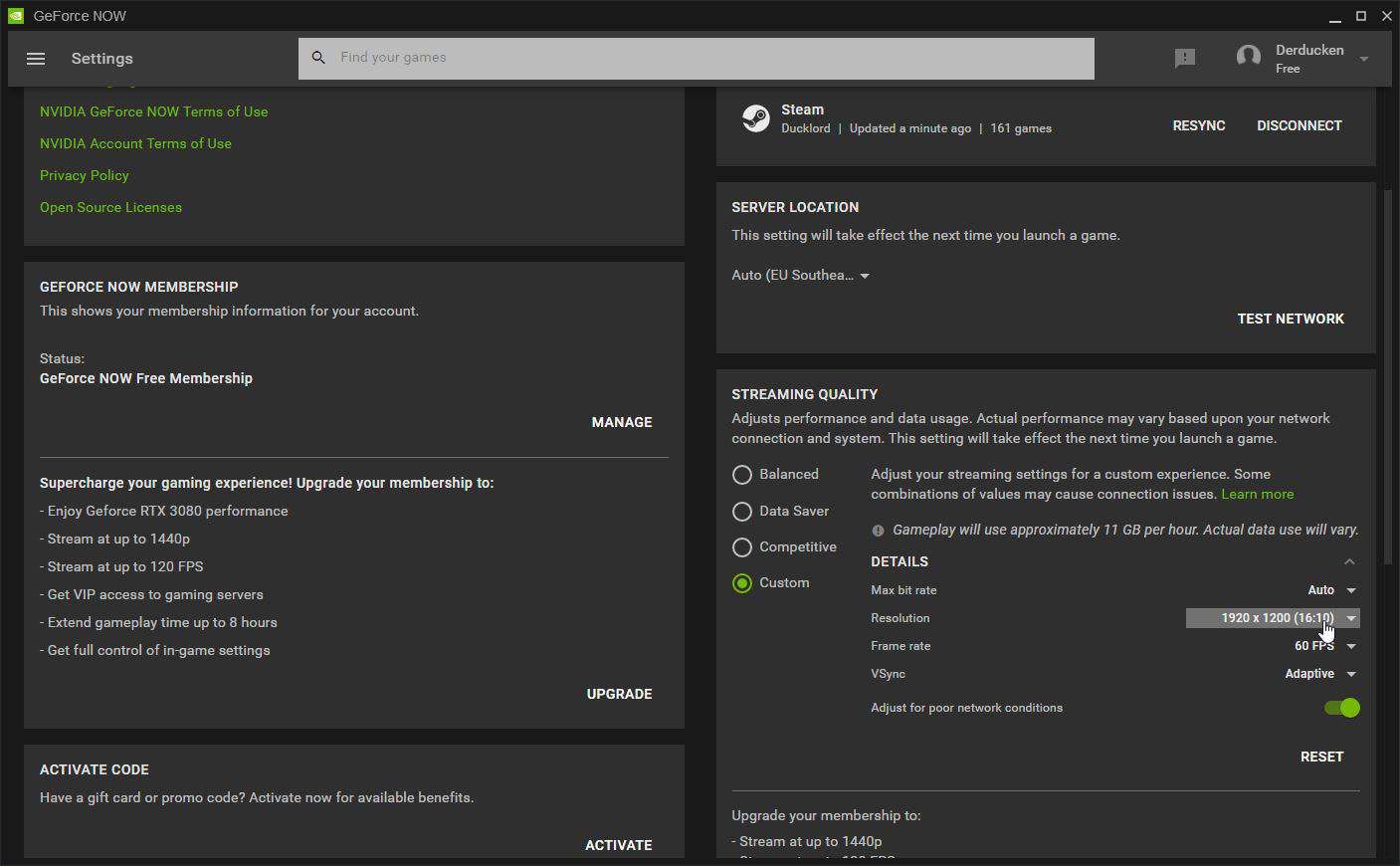
GeForce NOW предлагает профили качества стрима: «Balanced», «Data Saver», «Competitive» и опцию «Custom». Что учесть:
- Balanced — средняя настройка между трафиком и качеством.
- Data Saver — сильная компрессия изображения, подойдёт для медленных каналов.
- Competitive — приоритет на низкую задержку и плавность, увеличивает расход трафика.
В paid-планах доступны более высокие разрешения и кадровые частоты, в том числе 4K и RTX-опции. В бесплатном тарифе многие параметры ограничены.
Вы можете открыть Custom и подстроить разрешение, FPS и вертикальную синхронизацию, однако в бесплатном тарифе эти опции часто недоступны.
Графические настройки внутри игры
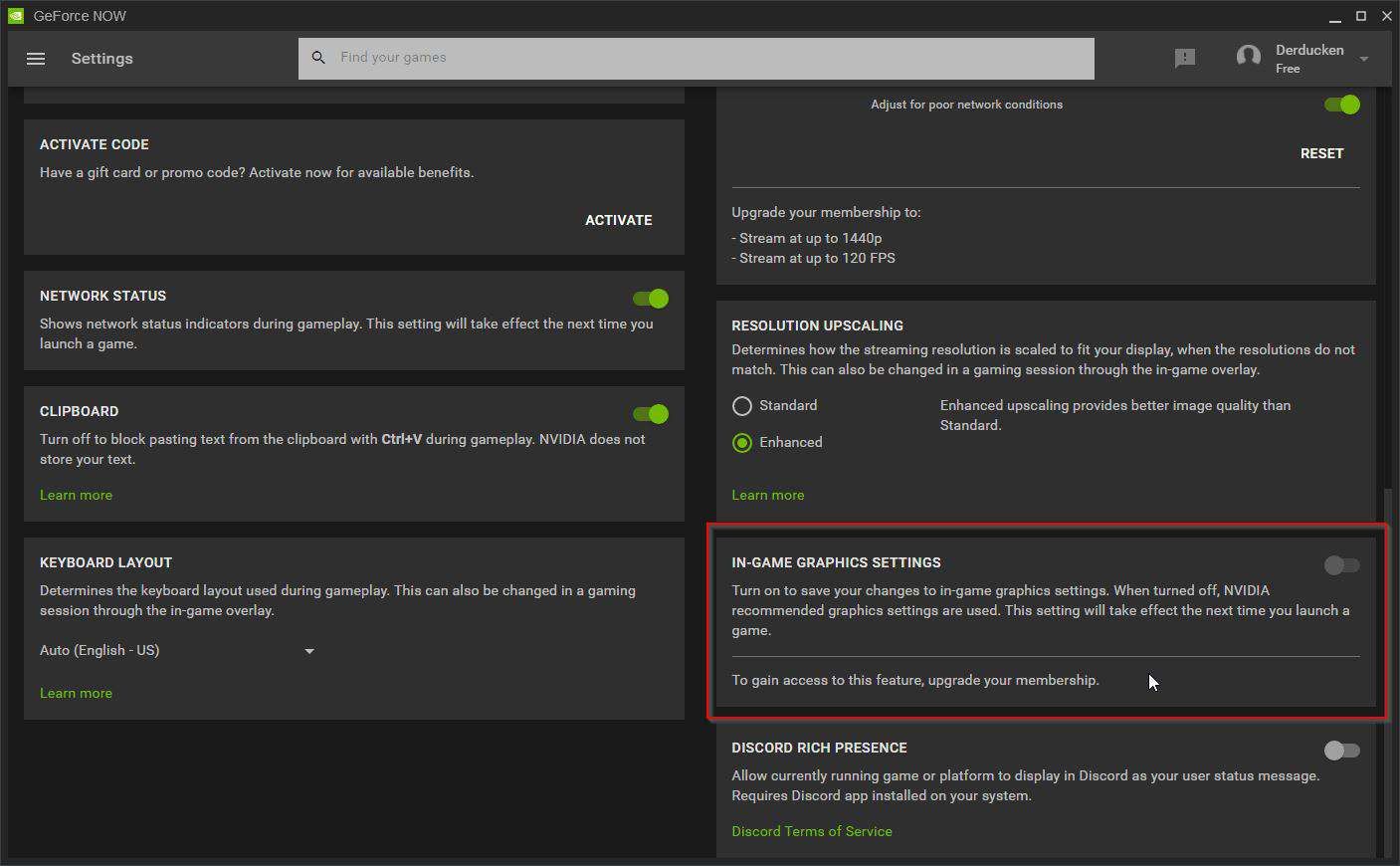
Игровые настройки в большинстве тайтлов всё ещё имеют значение. Но при использовании бесплатного плана некоторые изменения могут не сохраняться между сессиями — это ограничение со стороны сервиса. В платных планах персональные настройки обычно сохраняются.
Рекомендации по сети: как получить лучший стрим
Ключ к хорошему игровому стриму — стабильная сеть и минимальная задержка. Вот практическое руководство.
Fact box — ключевые ориентиры (типичные рекомендации):
- Минимальная пропускная способность: ~15 Мбит/с для базового 720p/30–60 FPS.
- Для 1080p/60 FPS желательно ≥25 Мбит/с.
- Для 4K HDR/60 FPS и RTX-бенефитов — 35–50 Мбит/с и выше.
Эти значения служат ориентиром: реальные требования зависят от игры, кодека и профиля качества.
Практические советы:
- Проводное подключение (Ethernet) предпочтительнее любой Wi‑Fi. Провод снижает потерю пакетов и джиттер.
- Если используете Wi‑Fi — подключайтесь к 5 GHz сети, а не к 2.4 GHz.
- Закройте другие активные загрузки и стримы в вашей локальной сети во время игры.
- При возможности включите QoS на роутере и выставьте приоритет для трафика с вашего ПК.
- Используйте проводные клавиатуру/мышь по USB, чтобы исключить дополнительные задержки через Bluetooth.
Сетевой тест и мониторинг:
- В настройках GeForce NOW есть кнопка «Test Network» — запускайте её, если испытываете фризы или высокий пинг.
- Локально проверьте пинг до ближайшего шлюза/маршрутизатора и стабильность потока пакетов: ping 1–2 ms до роутера, стабильность важнее низких разовых значений.
Частые проблемы и план их устранения
Сценарий 1 — игра не запускается или выдаёт ошибку при старте
- Перезапустите клиент GeForce NOW.
- Проверьте подключение к интернету, запустите «Test Network».
- Убедитесь, что ваш аккаунт магазина привязан и игра отмечена как поддерживаемая.
- Попробуйте выйти и войти заново в NVIDIA-аккаунт.
- При persistентной ошибке — очистите кэш приложения или переустановите клиент.
Сценарий 2 — высокие задержки, артефакты видеопотока
- Переключитесь на проводное подключение.
- Отключите VPN или прокси, они добавляют задержку.
- Уменьшите профиль качества стрима или выберите Data Saver.
- Переключитесь на другой сервер (если есть выбор).
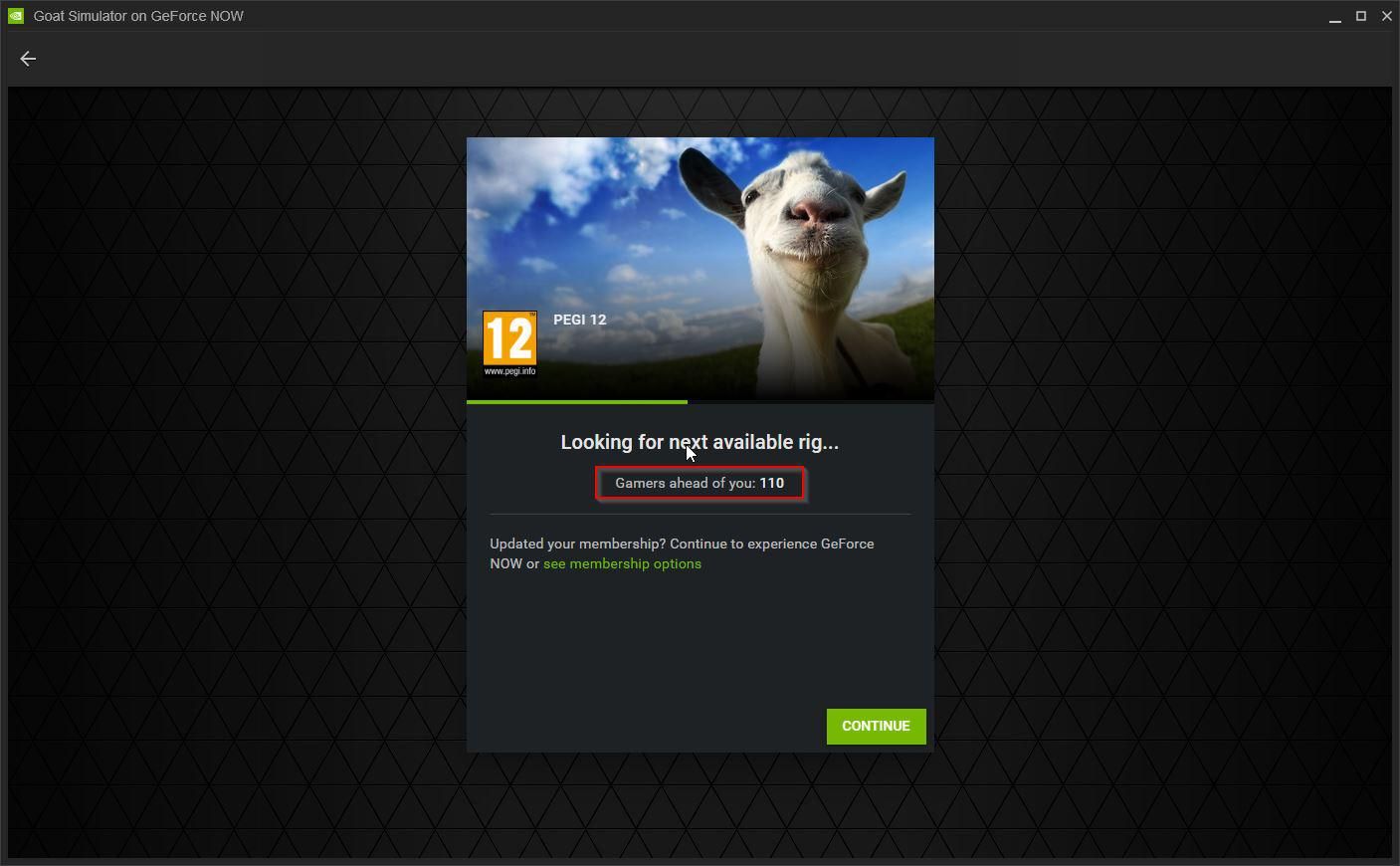
Сценарий 3 — в очереди долгое ожидание
- Очереди бывают на бесплатном тарифе в часы пик. Решение — перейти на платный план или попробовать запустить игру в менее загруженное время.
Критерии приёмки (что считать «хорошей сессией»):
- Видеопоток плавный, без заметных пропаданий кадров.
- Управление отзывчиво: задержка не мешает геймплею (интерактивность).
- Разрешение и качество изображения соответствуют выбранному профилю.
Тестовые кейсы перед началом сессии:
- Открыть «Test Network» и убедиться, что пинг и потери пакетов в норме.
- Запустить игру и протестировать ввод в меню и в раннем игровом сегменте.
- Проверить звук и микрофон (если используете голосовой чат/Discord).
Быстрый план действий: первые 10 минут после установки
- Установить и войти в GeForce NOW.
- Подключить Steam/Epic/Ubisoft.
- Выполнить «Test Network».
- Выбрать профиль качества (Balanced для начала).
- Запустить знакомую короткую игру и проверить управление и картинку.
Чек-листы — роль за ролью
Чек-лист для казуального игрока:
- Подключён NVIDIA-аккаунт.
- Подключены Steam/Epic/Ubisoft.
- Выбран профиль «Balanced».
- Запущена быстрая игра для теста.
Чек-лист для соревновательного игрока:
- Используется проводное подключение.
- Профиль «Competitive» или кастом с упором на FPS/низкую задержку.
- QoS на роутере отдан приоритет трафику ПК.
- Тестирование управления и пинга перед матчем.
Чек-лист для стримера/создателя контента:
- Платный план с более высоким разрешением (если нужен 4K).
- Достаточная пропускная способность для одновременной трансляции (проверьте upstream).
- Настроены аудио- и видеокодеки в OBS/другом ПО.
Когда GeForce NOW не подойдёт — ограничения и альтернативы
Когда облачный стриминг может не подойти:
- Когда у вас нестабильный или медленный канал интернета.
- Когда важна абсолютная минимальная задержка (профессиональный киберспорт).
- Если у вас есть специфические модификации/антивирусы, которые блокируют облачные клиенты.
Альтернативы:
- Апгрейд локального железа (GPU) — вложение в долгосрочную производительность.
- Локальная игровая станция в арендованном дата-центре (game server hosting) — больше контроля, но дороже.
Мини-методология: как оценить, подходит ли GeForce NOW вам
- Определите важные метрики: визуальное качество, задержка, стоимость.
- Протестируйте бесплатный тариф в разное время суток.
- Сравните ощущения с локальным запуском той же игры (если есть возможность).
- Примите решение: платный план, если качество/опыт того стоят.
Быстрые настройки безопасности и приватности
- В настройках аккаунта проверьте разрешения подключенных магазинов (OAuth-доступ).
- Не передавайте логин/пароль третьим лицам и не используйте общий доступ на чужих устройствах.
- Внимательно читайте условия платных планов и автоматического продления.
Decision flow: выбрать оптимальный профиль/сервер
flowchart TD
  A[Начало: есть интернет?] -->|Нет| B[Исправьте подключение]
  A -->|Да| C{Подключение проводное?}
  C -->|Да| D[Выбрать Balanced или Competitive]
  C -->|Нет| E{5 GHz Wi-Fi?}
  E -->|Да| D
  E -->|Нет| F[Переключиться на 5 GHz или Ethernet]
  D --> G{Цель: 4K/RTX?}
  G -->|Да| H[Проверить пропускную способность >=35 Мбит/с]
  G -->|Нет| I[Оставить 1080p/60 или ниже]
  H --> J[Если OK — выбрать платный план]
  I --> K[Начать играть]
Советы по экономии трафика и времени
- Используйте «Data Saver» при лимите трафика.
- Планируйте игровые сессии вне пиковых часов, если используете бесплатный тариф.
- Сохраняйте прогресс в облаке/аккаунтах магазинов, чтобы не терять время на повторную настройку.
Краткое резюме и рекомендации
GeForce NOW даёт быстрый доступ к требовательным играм без серьёзного апгрейда железа. Лучший опыт даёт проводное подключение и настройка качества под вашу полосу пропускания. Бесплатный план хорош для проб и редких сессий; платные планы раскрывают потенциал RTX и 4K.
Важно: проверьте соединение и настройки в клиенте перед важной игровой сессией. Если возникают проблемы — следуйте чек-листам и диагностике, описанным в этой статье.
Краткая памятка:
- Установите клиент и войдите в NVIDIA-аккаунт.
- Подключите магазины (Steam, Epic, Ubisoft).
- Проверяйте «Test Network» и используйте Ethernet для лучшего результата.
- Для минимальной задержки выберите профиль «Competitive» и включите QoS на роутере.
1‑line glossary:
- RTX — аппаратное трассирование лучей от NVIDIA, даёт реалистичное освещение и отражения.
- QoS — приоритизация трафика на уровне роутера для снижения задержек.
Important: если нужна помощь с конкретной ошибкой или конфигурацией роутера, опишите модель роутера и симптомы — и вы получите конкретные шаги.

Похожие материалы

Несколько аккаунтов Skype: Multi Skype Launcher

Журнал для работы: повысить продуктивность

Персональные звуки уведомлений на Android

Скачивание шоу Hulu для офлайн‑просмотра

Microsoft Start: персонализированная новостная лента
