
Как передать звук с ПК на Android с помощью SoundWire
Что такое SoundWire и зачем он нужен
SoundWire — приложение и сервер для передачи аудио с ПК на Android по локальной сети. Сервер запускается на компьютере, клиент — на телефоне. Определение: сервер — программа, которая «раздаёт» звук; клиент — приложение на телефоне, которое его принимает и воспроизводит.
Важно: SoundWire не транслирует звук через интернет по умолчанию: оба устройства должны быть в одной сети, если вы не настраиваете порт-форвардинг и безопасность вручную.
Основные сценарии применения
- Временное решение при неработающих колонках или аудиоразъёме.
- Прослушивание звука при перемещении по дому без проводов.
- Прослушивание ПК через наушники телефона или Bluetooth-наушники, подключённые к телефону.
Требования и совместимость
- ПК с Windows XP и выше, Linux или Raspberry Pi.
- Android-устройство с установленным приложением SoundWire.
- Оба устройства в одной локальной сети Wi‑Fi или по проводному подключению к одному маршрутизатору.
Установка сервера на ПК
- Скачайте SoundWire Server для вашей ОС.
- Распакуйте .zip и запустите установщик.
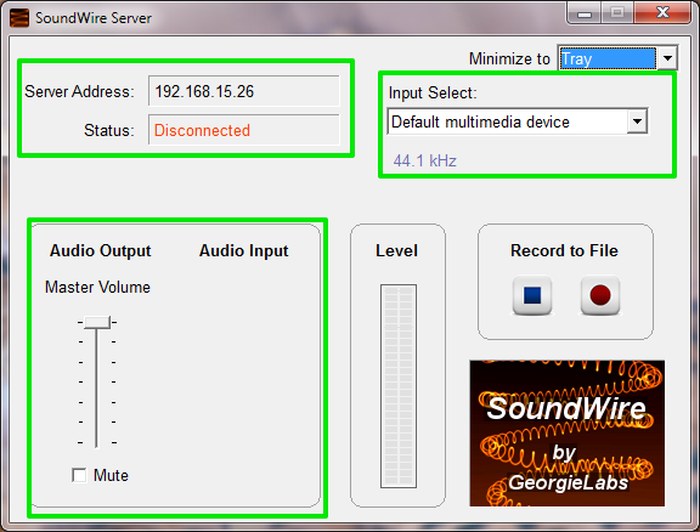
- Запустите сервер. Интерфейс минималистичный: регулировка громкости вывода, поле с адресом сервера, запись передаваемого аудио, выбор входного аудиоустройства.
Установка приложения и подключение
- Установите приложение SoundWire на Android из Google Play.
- Убедитесь, что сервер на ПК запущен.
- Откройте приложение и тапните по иконке посередине. Приложение автоматически найдёт сервер в той же сети и подключится.
- Если автоматическое обнаружение не сработало, введите «Server Address», который показывает сервер на ПК.
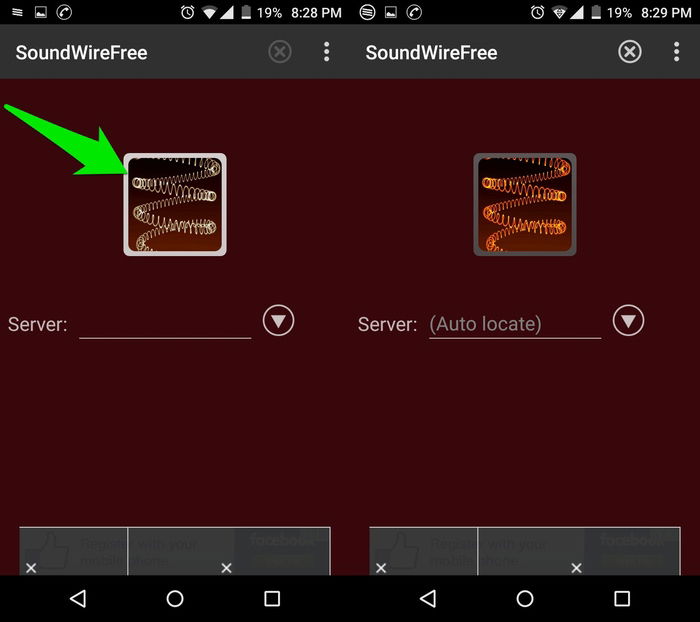
После подключения статус на сервере сменится с «Disconnected» на «Connected». Теперь весь звук с ПК будет воспроизводиться на телефоне.
Настройки и параметры важные для качества
- Эквалайзер: через меню (три вертикальные точки) можно открыть встроенный эквалайзер и подстроить частоты под комнату.

Audio buffer size: ключ к снижению задержки. Меньший буфер — меньшая задержка, но выше риск прерываний при ненадёжной сети. В исходном примере автора задержка звука при воспроизведении YouTube составляла примерно одну секунду, а установка буфера 32k заметно улучшила ситуацию.
Сжатие аудио: доступно в платной версии и может уменьшить нагрузку на сеть.
Дополнительно: автоподключение, native audio, удержание экрана, присвоение имени серверу.

Платная и бесплатная версии
- Бесплатная версия: реклама и голосовой маркер каждые 45 минут. Для большинства пользователей этого достаточно.
- Платная версия (примерно $3.99): убирает рекламу и голос, добавляет компрессию и поддержку до 10 устройств одновременно.
Примечание: цена из исходного описания; перед покупкой проверьте актуальную стоимость в магазине приложений.
Примеры альтернативных подходов
- Bluetooth-аудио: простая альтернатива для небольших расстояний, но часто даёт большую задержку и хуже качество по сравнению с Wi‑Fi.
- Chromecast Audio / Google Cast: хорошо для мультимедиа, но не всегда подходит для системных звуков ПК.
- UPnP/DLNA или медиасерверы: оптимальны для трансляции файлов и плейлистов, но не для живого аудио системы.
- USB-трансфер или OTG‑кабель: даёт минимальную задержку, но требует кабеля и совместимого оборудования.
Когда SoundWire может не подойти
- Если нужна синхронизация звука и видео при онлайн‑видео с низкой задержкой — возможны несоответствия.
- При слабом Wi‑Fi или высокой загруженности сети возможны прерывания и артефакты.
- Если требуется шифрование и проход через публичный интернет без дополнительной настройки — по умолчанию не предусмотрено.
Типовые проблемы и как их исправить
- Нет соединения: проверьте, что и ПК, и телефон в одной сети; временно отключите VPN.
- Сервер не обнаруживается: введите адрес сервера вручную.
- Задержка звука: уменьшите «Audio buffer size» в настройках клиента; если появились щелчки — увеличьте буфер.
- Нет звука вообще: проверьте, правильно ли выбран входной аудиоустройство в сервере и не заглушен ли звук в приложениях.
- Блокировка брандмауэром: разрешите SoundWire Server в настройках Windows Firewall или в сетевых правилах Linux.
Важно: в корпоративных сетях может быть включено межсетевое разделение (client isolation), которое блокирует прямую связь между устройствами в сети. В таком случае обратитесь к администратору или используйте другую сеть.
Руководство быстрого запуска (SOP)
- Шаг 1. Скачайте и установите SoundWire Server на ПК.
- Шаг 2. Запустите сервер и запишите адрес, который он показывает.
- Шаг 3. Установите приложение SoundWire на Android.
- Шаг 4. Подключите телефон к той же сети Wi‑Fi.
- Шаг 5. Откройте приложение и подключитесь автоматически или введите адрес вручную.
- Шаг 6. При необходимости настройте «Audio buffer size» и эквалайзер.
Критерии приёмки
- Телефон подключается к серверу и показывает статус Connected.
- Звук с ПК воспроизводится на телефоне без длительных прерываний.
- Задержка допустима для выбранного сценария использования (для видео — минимальна).
Чеклист для роли пользователя
- Пользователь: проверить Wi‑Fi, установить приложение, настроить буфер, протестировать воспроизведение.
- Сетевой администратор: проверить правила межсетевого взаимодействия, открыть порты при необходимости, обеспечить стабильность сети.
Быстрый поток диагностики
flowchart TD
  A[Нет звука на телефоне] --> B{Телефон в той же сети?}
  B -- Нет --> C[Подключиться к той же Wi-Fi]
  B -- Да --> D{Сервер запущен на ПК?}
  D -- Нет --> E[Запустить SoundWire Server]
  D -- Да --> F{Брандмауэр блокирует?}
  F -- Да --> G[Разрешить приложение в брандмауэре]
  F -- Нет --> H[Проверить Audio buffer size и входные устройства]
Краткое сравнение преимуществ и ограничений
- Преимущества: простая установка, управление эквалайзером, подходит для большинства бытовых сценариев.
- Ограничения: возможная задержка для онлайн‑видео, зависит от качества сети, бесплатная версия содержит голосовой маркер.
Итог
SoundWire — удобный и быстрый способ трансляции звука с ПК на Android. Для большинства домашних задач он подходит отлично. Если нужна минимальная задержка и высокая надёжность, проверьте настройки буфера, стабильность сети или рассмотрите проводные альтернативы.
Важно: перед использованием в публичных или незнакомых сетях убедитесь в безопасности соединения и настройках маршрутизатора.

Похожие материалы

Несколько аккаунтов Skype: Multi Skype Launcher

Журнал для работы: повысить продуктивность

Персональные звуки уведомлений на Android

Скачивание шоу Hulu для офлайн‑просмотра

Microsoft Start: персонализированная новостная лента
