
Как добавить музыку в Apple Music с Mac и Windows
Что важно знать перед началом
Перед импортом стоит подготовить несколько вещей:
- Установите iTunes на Windows с официального сайта Apple. На Mac приложение «Музыка» обычно предустановлено; при необходимости загрузите из App Store.
- Поддерживаемые форматы для прямого импорта: MP3 и M4A. FLAC и некоторые другие форматы (WMV и т. п.) не загружаются напрямую — их нужно конвертировать заранее.
- Решите, хотите ли оставить исходные файлы на своём компьютере. При импорте Apple создаёт копию в своей папке медиатеки; исходники могут остаться в исходном расположении.
- Если вы хотите видеть эту музыку на других устройствах автоматически, нужно иметь активную подписку Apple Music и включить «Синхронизация медиатеки» (Sync Library). В противном случае треки останутся локальными и не появятся на других устройствах.
Важно: импортированные треки обычно остаются приватными — другие пользователи не получат к ним доступ по умолчанию.
Как импортировать песни в Apple Music на Mac
- Откройте приложение «Музыка» на macOS.
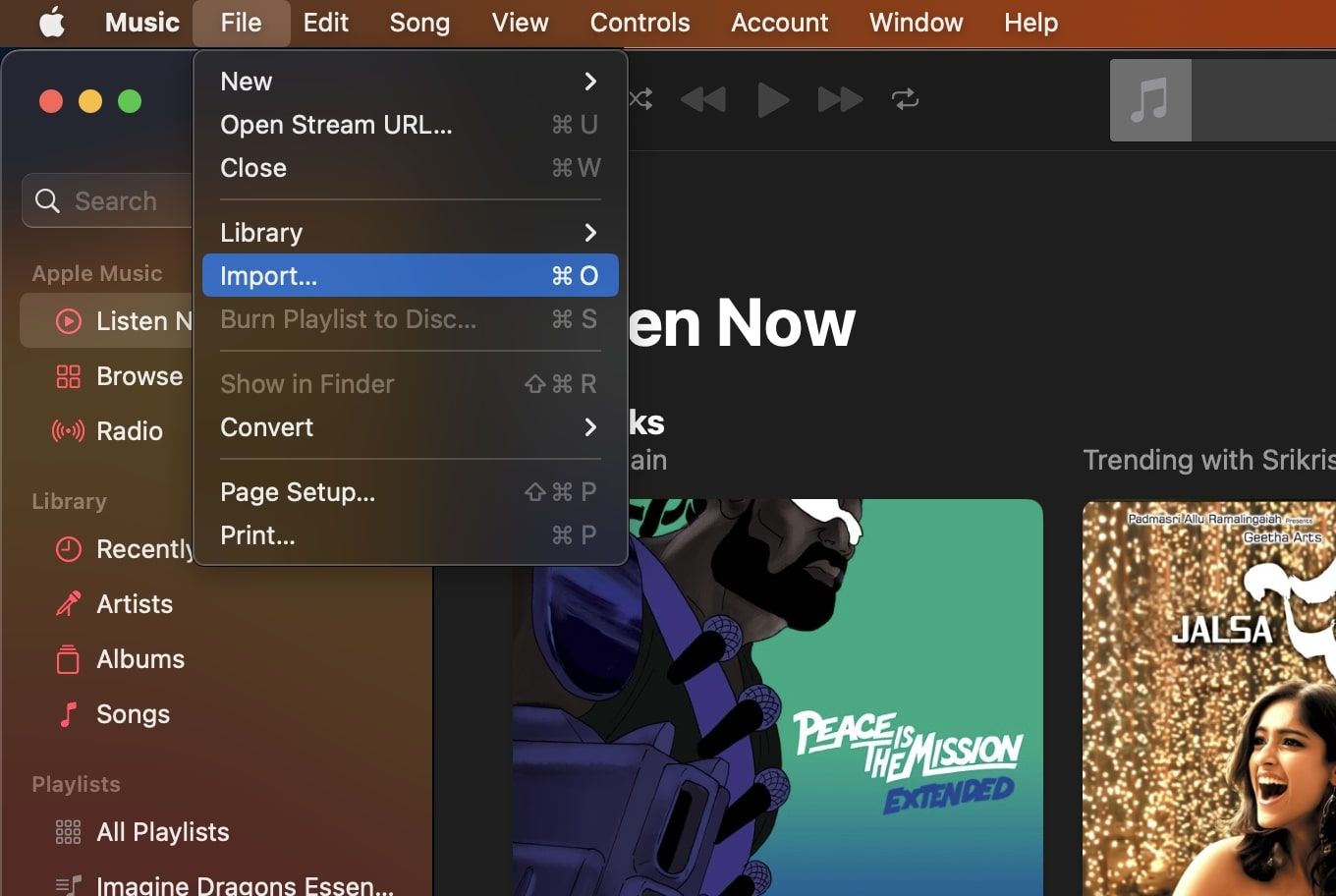
- В строке меню выберите «Файл» → «Импорт».
- Найдите нужные файлы (MP3/M4A) и нажмите «Открыть».
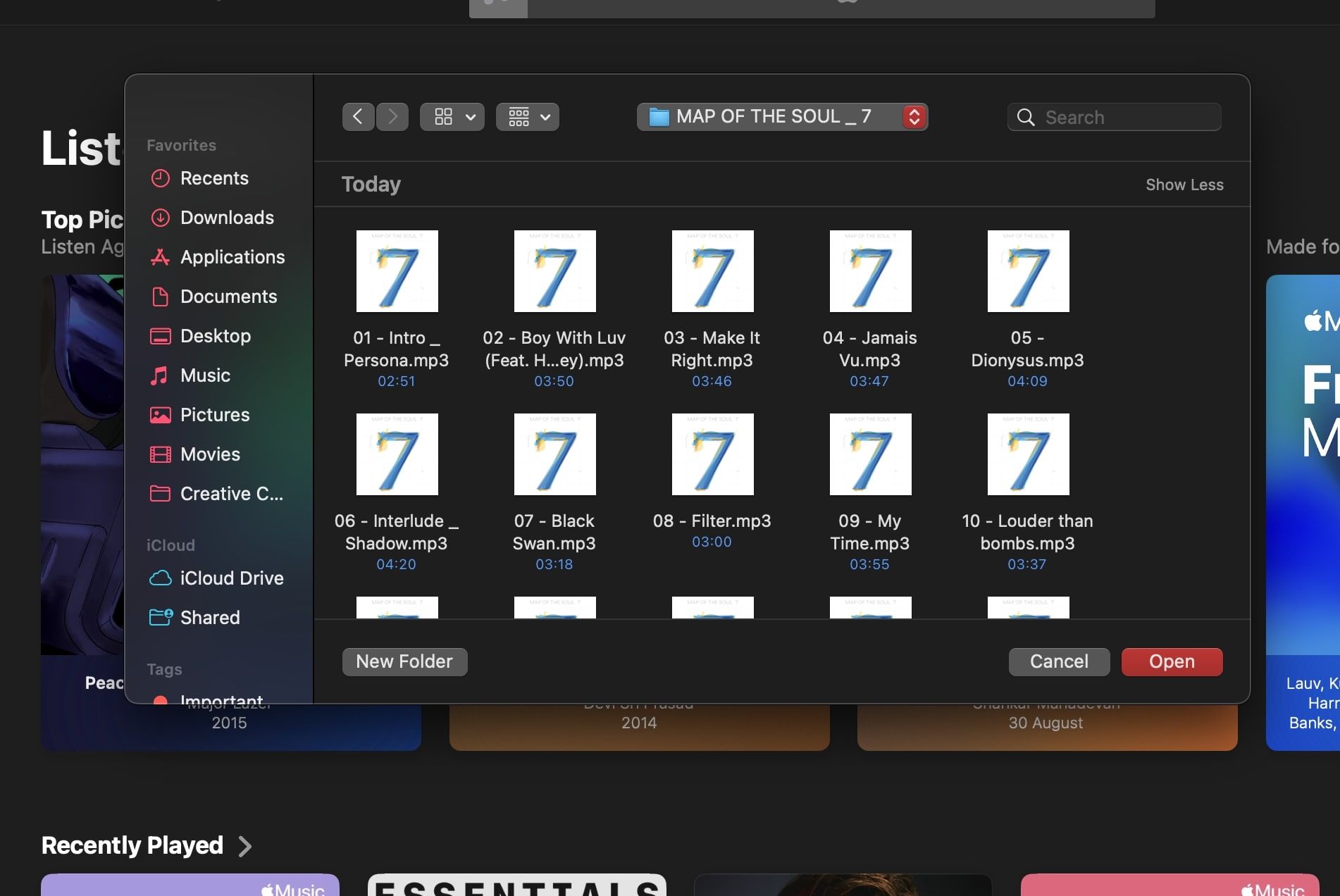
- Альтернативно: просто перетащите файлы или папку в окно приложения «Музыка». Приложение создаст копии в своей медиатеке и добавит записи в библиотеку.
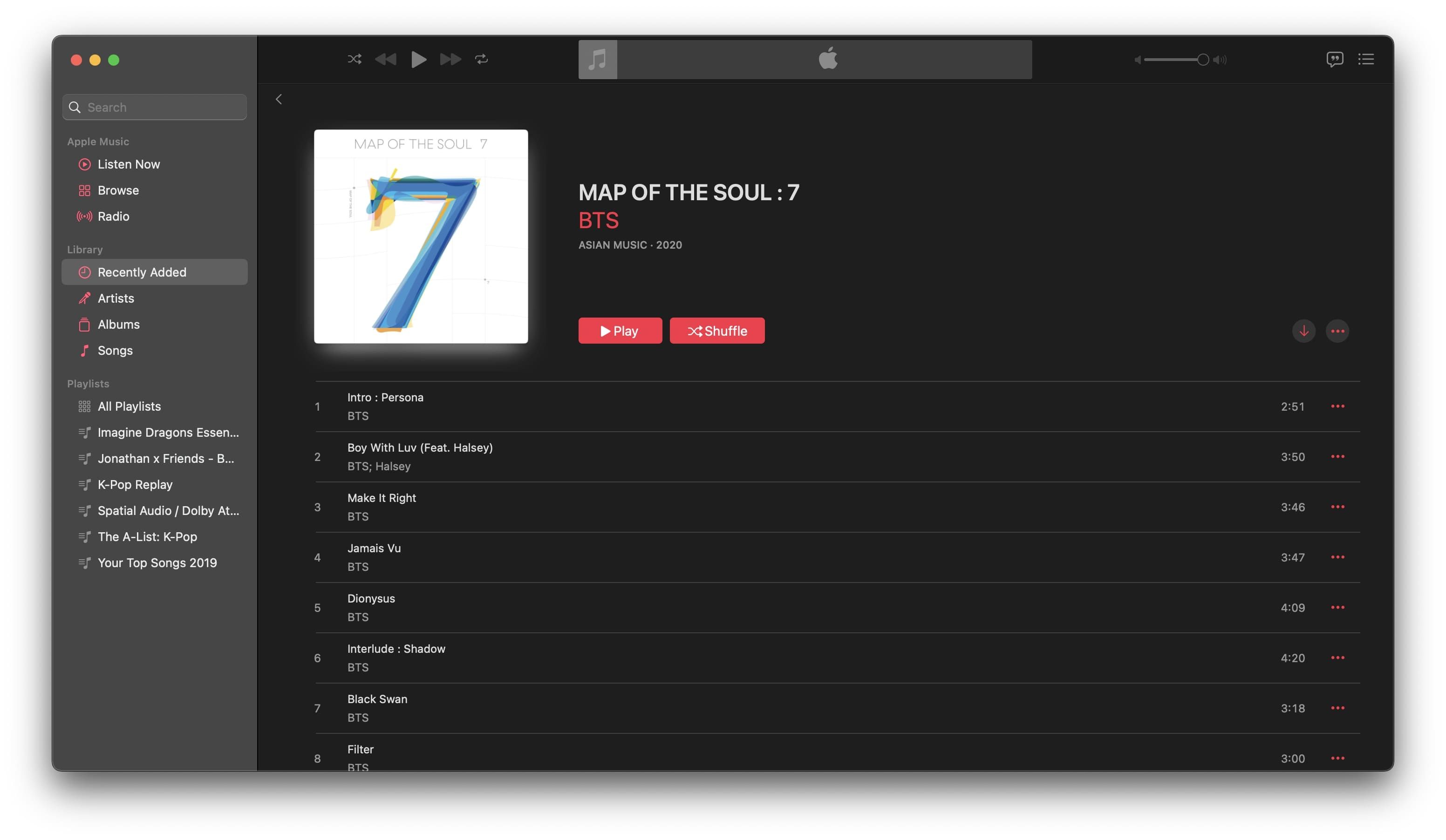
Куда попадают файлы: по умолчанию копии хранятся в папке медиатеки пользователя (пример пути: Home > Music > Music > Media > Music), но вы можете изменить расположение медиатеки в настройках приложения «Музыка».
Как импортировать песни в iTunes на Windows
- Откройте iTunes на ПК с Windows.
- В верхнем меню выберите «Файл» → «Добавить файл в медиатеку» или «Добавить папку в медиатеку», в зависимости от того, что вы импортируете.
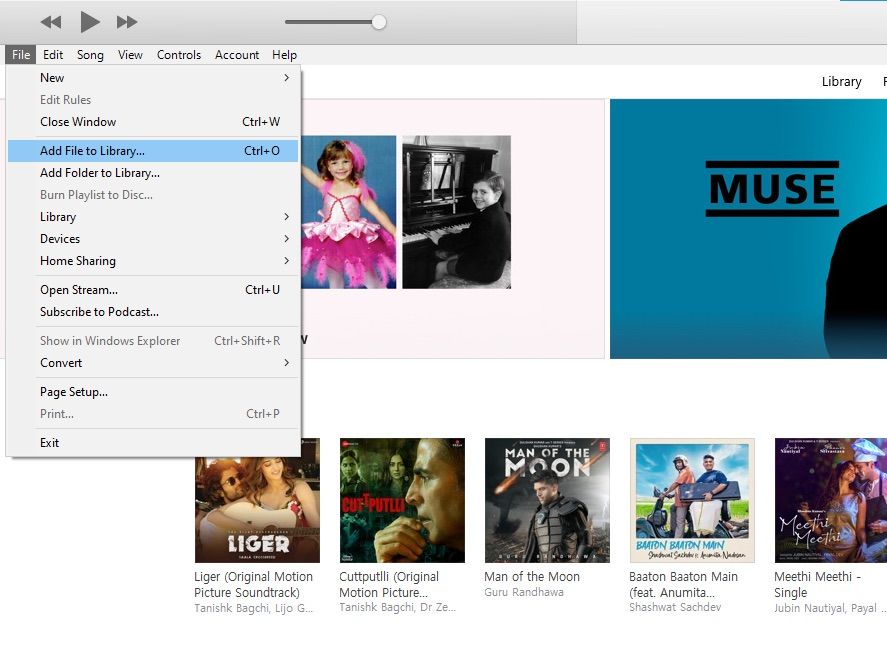
- Укажите файл или папку и подтвердите импорт.
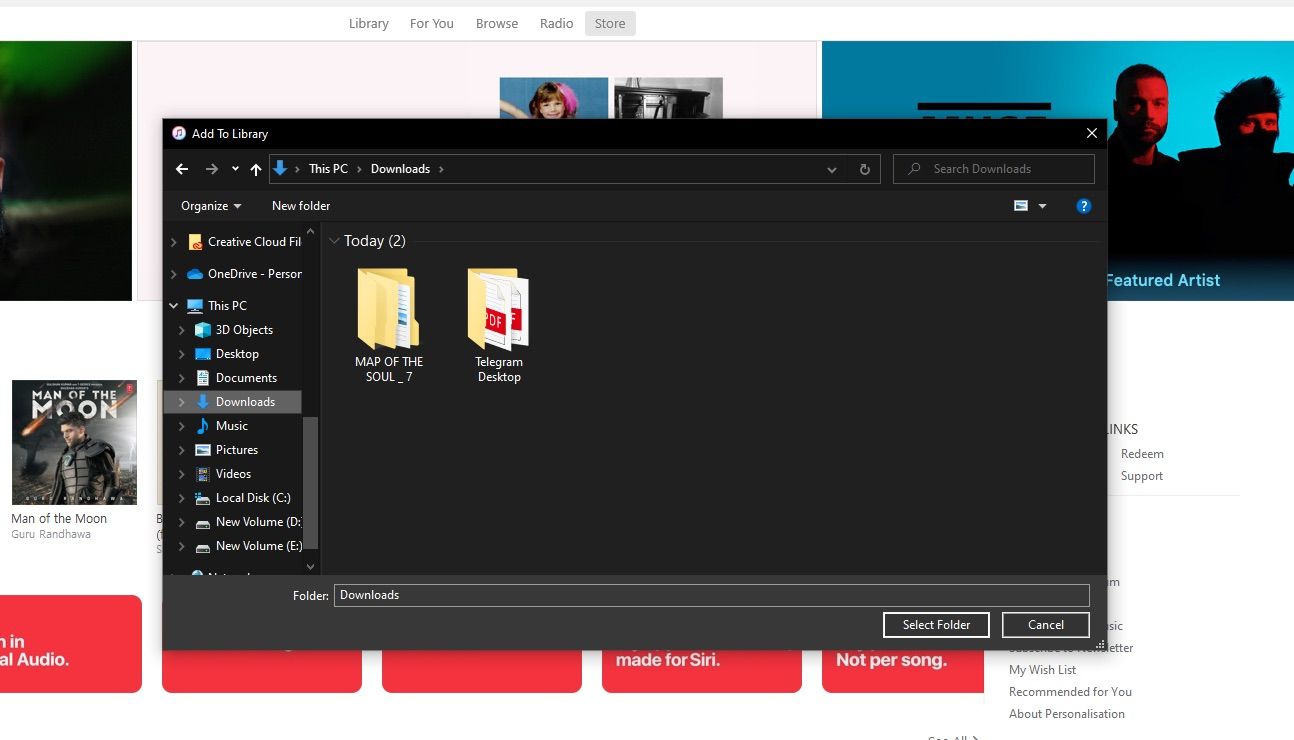
- После завершения импортированные треки появятся в «Библиотеке» — разделы «Недавно добавлено» и «Исполнители» помогут быстро найти их.
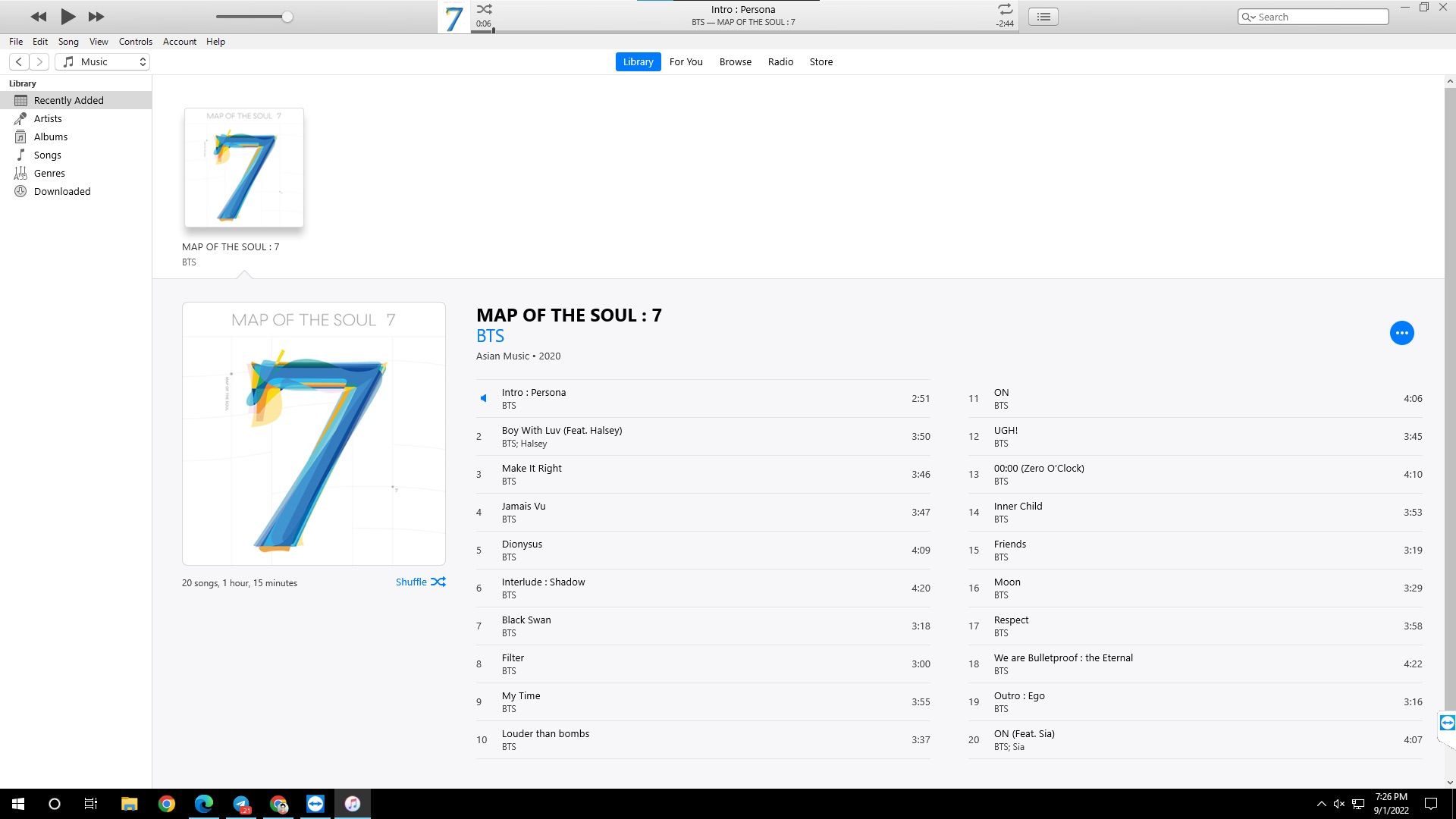
Замечание: iTunes, как и Музыка на Mac, создаёт копии файлов в собственной папке медиатеки; исходные файлы остаются там, где были, пока вы явно их не удалите.
Что делать с FLAC и другими неподдерживаемыми форматами
Если у вас есть музыка в FLAC или другом неподдерживаемом формате, используйте конвертеры:
- VLC: бесплатный медиаплеер с функцией конвертации в MP3/M4A.
- fre:ac: бесплатный аудиоконвертер с массовой обработкой папок.
- XLD (для macOS): популярный конвертер, сохраняет теги.
Процесс общий: сконвертируйте файлы в MP3 или M4A, затем импортируйте полученные файлы в приложение «Музыка»/iTunes.
Краткий чек‑лист перед импортом
- Установлены Музыка (macOS) или iTunes (Windows).
- Файлы в MP3 или M4A (или готовы к конвертации).
- Достаточно места на диске для копий медиатеки.
- Решили, оставлять ли исходные файлы.
- При необходимости включена «Синхронизация медиатеки» для доступа с других устройств.
Критерии приёмки (как понять, что импорт прошёл успешно)
- Трек виден в разделе «Недавно добавлено» или в «Исполнителях».
- Трек воспроизводится без ошибок в приложении.
- Метаданные (название, исполнитель, альбом) корректны; при необходимости исправьте через «Информация о треке».
- Файл скопирован в папку медиатеки (если вы используете управляемую медиатеку).
Устранение распространённых проблем
Треки не видны после импорта:
- Проверьте, не импортировали ли вы их в другую медиатеку или учётную запись.
- Убедитесь, что файлы имеют поддерживаемый формат (MP3/M4A).
- Если файл повреждён, попробуйте воспроизвести его в стороннем плеере (VLC).
Неправильные или отсутствующие метаданные:
- Выделите трек → Правый клик → «Сведения о треке» → исправьте теги.
- Используйте программы для массового редактирования тегов (Mp3tag, TagScanner).
Дубли и разные версии треков:
- Отсортируйте библиотеку по имени и продолжительности, вручную удалите лишние копии.
- В настройках медиатеки включите опцию организации файлов в папки по исполнителю/альбому.
Перенос музыки с iPod или старых устройств
- Подключите устройство к компьютеру.
- В iTunes можно включить отображение содержимого устройства и вручную перетащить треки в библиотеку. Для классических iPod иногда нужны утилиты третьих сторон для извлечения музыки.
- После импорта добавьте файлы в медиатеку Музыки/iTunes по обычной процедуре.
Совет: перед любыми операциями сделайте резервную копию исходных файлов.
Конфиденциальность и синхронизация
- Локально импортированные треки остаются приватными на вашем устройстве.
- Чтобы синхронизировать локальные треки между устройствами, нужна подписка Apple Music и включённая «Синхронизация медиатеки». При этом Apple может сопоставить и загрузить копии треков в облако (Match/Sync). Если вы не включаете синхронизацию, треки не появятся на других устройствах автоматически.
Быстрый плейбук: шаги в одну минуту
- Подготовьте MP3/M4A (конвертируйте при необходимости).
- Откройте Музыка (Mac) или iTunes (Windows).
- Файл → Импорт / Добавить файл(ы) или перетащите в окно.
- Проверьте «Недавно добавлено» и воспроизведите.
Часто задаваемые вопросы
Q: Могу ли я импортировать FLAC прямо в Apple Music?
A: Нет — FLAC не поддерживается напрямую. Сконвертируйте в MP3 или M4A перед импортом.
Q: Музыка загрузится в iCloud автоматически?
A: Только если у вас есть подписка Apple Music и включена «Синхронизация медиатеки». Без неё импорт остаётся локальным.
Q: Где хранится копия файла после импорта?
A: По умолчанию в папке медиатеки пользователя (например, Home > Music > Music > Media > Music), но путь можно изменить в настройках приложения.
Короткое резюме
Импорт локальной музыки в Apple Music / iTunes — простой процесс: подготовьте поддерживаемые форматы, используйте меню «Файл» → «Импорт» или перетащите файлы. Чтобы треки были доступны на других устройствах, включите «Синхронизацию медиатеки» и имейте подписку Apple Music.

Похожие материалы

Несколько аккаунтов Skype: Multi Skype Launcher

Журнал для работы: повысить продуктивность

Персональные звуки уведомлений на Android

Скачивание шоу Hulu для офлайн‑просмотра

Microsoft Start: персонализированная новостная лента
