
Как запустить классические DOS-игры с помощью DOSBox-X
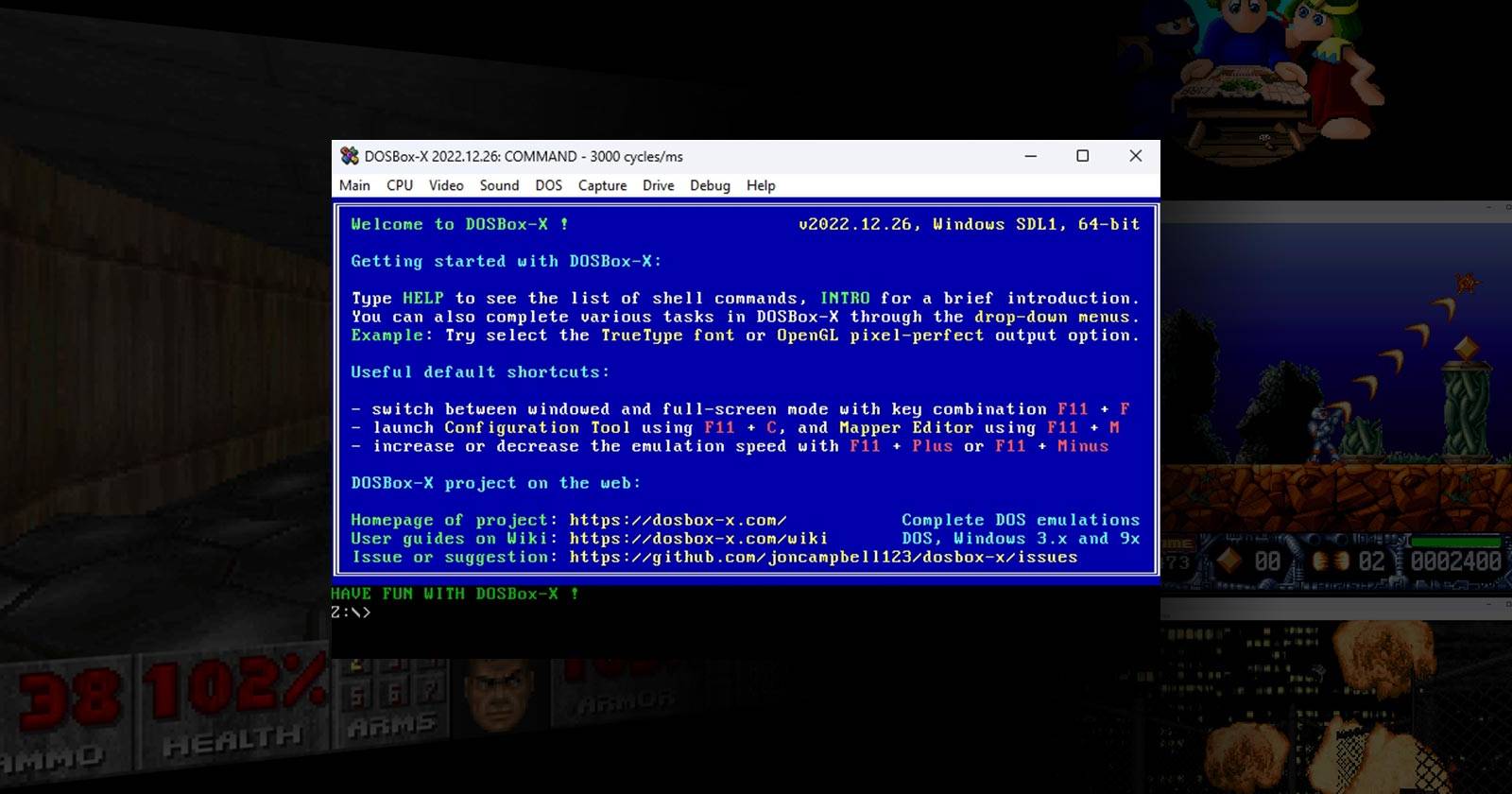

Если цифровых развлечений сегодня и так достаточно, почему тратить время на старые игры? Ответ прост: многие классические проекты — это не артефакты, а проверенные временем игры с уникальной механикой. Syndicate, оригинальный X‑Com или Doom выглядят «потрёпанно» по меркам современной графики, но до сих пор учат тому, как делают захватывающий геймплей. Чтобы поиграть в них на современных машинах, нужен подходящий эмулятор — один из лучших вариантов для DOS‑эпохи — DOSBox-X.
Что такое DOSBox-X
DOSBox-X — это форк классического DOSBox, ориентированный на расширенную совместимость с винтажным железом и программной средой DOS. Главные отличия от «ванильного» DOSBox:
- Встроенная эмуляция популярных 3D‑ускорителей (например, 3dfx Voodoo) и ряда аудиокарт.
- Больше опций конфигурации рендера, звука, мыши и joystick’ей.
- Возможность запускать старые версии Windows внутри виртуальной среды.
Важно: DOSBox-X проект с активным сообществом; документация и сборки могут меняться. Если нужен максимально простой опыт, есть и другие инструменты — см. раздел «Альтернативы и когда это не работает».
Кому это полезно
- Ретро‑геймерам, желающим точно воспроизвести поведение DOS‑игр.
- Архивистикам и коллекционерам, систематизирующим библиотеки старых игр.
- Любителям, которым важна поддержка специфического оборудования (Sound Blaster, 3dfx и т. п.).
1. Как скачать и установить DOSBox-X (Windows)
DOSBox-X бесплатен и доступен для Windows, macOS и Linux. В этом руководстве используем версию для Windows, но общие принципы применимы и к другим ОС.
- Перейдите на официальный сайт DOSBox-X и скачайте сборку для вашей платформы.
- Если вы скачали установщик — запустите .exe и пройдите инсталляцию. Если это портативный архив — распакуйте в удобную папку.
Зависимо от варианта установки вы либо увидите ярлык в меню Пуск/на Рабочем столе, либо придётся открыть папку с распакованным содержимым и запустить dosbox-x.exe.
Важно: не запускайте приложение сразу — сначала подготовьте папки для эмулируемого диска.
2. Подготовка папок: рабочий каталог и виртуальный диск
DOSBox-X эмулирует полноценную DOS‑среду, поэтому нужно выделить папки, которые будут видны внутри эмулятора.
Рекомендуемая структура:
- Папка‑контейнер, например C:\Games\DOS или D:\Emulators\DOS — она будет рабочим каталогом DOSBox‑X.
- Внутри неё создайте папку, которую будет «видеть» DOS как диск C: — можно назвать “C” или “DriveC”.
Пример:
- D:\Emulators\DOS — рабочая папка DOSBox-X
- D:\Emulators\DOS\DriveC — виртуальный диск C, туда распаковывайте игры
- Откройте проводник и скопируйте полный путь к созданной папке в буфер обмена.
- Запустите DOSBox-X. При первом старте DOSBox‑X, скорее всего, запросит рабочую директорию — вставьте туда путь (через кнопку «Paste Clipboard», если CTRL+V не работает в диалоге).
Создайте внутри рабочей папки папку DriveC и распакуйте в неё игры (каждая игра в своей папке).
Совет: храните ZIP/ISO‑архивы отдельно. В DriveC храните распакованные каталоги с играми — так проще искать исполняемые файлы.
3. Быстрая настройка: смонтируйте диск автоматически
Чтобы не монтировать и не переключать диск вручную при каждом запуске, внесите команды в AUTOEXEC.BAT — это файл, который DOSBox-X выполняет при старте.
- В окне DOSBox‑X откройте Main → Configuration tool (или нажмите F11, затем C).
- В панели Configuration tool выберите последнюю вкладку AUTOEXEC.BAT.
- Добавьте первые две строки (пример):
mount c "D:\Emulators\DOS\DriveC"
c:
Где “D:\Emulators\DOS\DriveC” — путь к вашей папке. Если вставка через Ctrl+V не работает, используйте кнопку “Paste Clipboard” в редакторе.
Строка mount подключает папку как виртуальный диск C, а строка c: переключает текущий диск на C при старте.
- Сохраните изменения.
Преимущество: вы попадаете прямо в DriveC при каждом старте — удобно для библиотек игр.
4. Важные настройки рендера и соотношения сторон
Откройте Configuration tool → Render. Здесь управляются визуальные параметры вывода.
Если сомневаетесь — откройте Help прямо из инструмента, чтобы узнать, что делает каждая опция.
Обратите внимание на параметр aspect (соотношение):
- Значение true сохраняет исходное соотношение 4:3 и добавляет полосы по бокам на широких экранах.
- Значение false растянет картинку на весь экран (не рекомендуется — приводит к искажениям).
Выберите нужный режим и примените изменения.
Сохраните конфигурацию: выберите «Use primary config file», затем «Save & Restart» — DOSBox‑X перезапустится с новыми настройками.
5. Краткая команда‑справка по навигации в DOSBox-X
Если вы не привыкли к командной строке, вот самые важные команды, которые понадобятся для запуска игр:
- dir — вывести список файлов и папок в текущей директории.
- cd FolderName — перейти в папку FolderName.
- cd .. — подняться на уровень выше.
- dir .exe и dir .bat — показать исполняемые файлы и батники.
- ввести имя исполняемого файла (например, doom.exe или run.bat) и нажать Enter для запуска.
- Tab — автодополнение имён и циклический перебор совпадений.
Пример: чтобы запустить shareware‑версию DOOM, предположим, что она в папке doom:
cd doom
dir *.bat
run.bat
Если видите .bat файл — обычно это и есть скрипт запуска игры.
При первом запуске многие игры попросят выбрать звуковую карту. В стандартной конфигурации DOSBox-X эмулирует Sound Blaster 16.
После выбора — наслаждайтесь игрой!
6. Дополнительные настройки: звук, управление, производительность
Звук
- В Configuration tool проверьте настройки аудиоподсистемы (Sound, Midi). Для большинства старых игр подходит Sound Blaster 16.
- Если используете внешний MIDI‑синтезатор или ReVoice, пропишите правильный порт и параметры в конфиге.
Клавиши и джойстик
- DOSBox‑X поддерживает привязку мыши и джойстиков. В конфиге можно назначить эмуляцию джойстика как Xbox‑контроллера или клавиатурные комбинации.
- Если у вас USB‑джойстик, убедитесь, что Windows его видит — затем включите соответствующую опцию в DOSBox‑X.
Производительность
Для большинства игр достаточно настроек по умолчанию. Но для ресурсоёмких программ можно регулировать параметры cycles (число циклов эмулятора):
- cycles=auto — динамическое управление; хорошо для большинства случаев.
- cycles=от‑до (например, 3000‑5000) — вручную, если игра тормозит или работает слишком быстро.
Включайте/отключайте аппаратное масштабирование и фильтры, чтобы найти баланс между качеством и скоростью.
Сохранение конфигурации
- После корректных настроек всегда сохраняйте профиль конфигурации — это избавит от повторной настройки для каждой игры.
7. Удобство: фронт‑энды и управление библиотекой
Если не хочется каждый раз запускать игры вручную через командную строку, используйте фронт‑энды (GUI) для управления коллекцией:
- LaunchBox — популярный фронтенд с возможностью импорта MS‑DOS игр и автоматической настройки запусков через DOSBox(-X).
- EmulationStation, RetroArch (с соответствующими ядрами) — альтернативы для централизованной библиотеки.
После первоначальной настройки фронт‑энда запуск игры станет таким же простым, как выбор из списка.
8. Техподдержка и устранение проблем
Типичные симптомы и решения
- Игра не запускается («Bad command or file name»): убедитесь, что вы находитесь в правильной папке и пытаетесь запустить существующий .exe/.bat.
- Нет звука: проверьте конфигурацию звука (Sound Blaster/AdLib), пробуйте разные опции при запуске игры.
- Игра слишком быстрая/медленная: корректируйте cycles.
- Проблемы с мышью: в настройках включайте/отключайте захват мыши и экспериментируйте с параметрами mouse и grab.
Логирование
- DOSBox‑X пишет вывод в окно — при ошибках копируйте текст ошибки и ищите в официальной документации или на форумах проекта.
Когда проблема требует больше усилий
- Если игра зависит от специфической старой карты (например, 3dfx Voodoo), убедитесь, что в конфиге включена соответствующая эмуляция и прописаны нужные драйверы.
- Перечитайте README игры — многие старые проекты содержат инструкции по параметрам запуска и ожидаемым аудиоустройствам.
9. Альтернативы и когда DOSBox-X не подойдёт
DOSBox-X идеально подходит для классических DOS‑игр. Однако есть сценарии, где лучше подойдёт другой инструмент:
- ScummVM — для квестов LucasArts и ряда подобных игр; лучше для проектов, где требуется точная поддержка сценариев и интерфейсов.
- Виртуальные машины (VirtualBox + FreeDOS) — если нужно эмулировать полноценную старую ОС с драйверами и сетевой интеграцией.
- Оригинальный DOSBox — проще и легче, если не нужны расширённые аппаратные эмуляции.
Контрпримеры, когда DOSBox-X не поможет
- Игры, зависящие от сложной аппаратной защиты, редких SCSI‑контроллеров или проприетарных каркасных средств — могут не работать даже в DOSBox-X.
- Если требуется многопользовательская сетевка с оригинальными протоколами — возможны ограничения.
10. Playbook: как добавить новую игру в библиотеку (SOP)
- Найдите и распакуйте игру в отдельную папку внутри DriveC.
- Откройте DOSBox‑X и перейдите в эту папку (cd имя_папки).
- Выполните dir .bat и dir .exe, чтобы найти запускной файл.
- Если есть README, прочитайте его — там часто есть инструкции по звуку и параметрам запуска.
- Создайте профиль конфигурации (в Configuration tool) — сохраните профиль с именем игры.
- Протестируйте аудио: при запуске выберите Sound Blaster 16 или другой рекомендованный драйвер.
- Если поведение некорректно, попробуйте менять cycles, frameskip и параметры рендера.
- При успешном запуске добавьте игру в фронт‑энд или создайте ярлык на рабочем столе.
Критерии приёмки
- Игра запускается до первичного титульного экрана.
- Звук воспроизводится корректно (если он предусмотрен).
- Управление отвечает без ощутимых задержек.
11. Решение задач: дерево принятия решения (Mermaid)
flowchart TD
  A[Хотите запустить DOS-игру?] --> B{Есть готовая распакованная папка?}
  B -- Да --> C[Смонтировать папку как C в AUTOEXEC]
  B -- Нет --> D[Распаковать игру в DriveC]
  C --> E{Запускается?}
  D --> E
  E -- Да --> F[Создать профиль и сохранить]
  E -- Нет --> G{Ошибка связана со звуком?}
  G -- Да --> H[Поменять аудиоустройство на SB16/AdLib]
  G -- Нет --> I{Игра требует 3dfx?}
  I -- Да --> J[Включить эмуляцию 3dfx в конфиге]
  I -- Нет --> K[Пробовать cycles/логирование/форумы]
  H --> F
  J --> F
  K --> F
12. Чеклист по ролям
Для геймера
- Создать DriveC и распаковать игры.
- Настроить AUTOEXEC.BAT для автоматического монтирования.
- Проверить звук и управление.
- Сохранить профиль.
Для архивиста
- Структурировать папки по годам/издателям.
- Вести список метаданных (год, версия, требования).
- Проверять лицензионные права и источники образов.
Для администратора фронт‑энда
- Настроить импорт в LaunchBox/RetroArch.
- Проверить запускаемые строки и параметры командной строки.
- Автоматизировать профили для каждой игры.
13. Короткий глоссарий
- DriveC — виртуальный диск внутри DOSBox‑X, соответствующий C: в DOS.
- AUTOEXEC.BAT — скрипт, выполняемый при старте DOS, используется для автоматического монтирования и инициализации.
- cycles — параметр, управляющий числом инструкций CPU в эмуляторе.
- SB16 — аббревиатура Sound Blaster 16, стандартной звуковой карты для DOS‑игр.
14. Матрица совместимости и советы по миграции
- Большинство 16‑битных и 32‑битных DOS‑игр запускаются в DOSBox‑X без модификаций.
- Игры с зависимостью от 3dfx/Voodoo потребуют включения эмуляции 3dfx и наличия соответствующих драйверов в папке игры.
- Для игр, требующих Windows 3.1/95, можно установить старую версию Windows внутри DriveC, но это требует дополнительной настройки драйверов и памяти.
Совет по миграции старых сборок: сохраняйте оригинальные образы и делайте резервные копии конфигов перед экспериментами.
15. Риски и простые способы их смягчения
- Риск повреждения оригинальных архивов при неаккуратном распаковывании — храните исходные архивы отдельно.
- Риск неправильного конфигурирования (игра не стартует) — прежде чем менять много параметров, создайте резервную копию config файла.
- Риск нарушения лицензий — проверяйте лицензионные права на использование образов и ROM.
16. Короткая методология проверки запуска новой игры (мини‑метод)
- Распаковать в DriveC.
- Найти .exe/.bat и прочитать README.
- Запустить, выбрать аудиодрайвер.
- Если ошибки — смотреть вывод в консоли и пробовать смену cycles/звука/режима рендера.
- Зафиксировать рабочую конфигурацию и добавить в библиотеку.
17. Когда обратиться к сообществу
- Если игра использует редкую защиту или специализированный драйвер.
- Если нужны подстроенные патчи/твики, которых нет в официальной документации.
- Если возникает конфликт между эмуляцией 3dfx и современным GPU.
Совет: публикуйте минимально необходимую информацию (версия DOSBox‑X, содержимое AUTOEXEC, текст ошибки) — так вам быстрее помогут.
18. Итог
DOSBox-X — мощный инструмент для запуска и сохранения классики DOS. С правильной структурой папок, авто‑маунтом и парой настроек рендера и звука вы получите удобную и повторяемую среду для сотен старых игр. Если не хотите возиться с командной строкой, используйте фронт‑энды — они автоматизируют процесс. В случае сложных проблем со специфическим железом ищите советы в сообществе или пробуйте альтернативы вроде ScummVM или виртуальных машин.
Важно: всегда храните оригинальные архивы и делайте резервные копии конфигурационных файлов.
Короткие выводы:
- DOSBox‑X удобен для глубокой и точной эмуляции DOS‑среды.
- AUTOEXEC.BAT упрощает доступ к библиотеке игр.
- Для максимального удобства используйте фронт‑энды.
Если хотите, могу подготовить краткий шаблон AUTOEXEC.BAT, пример профиля для конкретной игры (например, DOOM) или инструкции по настройке LaunchBox для DOSBox‑X.

Похожие материалы

Несколько аккаунтов Skype: Multi Skype Launcher

Журнал для работы: повысить продуктивность

Персональные звуки уведомлений на Android

Скачивание шоу Hulu для офлайн‑просмотра

Microsoft Start: персонализированная новостная лента
