
Как играть в старые игры с DOSBox‑X
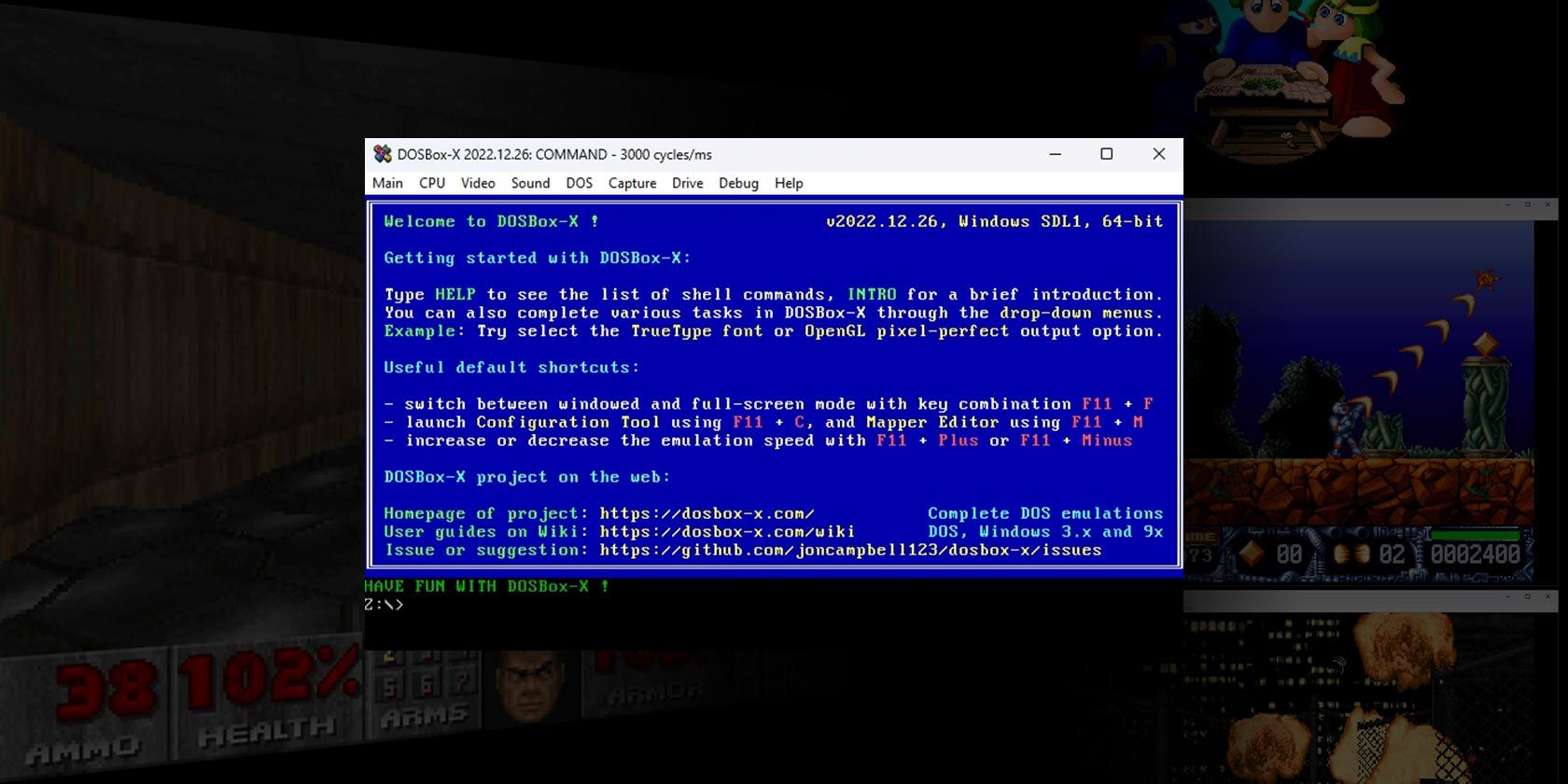
Зачем использовать DOSBox‑X
Многие ретро‑игры — не просто раритеты, а классика с уникальной механикой. Современные ПК не совместимы с их оригинальным окружением, а DOSBox‑X позволяет запустить такие игры в окне на рабочем столе, эмулируя старую звуковую и графическую плату, CD/флоппи‑устройства и даже ранние версии Windows.
Коротко о сути: DOSBox‑X создаёт виртуальную среду DOS. Вы монтируете обычную папку как диск C: и используете знакомые команды типа dir, cd и запуск .exe/.bat. В отличие от «ванильного» DOSBox, DOSBox‑X содержит дополнительные эмуляции — например, 3dfx Voodoo и расширенные аудиокарты — что делает его удобным для широкого набора старых игр.
Кому это пригодится
- Любителям классики, которые хотят точного воспроизведения звука и графики.
- Коллекционерам и архивистам, которые хранят папки с играми в читабельном виде.
- Тем, кто хочет установить старые версии Windows внутри эмуляции (Windows 3.x / 95 — с оговорками).
Важно: DOSBox‑X — это эмулятор программного окружения, а не «ломатель» копирайта. Убедитесь, что вы легально владеете играми, которые запускаете.
Что нужно заранее
- Компьютер с Windows, macOS или Linux. В этом руководстве — примеры для Windows (версия Windows 7+), но принципы те же.
- Архивы с играми или ISO/IMG‑образы дисков.
- Папка, куда вы будете распаковывать игры.
Как скачать и установить DOSBox‑X
- Перейдите на официальный сайт DOSBox‑X и скачайте нужный билд для вашей ОС. Выберите версию Windows 7+ для Windows.
- Установите программу или распакуйте архив в удобную папку.
- После установки может появиться ярлык в меню «Пуск» или на Рабочем столе; если нет — откройте папку и запустите dosbox‑x.exe.
Не запускайте приложение сразу — сначала подготовим структуру папок и конфигурацию.
Подготовка хранилища для DOSBox‑X
DOSBox‑X эмулирует полноценную файловую систему DOS, поэтому игры не копируются «в» сам эмулятор. Вы указываете одной командой обычную папку на диске как виртуальный C:.
Рекомендуемый порядок:
- Создайте папку, где будете хранить все DOS‑проекты, например: DOS, DOSgames или Retro\DOS.
- Внутри создайте папку для виртуального диска. Можно назвать C, но удобнее — DriveC или Drive_C.
- Внутри DriveC создайте отдельные папки для каждой игры (например, doom, duke3d, syndicate).
Скопируйте полный путь к папке DriveC в строку адреса вашего файлового менеджера и сохраните его в буфере обмена.
Запустите DOSBox‑X. При первом запуске он может запросить рабочую директорию — вставьте туда путь, который скопировали (в окне конфигурации используйте кнопку Paste Clipboard, если CTRL+V не работает).
Распакуйте архивы с играми в отдельные папки внутри DriveC.
Базовая настройка: авто‑монтирование и рабочая папка
Чтобы не монтировать папку вручную при каждом запуске, добавьте команды в AutoExec — раздел конфигурации, который выполняется при старте.
Откройте в окне DOSBox‑X пункт Main → Configuration tool (или нажмите F11 + C). В панели конфигурации выберите AUTOEXEC.BAT.
В AutoExec добавьте строки вида:
mount c "C:\Path\To\DriveC"
c:
Примечания:
- Если в пути есть пробелы, заключайте его в двойные кавычки.
- В Windows используйте обратные слэши \ или прямые /. Оба варианта чаще работают.
- В DOSBox‑X можно использовать кнопку Paste Clipboard в редакторе, если CTRL+V не вставляет путь.
Пример AutoExec для домашней папки:
mount c "C:\Games\DOS\DriveC"
imgmount d "C:\Games\ISOs\doom.iso" -t iso
c:
cd doom
run.bat
После сохранения нажмите ОК и закройте конфигуратор. Рекомендуем выбрать «Use primary config file» и «Save & Restart», чтобы настройки применились сразу.
Главное: команды DOS — краткая шпаргалка
- dir — показывать содержимое папки
- cd имя_папки — перейти в папку
- cd .. — выйти вверх на один уровень
- dir .exe и dir .bat — найти исполняемые файлы
- имяфайла.exe или имяфайла.bat + Enter — запустить
- Tab — автодополнение имён
Пример запуска Doom:
c:
cd doom
dir *.bat
run.bat
После запуска установщик/батник попросит выбрать звуковую карту. По умолчанию DOSBox‑X эмулирует SoundBlaster 16 — это часто подходит.
Настройки графики: аспект и масштаб
Откройте Configuration tool → Render. Опция aspect управляет тем, как сохраняются пропорции изображения.
- true — сохраняет исходное соотношение 4:3, добавляет «чёрные полосы» по бокам при широком экране.
- false или stretch — растягивает изображение на весь экран, искажает пропорции.
Для классических игр привычнее выбирать true, чтобы сохранить оригинальную картинку.
Если нужно тонко настроить графику, в разделе Render доступны дополнительные параметры: шейдеры, фильтры масштабирования и интерполяция. Пробуйте комбинации: «sharp pixels» для пиксель‑арт игр, «HQ filters» для сглаживания.
Дополнительные настройки: CPU, машина и звук
- machine — эмулирует тип железа (svga_s3, vesa, pcjr, tandy и т. п.). Для 3dfx‑поддержки используются отдельные варианты и плагины.
- cycles — управляет «скоростью» эмуляции CPU. Для старых игр уменьшайте cycles, для требовательных — увеличивайте, чтобы избежать тормозов или переускорения.
- sbtype, oplmode, mpu401 — настройки эмуляции аудио (SoundBlaster, OPL FM‑чип, MIDI). Для правильного звука многие старые игры требуют определённой комбинации.
Если звук отсутствует или искажается, попробуйте переключиться между sbtype=sb16 и sbtype=sbpro, включить/отключить oplmode и проверить настройки MPU401.
Работа с образами CD, флоппи и IMG
DOSBox‑X умеет монтировать ISO и образа гибких дисков. Команды:
- Монтирование ISO как привода D:
imgmount d "C:\Path\to\disk.iso" -t iso- Монтирование образа дискет как A:
imgmount a "C:\Path\to\disk.img" -t floppy- Монтирование папки как CD‑ROM (в старых играх инсталляция с CD требует опции -t cdrom):
mount d "C:\Games\CDs\MyGameCD" -t cdromЕсли игра ожидает физический CD‑ключ, иногда помогут опции лёгкой поддержки CD‑уведомлений в DOSBox‑X.
Установка старых версий Windows в DOSBox‑X
DOSBox‑X позволяет запускать ранние версии Windows (например, Windows 3.x), но процесс требует пространства на виртуальном диске и последовательной установки DOS, затем Windows.
Короткий план:
- Смонтируйте пустую папку как C:.
- Установите MS‑DOS (если у вас есть файлы установки) или используйте FreeDOS для тестирования.
- После установки DOS запустите setup Windows из папки с инсталляционными файлами.
Для установки Windows 95/98 лучше использовать виртуальную машину (VirtualBox, PCem), поскольку поддержка их оборудования в эмуляторе ограничена.
Альтернативные подходы
- ScummVM — для классических квестов (Monkey Island, Day of the Tentacle) обеспечивает лучший интерфейс и совместимость.
- PCem и 86Box — аппаратная эмуляция старых ПК для максимальной аутентичности (лучше для установки Windows 95 и поздних игр).
- VirtualBox/VMware — удобны для установки старых ОС, но часто не поддерживают специфичные старые звуковые/графические карты.
- LaunchBox / RetroArch — фронтенды, упрощающие каталогизацию игр и интеграцию с DOSBox‑X.
Когда DOSBox‑X не подойдёт (контр‑пример)
- Игры, полагающиеся на очень специфичное аппаратное обеспечение, которого нет в эмуляторе (например, на редкие ISA‑карты), могут работать неправильно.
- Современные 3D‑технологии, использующие ускорение DirectX/OpenGL новейших версий, недоступны.
- При необходимости точного аппаратного тестирования (например, изучения драйверов) лучше применять PCem/86Box.
Быстрый чек‑лист: добавить новую игру (SOP)
- Подготовка:
- Создайте папку DriveC/имя_игры.
- Распакуйте туда файлы игры.
- Конфигурация:
- Откройте AUTOEXEC.BAT и добавьте imgmount/mount для образа/папки.
- Добавьте команду c: и cd имя_игры.
- Запуск и тестирование:
- Запустите DOSBox‑X, выполните dir *.exe и запустите исполняемый файл.
- Выберите звуковую карту при запросе.
- Сохранение:
- Если игра использует сохранения в своей папке — они останутся при правильном монтировании. Если нет, настройте папку под сохранения.
- Документирование:
- Запишите рабочее сочетание настроек (sbtype, cycles, machine) в README рядом с игрой.
Чек‑листы по ролям
Игрок:
- Есть геймпад/клавиатура, назначены клавиши.
- Установлены быстрые снимки экрана/сохранения.
- Проверен звук и управление.
Архивист:
- Файлы игры распакованы в понятную структуру.
- Создан README с настройками конфигурации.
- Созданы образы дисков, если это возможно.
Куратор коллекции:
- Метаданные (год, издатель, версия) добавлены в каталог.
- Проверена лицензия и легальность копий.
Шпаргалка для быстрого решения проблем
- Игра слишком быстрая/медленная: измените cycles (increase/decrease) или попробуйте опцию dynamic core.
- Нет звука: проверьте sbtype и mpu401, попробуйте другой аудиодрайвер внутри игры.
- Проблемы с графикой: смените machine (svga_s3, vesa) и настройте aspect.
- ISO не монтируется: убедитесь, что путь указан в кавычках и используйте imgmount с опцией -t iso.
Тесты и критерии приёмки игры
Критерии приёмки для каждой игры:
- Игра запускается и достигает главного меню.
- Звук воспроизводится в основных режимах (FX и музыка).
- Сохранения создаются и загружаются в течение одного сеанса.
- Управление отзывчиво без сильных задержек.
Минимальные тесты:
- Запуск .exe/.bat до появления ошибок.
- Проверка каталога на наличие файлов сохранений после выхода.
Настройка для 3dfx и других расширений
DOSBox‑X может эмулировать 3dfx Voodoo для старых игр, которые использовали Glide. Для этого потребуется:
- Включить эмуляцию 3dfx в конфиге (раздел 3dfx/voodoo).
- Установить Glide‑совместимую версию драйвера в папке игры, если требуется.
- Выбрать соответствующий режим рендеринга (например, glide или glide2).
Иногда для 3dfx нужны дополнительные файлы BIOS/драйверов. Используйте проверенные источники и соблюдайте лицензионные ограничения.
Советы по организации коллекции
- Держите одну папку DriveC, где каждая игра — отдельная папка с простым именем.
- Создавайте README.txt в папке игры с рабочими настройками и заметками по звуку/графике.
- Используйте систему тегов в вашем фронтенде (жанр, год, поддержка 3dfx).
Факто‑бокс: основные моменты
- DOSBox‑X — расширенная ветка DOSBox с дополнительной аппаратной поддержкой.
- Можно монтировать папки, ISO, образа флоппи и CD.
- AUTOEXEC.BAT позволяет автоматически монтировать диски и запускать игру.
- Поддерживает эмуляцию SoundBlaster, MPU‑401 (MIDI), 3dfx и другие расширения.
Безопасность и приватность
- Игры и образы, которые вы используете, хранятся локально в ваших папках. Резервные копии делайте по привычным правилам резервного копирования.
- Если вы скачиваете патчи и драйверы из интернета, проверяйте целостность и источники, чтобы не подхватить нежелательное ПО.
Сравнение: DOSBox vs DOSBox‑X
- Совместимость: DOSBox‑X поддерживает больше аппаратных расширений.
- Конфигурация: DOSBox‑X имеет расширенный набор опций и GUI‑редактор.
- Цель: DOSBox — простота и лёгкость; DOSBox‑X — точность эмуляции и расширенные возможности.
Глоссарий (одной строкой)
DOS — Disk Operating System, классическая ОС для ПК; mount — команда привязки папки/образа к виртуальному диску; imgmount — монтирование образа; AUTOEXEC.BAT — скрипт автозапуска в DOSBox‑X; cycles — настройка скорости CPU эмуляции.
Примеры практических сценариев
Сценарий 1 — быстрая игра (Shareware): распаковали в DriveC, добавили простые строки в AUTOEXEC, запустили run.bat.
Сценарий 2 — установка с CD: imgmount ISO как D:, запустили установщик с D:\setup.exe, скопировали файлы в C:\Game.
Сценарий 3 — несколько дискет: с помощью imgmount по очереди монтируете образы flpA.img, flpB.img и следуете инструкциям инсталлятора.
Интеграция с фронтендами
LaunchBox, RetroArch и другие фронтенды умеют импортировать DOS‑игры и управлять профилями DOSBox‑X. После первоначальной настройки, запуск и переключение настроек будут происходить через удобный графический интерфейс.
Заключение
DOSBox‑X даёт современному пользователю мощный и гибкий инструмент для запуска классических DOS‑игр. Правильная организация папок, базовые правки AUTOEXEC и знание нескольких ключевых команд позволяют запустить большинство старых хитов без лишних усилий. Для более сложных случаев существуют альтернативы (PCem, VirtualBox), а фронтенды помогут упростить повседневный запуск.
Краткое резюме и рекомендации:
- Создайте DriveC и храните игры в отдельных папках.
- Настройте AUTOEXEC для автоматического монтирования.
- Используйте sbtype и cycles для корректного звука и скорости.
- При необходимости подключайте фронтенд для удобства.
Если вы хотите, я могу подготовить шаблон AUTOEXEC.BAT под вашу структуру папок или чек‑лист для массового переноса коллекции — напишите путь до вашей папки DriveC и список игр.

Похожие материалы

Несколько аккаунтов Skype: Multi Skype Launcher

Журнал для работы: повысить продуктивность

Персональные звуки уведомлений на Android

Скачивание шоу Hulu для офлайн‑просмотра

Microsoft Start: персонализированная новостная лента
