
Как эмулировать игры с NES, SNES и других ретро‑консолей на ПК
Быстрые ссылки
Что такое эмуляторы и ROM?
Лучшие эмуляторы для начинающих в Windows
Как использовать эмулятор для запуска игры
Вы наверняка видели это: кто‑то играет в старые игры Nintendo, Sega или PlayStation прямо на ноутбуке. В Steam таких ROM‑файлов нет — и это вызывает вопросы. То, что вы видели, называется эмуляцией. Это не новое явление, но для многих начинающих оно остаётся непонятным. Ниже — развёрнутое руководство по работе с эмуляторами на Windows, включая практические рекомендации, насосы и чек‑листы.
Что такое эмуляторы и ROM?
Коротко и ясно:
- Эмулятор — это программа, которая имитирует аппаратную часть старой консоли, позволяя компьютеру исполнять её игры.
- ROM (или ISO для дисковых игр) — это образ самой игры, снятый с картриджа или диска.
Проще: эмулятор — это плеер, ROM — файл с фильмом. Эмулятор запускает ROM, и вы получаете ту самую игру на ПК.
Откуда берутся эмуляторы? Чаще всего их пишут энтузиасты — отдельные разработчики или открытые сообщества. Большинство таких проектов распространяется бесплатно. Разработчики эмуляторов часто стремятся к максимальной точности работы, чтобы игровой опыт был как на оригинальной консоли.
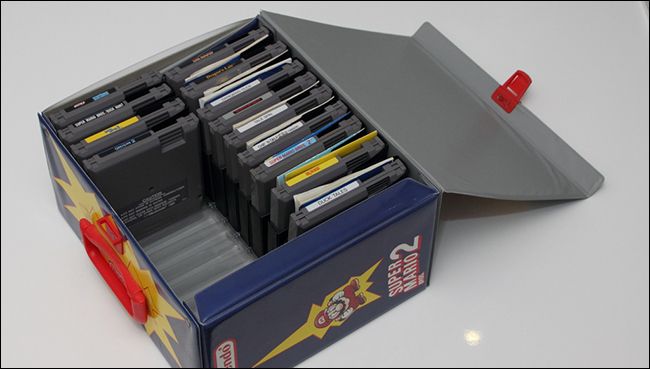
Откуда берутся ROM? Для дисковых консолей (PlayStation, PS2, Wii) можно создать образ диска (ISO) с помощью обычного привода. Для картриджных консолей есть специальные устройства‑ридеры, которые позволяют «переснять» картридж на компьютер. На практике многие пользователи скачивают ROM с интернета — мы не даём ссылок на сайты с нелегальным контентом. Учтите юридические нюансы: скачивание ROM для игр, которыми вы не владеете, обычно незаконно; сохранение собственных копий может иметь юридическую защиту в некоторых юрисдикциях, но это не универсальное правило.
Важно: сайты, распространяющие ROM, часто закрываются по юридическим причинам, поэтому надежности у таких источников нет.
Юридические и этические заметки
- Скачивание ROM‑файла для игры, которой вы не владеете, в большинстве стран равнозначно распространению пиратского контента.
- Создание резервной копии игры, которой вы владеете, в некоторых правовых системах может рассматриваться как допустимая копия, но это не универсальное правило и зависит от страны.
- Эмуляторы сами по себе легальны — они лишь программно воспроизводят поведение аппаратуры. Проблемы возникают с ROM и BIOS (для некоторых систем требуется оригинальный BIOS).
Важно: при сомнениях проконсультируйтесь с юристом в вашей юрисдикции.
Лучшие стартовые эмуляторы для пользователей Windows
Самый универсальный и мощный вариант — RetroArch. Это фронтенд и набор «ядер» (cores), поддерживающих множество систем. RetroArch даёт единый интерфейс, удобную библиотеку игр и массу опций: шейдеры, фильтры, сохранения, netplay и пр.
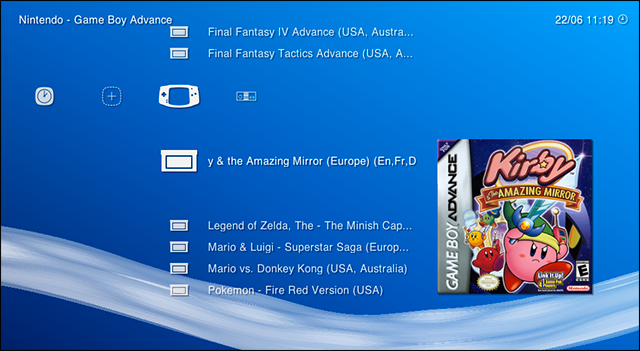
Плюсы RetroArch:
- Поддерживает большое количество систем через отдельные ядра.
- Единый интерфейс и общая система настроек.
- Богатые возможности для улучшения графики и совместной игры.
Минусы:
- Более крутая кривая обучения для новичков.
- Некоторые ядра требуют дополнительных файлов (BIOS).
Если RetroArch кажется избыточным, используйте один из простых, специализированных эмуляторов. Список ниже — хорошие отправные точки для Windows:
- NES (Nintendo Entertainment System): Nestopia — простой и точный.
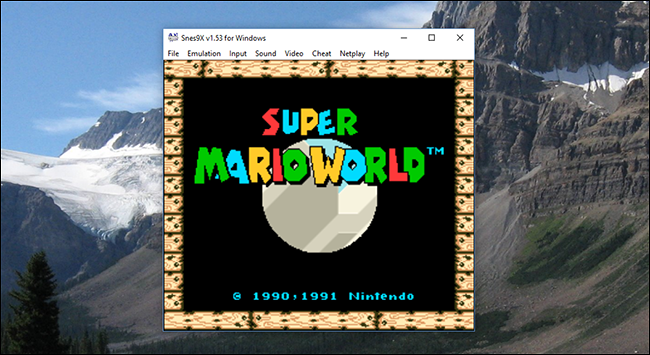
- SNES (Super Nintendo): Snes9x — удобный и надёжный для большинства пользователей.
- N64: Project64 — работает с множеством игр, но некоторые тайтлы могут требовать долгой настройки.
- Sega Genesis / CD / 32X: Kega Fusion — поддерживает Genesis, Sega CD, 32X и даже Game Gear.
- Game Boy (GB, GBC, GBA): VBA‑M — запускает все поколения Game Boy в одном пакете.
- Nintendo DS: DeSmuME — часто стабильный, но возможны графические/эмуляционные глюки; сенсор реализуется мышью.
- PlayStation (PS1): PCSX‑Reloaded — стабильно поддерживается; может запускать игры с CD или с образов.
- PlayStation 2: PCSX2 — мощный, но требует тщательной настройки и хорошего CPU/GPU.
Примечание: для macOS хорошим вариантом является OpenEmu — красивый интерфейс и простая установка.
Как запустить игру: пошаговая инструкция (на примере Snes9x)
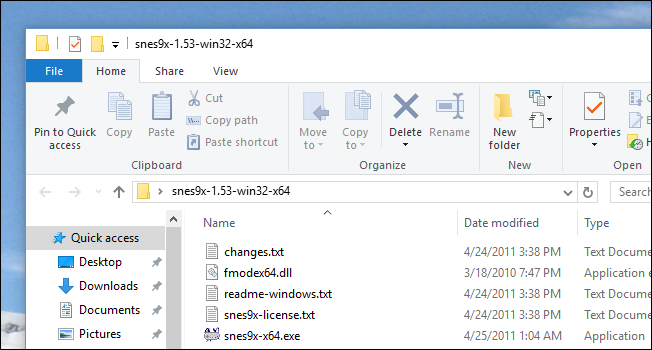
Эмуляторы обычно портативны: вы скачиваете архив, распаковываете папку и запускаете EXE. Ниже — шаги, которые подходят для большинства простых эмуляторов.
- Скачайте архив эмулятора и распакуйте его в удобную папку.
- Откройте папку и запустите исполняемый файл (EXE).
- В меню эмулятора выберите File → Open и укажите ROM (файл .smc/.sfc для SNES, .nes для NES и т.д.).
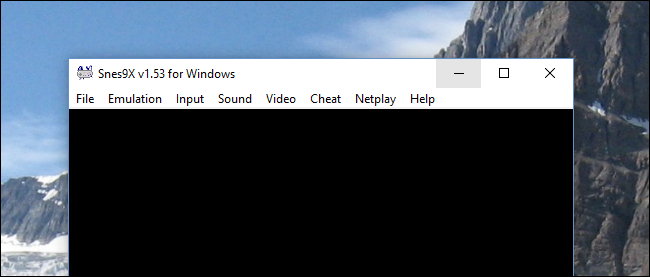
- Игра запустится сразу после открытия ROM.
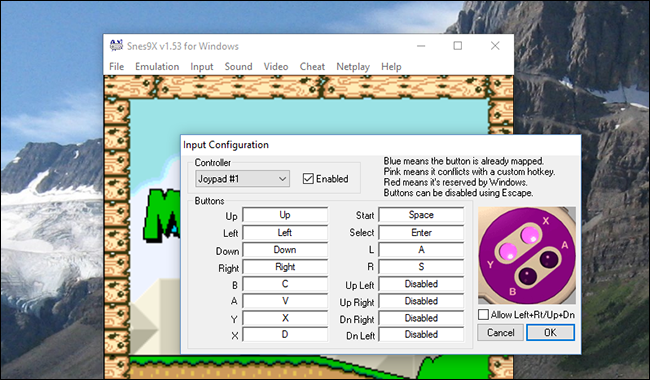
- Настройка управления: зайдите в раздел Input и назначьте клавиши или настройте USB‑геймпад.
- Полноэкранный режим обычно переключается сочетанием Alt+Enter.
- Используйте функции «Save State» и «Load State» для быстрого сохранения и загрузки прогресса.
Советы по контроллерам:
- Большинство USB‑геймпадов работают сразу; для старых контроллеров есть адаптеры (USB ←→ оригинальный порт консоли).
- Для более аутентичного опыта используйте реплики оригинальных контроллеров для USB.
Базовые параметры и улучшения качества
Эмуляторы дают большое количество опций. Вот основные, на которые стоит обратить внимание:
- Частота кадров (FPS): если игра тормозит, уменьшите дополнительные эффекты или включите Vsync.
- Звук: можно включать/отключать буферизацию звука для устранения просседаний.
- Шейдеры и фильтры: для сглаживания пикселей и имитации CRT‑монитора.
- Масштабирование и фильтрация текстур: улучшает картинку на современных экранах.
- BIOS: некоторые эмуляторы (PS1, PS2) могут требовать оригинальный BIOS для корректной эмуляции.
Расширенные функции и почему RetroArch выгоден
RetroArch предлагает:
- Систему «ядра» (cores) — одно приложение, множество эмуляторов.
- Поддержку шейдеров, netplay, рекорда/стриминга, записывающего плугина.
- Удобное управление библиотекой ROM (скриншоты, метаданные).
Переход на RetroArch полезен тем, кто планирует эмулировать несколько систем и хочет единую удобную экосистему. Для отдельных быстрых тестов проще использовать специализированный эмулятор.
Таблица совместимости: консоли и рекомендуемые эмуляторы
| Консоль | Рекомендуемый эмулятор | Примечания |
|---|---|---|
| NES | Nestopia | Высокая совместимость, простой интерфейс |
| SNES | Snes9x или RetroArch (bsnes/richey‑ядра) | bsnes точнее, Snes9x проще |
| N64 | Project64 или Mupen64Plus | N64 часто требует тонкой настройки |
| Sega Genesis/CD | Kega Fusion | Поддерживает CD и 32X |
| Game Boy / GBC / GBA | VBA‑M | Поддерживает все поколения GB |
| Nintendo DS | DeSmuME | Сенсор мышью, возможны глюки |
| PS1 | PCSX‑Reloaded или RetroArch (PCSX‑реворк) | Может потребоваться BIOS |
| PS2 | PCSX2 | Требует мощного железа и настройки |
Типичные проблемы и способы их решения
- Игра не запускается: проверьте формат ROM и совместимость с выбранным эмулятором.
- Требуется BIOS: найдите информацию о том, нужен ли BIOS для эмулятора и как его легально получить (обычно из вашей собственной консоли).
- Звук прыгает или прерывается: уменьшите размер аудиобуфера или включите асинхронную обработку звука.
- Игра тормозит: активируйте режим быстрого рендеринга, отключите фильтры или увеличьте приоритет процесса.
- Контроллер не распознаётся: проверьте драйверы и переназначьте входы в настройках эмулятора.
Решение проблем: чек‑лист для отладки
- Убедитесь, что ROM не повреждён (попробуйте другой ROM той же игры).
- Проверьте совместимость в базе данных эмулятора/форуме.
- Обновите драйверы видеокарты и звукопроцессора.
- Попробуйте другой «core» в RetroArch или альтернативный эмулятор.
- Сбросьте настройки эмулятора к стандартным и повторите попытку.
Когда эмуляция не подойдёт
- Если игра использует онлайн‑сервис оригинальной консоли (восстановить серверную часть сложно).
- Если вам нужна 100% аутентичность аппаратного поведения (например, специфичные тайминги железа в редких тайтлах).
- Если вы не готовы решать юридические вопросы с ROM и BIOS.
Альтернативные подходы
- Официальные переиздания и ремастеры в магазинах (GOG, Steam, Nintendo eShop): легально и просто.
- Мини‑консоли и ретро‑приставки от производителей: аппаратный подход без вопросов с ROM.
- Виртуальные машины и легальные компиляции: для некоторых ретро‑игр доступны лёгальные обёртки.
Выбор по ролям: чек‑лист
Для новичка:
- Установить Snes9x или Nestopia.
- Загрузить один ROM, протестировать запуск и управление.
- Освоить Save/Load State.
Для продвинутого пользователя:
- Поставить RetroArch и установить ядра для нужных систем.
- Настроить шейдеры, фильтры, netplay.
- Собрать набор BIOS, если нужен (из собственников консолей).
Для коллекционера/архиватора:
- Изучить способы легального «дампа» картриджей и дисков.
- Хранить оригинальные файлы с метаданными и контрольными суммами.
Модель принятия решения (Mermaid)
flowchart TD
  A[Нужна ли лишь одна консоль?] -->|Да| B[Использовать специализированный эмулятор]
  A -->|Нет| C[Поставить RetroArch]
  B --> D{Требует ли игра BIOS?}
  D -->|Да| E[Получить BIOS из собственной консоли]
  D -->|Нет| F[Запустить ROM и настроить управление]
  C --> G[Установить ядра, добавить ROM, настроить шейдеры]
Критерии приёмки
- Игра запускается и не вылетает в течение 30 минут тестовой сессии.
- Управление настроено и проверено на геймпаде/клавиатуре.
- Состояния сохранения корректно сохраняют и загружают прогресс.
- Производительность соответствует ожидаемой (постоянный FPS без сильных падений).
Краткий метод: как настроить RetroArch для новичка
- Скачайте RetroArch и распакуйте.
- Откройте RetroArch, зайдите в Online Updater → Core Updater и скачайте ядра для нужных систем.
- В Settings → Input настройте геймпад.
- В Main Menu → Load Core выберите ядро, затем Main Menu → Load Content и укажите ROM.
- Экспериментируйте с шейдерами и фильтрами через Quick Menu → Shaders.
Glossary (1‑строчное определение)
- Эмулятор: программа, имитирующая аппаратное поведение консоли.
- ROM: файл‑образ игры, снятый с картриджа или диска.
- BIOS: базовая прошивка консоли, иногда необходимая для работы эмулятора.
- Save State: мгновенное сохранение текущего состояния игры в файл.
Меры безопасности и приватность
- Скачивайте эмуляторы и файлы только из доверенных репозиториев (GitHub, официальные сайты проектов).
- Не запускайте сомнительные исполняемые файлы (.exe) из непроверенных источников — проверяйте подписи и антивирус.
- Не делитесь личными учетными данными в сторонних клиентах netplay.
Итог и рекомендации
Эмуляция — удобный способ вернуть к жизни классические игры на современном компьютере. Для большинства пользователей достаточно простого эмулятора: распаковать, загрузить ROM, настроить управление и играть. Тем, кто хочет широкой совместимости и единых настроек для множества систем, стоит познакомиться с RetroArch. Всегда учитывайте юридические аспекты работы с ROM и BIOS.
Ключевые действия для начала: выбрать эмулятор, получить ROM легальным способом или использовать собственные образы, настроить управление и сохранять состояние игры регулярно.
Image Credit: Hades2k /Flickr

Похожие материалы

Несколько аккаунтов Skype: Multi Skype Launcher

Журнал для работы: повысить продуктивность

Персональные звуки уведомлений на Android

Скачивание шоу Hulu для офлайн‑просмотра

Microsoft Start: персонализированная новостная лента
