
Как играть в Xbox на Linux: облачный стрим и Remote Play
Введение
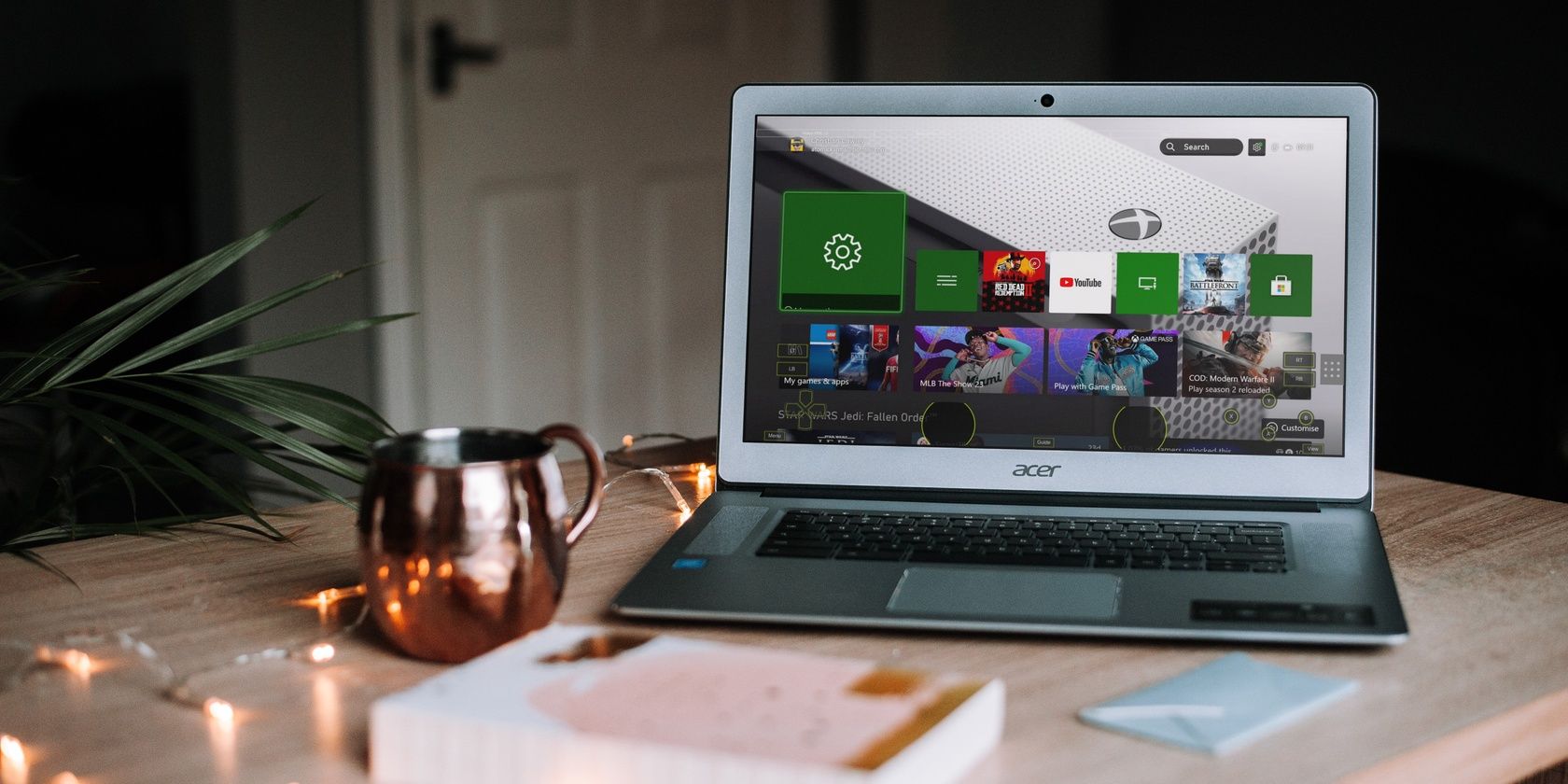
Хочется играть в Xbox One или Series X|S, но телевизор занят? Перешли на Linux и думаете, что стриминг игр теперь невозможен? Это не так. На Linux можно играть двумя способами:
- через Xbox Cloud Gaming в браузере;
- через Xbox Remote Play с использованием xbPlay.
Обе опции поддерживают консоли Xbox One и Xbox Series X|S. Ниже — подробная инструкция, советы по настройке сети, список возможных проблем и варианты их решения.
Что нужно подготовить перед стримингом на Linux
Прежде чем начать, проверьте несколько вещей:
- Консоль Xbox и компьютер под управлением Linux должны быть включены и подключены к одной сети.
- Для Xbox Cloud Gaming нужна действующая подписка Game Pass Ultimate.
- Для Remote Play на консоли должны быть включены удалённые функции.
- На компьютере должен быть настроен игровой контроллер.
Как включить удалённый доступ на Xbox:
- Откройте Настройки
- Перейдите в Устройства и подключения > Удалённые функции
- Включите Включить удалённые функции
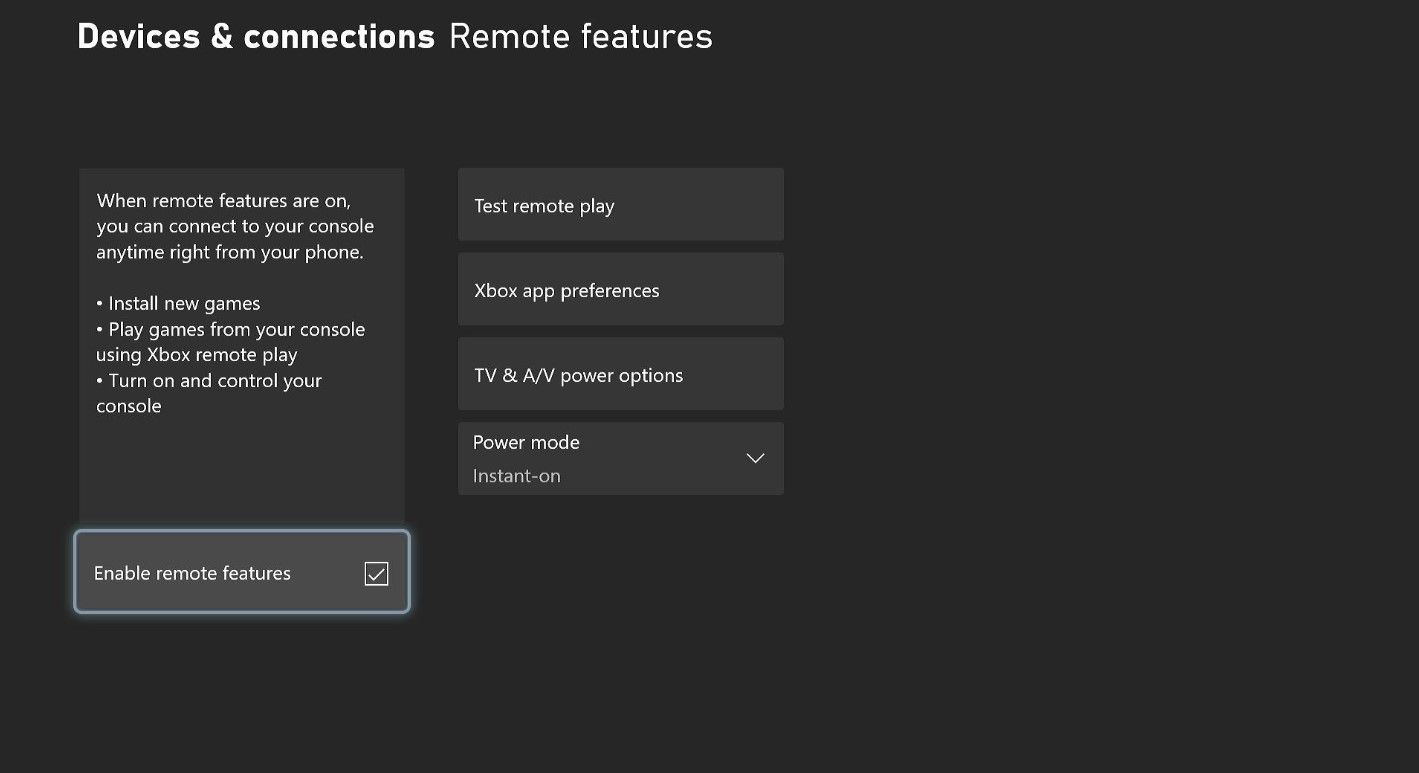
Рекомендуется также нажать кнопку Тест удалённого воспроизведения, чтобы консоль проверила сеть и дала рекомендации. Исправьте любые замечания по подключению, прежде чем продолжать.
Если у вас ещё нет контроллера на Linux, самый надёжный способ — подключить проводной Xbox-контроллер через USB. Беспроводные решения также возможны, но могут потребовать настройки Bluetooth или использования адаптера.
Способ 1. Игра через Xbox Cloud Gaming в браузере
Xbox Cloud Gaming запускает игру на удалённых серверах Microsoft и транслирует видео и аудио на ваш компьютер. Это похоже на потоковое видео, но с обратной связью для управления.
Какие браузеры работают на Linux:
- Chromium
- Google Chrome (дистрибутивные пакеты для Debian/Ubuntu/Fedora/openSUSE)
- Microsoft Edge (если доступен для вашего дистрибутива)
Mozilla Firefox, к сожалению, по состоянию на сегодняшнюю дату не подходит для полноценного Xbox Cloud Gaming из-за ограничений WebRTC/видеоэффективности. Если вы используете Firefox, установите Chromium или Chrome.
Как начать:
- Откройте браузер на Linux
- Перейдите на страницу xbox.com/play и войдите в аккаунт Microsoft
- Выберите игру из библиотеки или каталог Game Pass и нажмите “Играть”
Советы для лучшего качества:
- По возможности подключите и консоль, и ПК к роутеру через Ethernet. Проводное соединение даёт более стабильную скорость и меньше задержек, чем Wi‑Fi.
- Закройте фоновые загрузки и приложения, потребляющие сеть.
- Подключите контроллер заранее. Многие браузеры автоматически сопоставят контроллер как устройство ввода.
Низкое разрешение в облаке. Как повысить качество
Если качество графики понижается (низкое разрешение), попробуйте изменить user-agent браузера. Xbox иногда понижает профиль стрима для браузеров, которые выглядят как мобильные или несовместимые. Замена user-agent на строку, похожую на Windows Chrome, может заставить сервис выдать более высокий профиль качества.
Как быстро поменять user-agent:
- В Chromium/Chrome откройте Инструменты разработчика (F12) > More tools > Network conditions > User agent и выберите или задайте кастомную строку.
- В Edge аналогично через инструменты разработчика.
Важно: изменение user-agent — обходной путь. Если Microsoft обновит логику сервиса, трюк может перестать работать.
Способ 2. Xbox Remote Play через xbPlay (Flatpak)
Если вы хотите стримить игру прямо с собственной консоли по локальной сети, используйте xbPlay — приложение на основе мобильного клиента, доступное как Flatpak.
Установка xbPlay через Flathub
Откройте магазин приложений вашего дистрибутива (Flathub) и найдите xbplay или перейдите на страницу xbPlay: Remote Play for Xbox и нажмите Установить.
Если интеграция магазина не работает, установите через терминал:
flatpak install flathub net.studio08.xbplay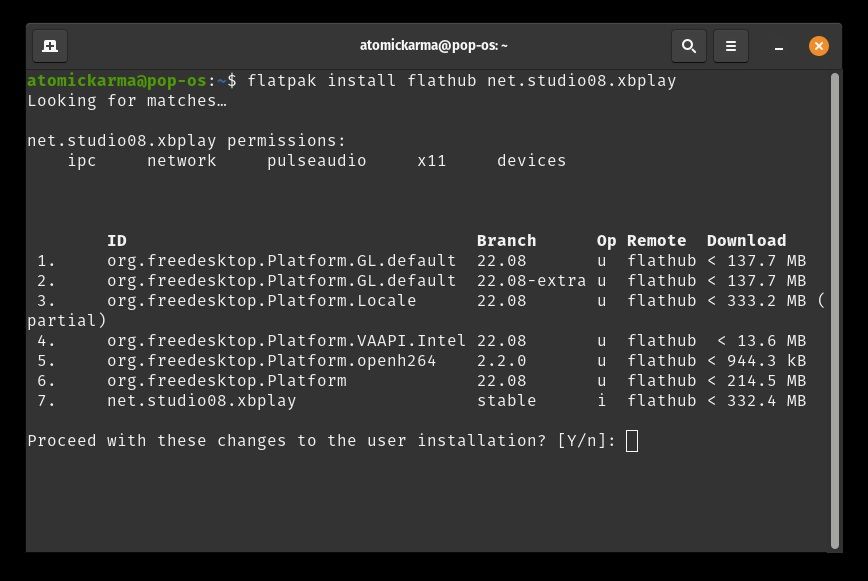
Следуйте подсказкам установщика.
Важное замечание по лицензии: xbPlay — не свободное ПО. Приложение предоставляет 20‑минутный пробный период. После истечения пробного времени потребуется покупка мобильного приложения (примерная цена $5) и нажатие кнопки Unlock в приложении для разблокировки полной версии.
Запуск и базовая настройка xbPlay
Запустите приложение из меню приложений или через терминал:
flatpak run net.studio08.xbplayДальше:
- Нажмите Login и войдите в аккаунт Microsoft в появившемся окне авторизации.
- Рекомендуется убрать сенсорную накладку (Touch Controls), которая осталась от мобильной версии:
- Нажмите кнопку меню (девять точек)
- Перейдите в Настройки > Сенсорное управление
- Установите Прозрачность сенсорных элементов в 0
- Нажмите Применить и закрыть
- Нажмите Connect, чтобы начать соединение с консолью и стрим.
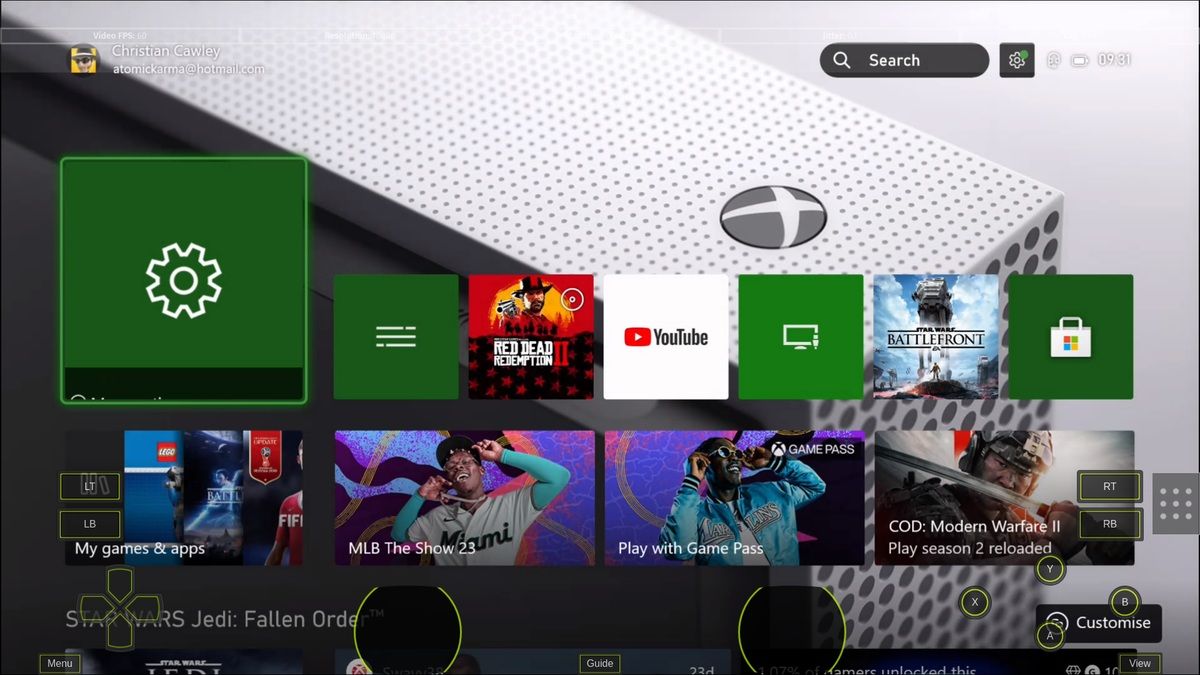
Чтобы выйти из стрима, откройте меню и выберите Завершить игру. Учтите, что кнопка меню может автоматически скрываться — подведите курсор в правую часть окна, чтобы она появилась.
Советы по снижению задержки и улучшению качества воспроизведения
- Используйте Ethernet: проводное подключение между консолью, роутером и ПК уменьшает пинг и пакеты потерь.
- Используйте QoS на роутере, чтобы приоритизировать трафик консоли или ПК.
- На ПК закройте фоновые приложения с высоким использованием сети (обновления, облачные синхронизации).
- Для удалённого стрима по интернету (не локально) обратите внимание на скорость исходящего трафика у консоли/домашнего роутера.
- Если картинка дергается, попробуйте понизить разрешение или частоту обновления в настройках стрима.
Распространённые проблемы и как их решать
- Качество низкое или изображение размыто: переключитесь на Ethernet и измените user-agent в браузере для облачного стрима.
- Звук отстаёт: проверьте использование процессора и скорость сети; закройте фоновые приложения.
- Контроллер не распознаётся: убедитесь в поддержке протокола (XInput/DirectInput) и в том, что контроллер подключён до запуска игры. Попробуйте другой USB‑порт или Bluetooth‑адаптер.
- xbPlay не подключается к консоли: проверьте, включены ли Remote features на Xbox и что оба устройства видны в одной сети. Отключите VPN на ПК и консоли, если он активен.
- Пробный период закончился: нажмите Unlock и следуйте инструкциям для покупки мобильной версии приложения.
Когда стриминг не подойдёт: ограничения и кейсы неудач
- Медленное или нестабильное интернет‑соединение: облачный стрим потребляет стабильный канал и малую задержку. При слабом интернете лучше играть локально.
- Низкий FPS в требовательных играх: облачные сервисы обычно предлагают высокую частоту, но если вы заметили низкий FPS, причина может быть в пропускной способности или настройках кодека.
- Игры с высокой чувствительностью к задержке (соревновательные шутеры): даже при хорошей сети локальный запуск на консоли/ПК даёт преимущество.
Альтернативные подходы
- Использовать Steam Remote Play (если игра доступна в Steam на Xbox/PC) для стрима в рамках Steam экосистемы.
- Установить Windows в виртуальной машине или dualboot и запускать официальные клиенты от Microsoft — подходит, если необходим максимальный совместимый опыт.
- Для тех, кто готов экспериментировать: запуск Android‑эмулятора с мобильной версией приложения (сложный и ненадёжный путь).
Практическая методология проверки работоспособности (микро‑SOP)
- Проверка сети: оба устройства в одной подсети, проводное соединение, тест скорости.
- Проверка учётной записи: активна ли подписка Game Pass Ultimate. Для Remote Play — включены ли удалённые функции.
- Установка клиента: Chromium/Chrome/xbPlay через Flatpak.
- Подключение контроллера: проводной тест.
- Тестовый запуск: короткая сессия 10–20 минут, проверка задержки, качества и стабильности.
- Корректировка: менять настройки сети, user-agent, качество стрима по необходимости.
Короткие чеклисты по ролям
Для домашнего игрока:
- Убедиться в подписке Game Pass Ultimate или наличии игры на консоли.
- Подключить контроллер.
- Подключить ПК и консоль по Ethernet.
- Запустить xbox.com/play или xbPlay.
Для администратора сети:
- Проверить приоритеты QoS для игрового трафика.
- Убедиться в достаточной пропускной способности локальной сети.
- Отключить излишние фильтры или блокировки портов для WebRTC и RTP.
Для технического тестировщика:
- Замерить пинг и джиттер между консолью и ПК.
- Тестировать разные браузеры и user-agent.
- Логировать причины падений соединения и проверять системные логи Flatpak.
Краткая таблица совместимости и возможные ограничения
- Консоль: Xbox One и Xbox Series X|S — совместимы.
- Облачный стрим: требует Game Pass Ultimate и поддерживаемого браузера (Chromium/Chrome/Edge).
- Remote Play: xbPlay через Flatpak, требует пробного периода и последующей покупки для длительного использования.
- Контроллеры: официальные Xbox‑контроллеры наиболее совместимы; другие контроллеры могут требовать дополнительных настроек.
1‑линейный глоссарий
- Game Pass Ultimate: подписка Microsoft, дающая доступ к облачному стриму и библиотеке игр.
- Xbox Cloud Gaming: облачный стрим игр с серверов Microsoft.
- Remote Play: стриминг игры с вашей локальной консоли на другое устройство.
- Flatpak: формат распространения приложений для Linux.
Короткая сводка важного
- Для облачного стрима нужен совместимый браузер и подписка Game Pass Ultimate.
- Для стрима с консоли используйте xbPlay как Flatpak.
- Ethernet и корректная настройка сети значительно повышают качество.
Заметки:
- Если вам нужна помощь с конкретным дистрибутивом или проблемой с контроллером, опишите вашу конфигурацию сети, модель контроллера и версию дистрибутива — это ускорит диагностику.
Часто задаваемые вопросы
Можно ли использовать Firefox для Xbox Cloud Gaming на Linux?
Нет, на текущий момент Firefox часто не обеспечивает необходимой поддержки WebRTC/кодеков для стабильного потока Xbox Cloud Gaming. Используйте Chromium/Chrome/Edge.
Нужен ли Game Pass для Remote Play?
Нет, для Remote Play достаточно иметь игру на вашей консоли и включённые удалённые функции. Game Pass требуется только для облачного стрима.
Что делать, если xbPlay не видит консоль?
Проверьте, включены ли удалённые функции на Xbox и оба устройства находятся в одной сети без активного VPN. Перезагрузите роутер и попробуйте снова.

Похожие материалы

Несколько аккаунтов Skype: Multi Skype Launcher

Журнал для работы: повысить продуктивность

Персональные звуки уведомлений на Android

Скачивание шоу Hulu для офлайн‑просмотра

Microsoft Start: персонализированная новостная лента
