
Как запускать игры Xbox на ПК
Быстрые ссылки
How to Play Xbox Games on PC
How to Cancel Xbox Game Pass on PC
Other Ways to Play Xbox Games on PC
Краткое содержание
Лучшие варианты запуска игр Xbox на ПК:
- Оформить подписку Xbox Game Pass Ultimate и либо установить порты для ПК, либо стримить игры из облака.
- Стримить игры с вашей консоли Xbox на ПК в локальной сети или через интернет.
- Использовать эмулятор для старых консолей (оригинальный Xbox, Xbox 360).
Теперь кое‑какие игры Xbox официально доступны на ПК без покупки консоли. Для этого достаточно приложения Xbox и, в большинстве случаев, подписки Game Pass Ultimate. Также часть игр продаются как нативные ПК‑версии, а для ретро‑игр остаются эмуляторы.
Как играть в игры Xbox на ПК
Самый простой способ — использовать официальное приложение Xbox на компьютере с Windows. На Windows 11 и Windows 10 приложение обычно предустановлено и доступно через меню Пуск. Если его нет, загрузите бесплатное приложение Xbox с официального сайта Microsoft. Обратите внимание: приложение не поддерживается в версиях Windows старше Windows 10.
Дальше потребуется подписка Xbox Game Pass Ultimate. Это платная подписка, которая открывает доступ к сотням игр Xbox и ПК, включая премиальные релизы от студий Microsoft. Подписку можно оформить в приложении Xbox или на странице Game Pass Ultimate на сайте Xbox. После входа в приложение вы получите два основных способа играть:
Локальная установка игр, портированных на ПК
- В приложении Xbox откройте раздел “Store” и найдите нужную игру. Купите и загрузите её на ПК.
- После завершения загрузки игра запускается напрямую с вашего компьютера.
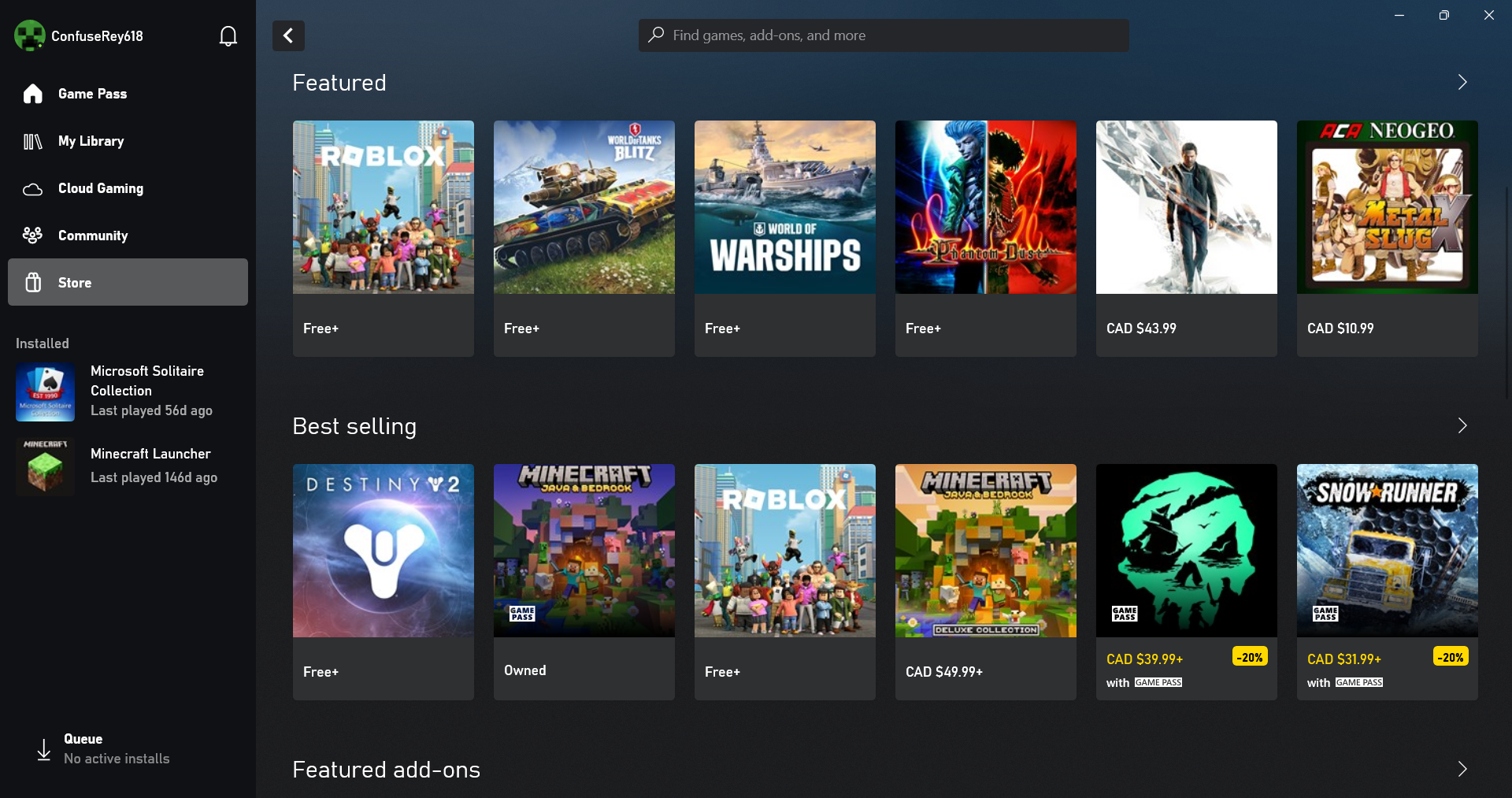
Облачный стриминг через Cloud Gaming
- В приложении нажмите “Cloud Gaming”. Игра запускается на серверах Microsoft и транслируется на ваш ПК.
- Подойдёт слабый или средний ПК, так как графическая обработка выполняется в облаке.
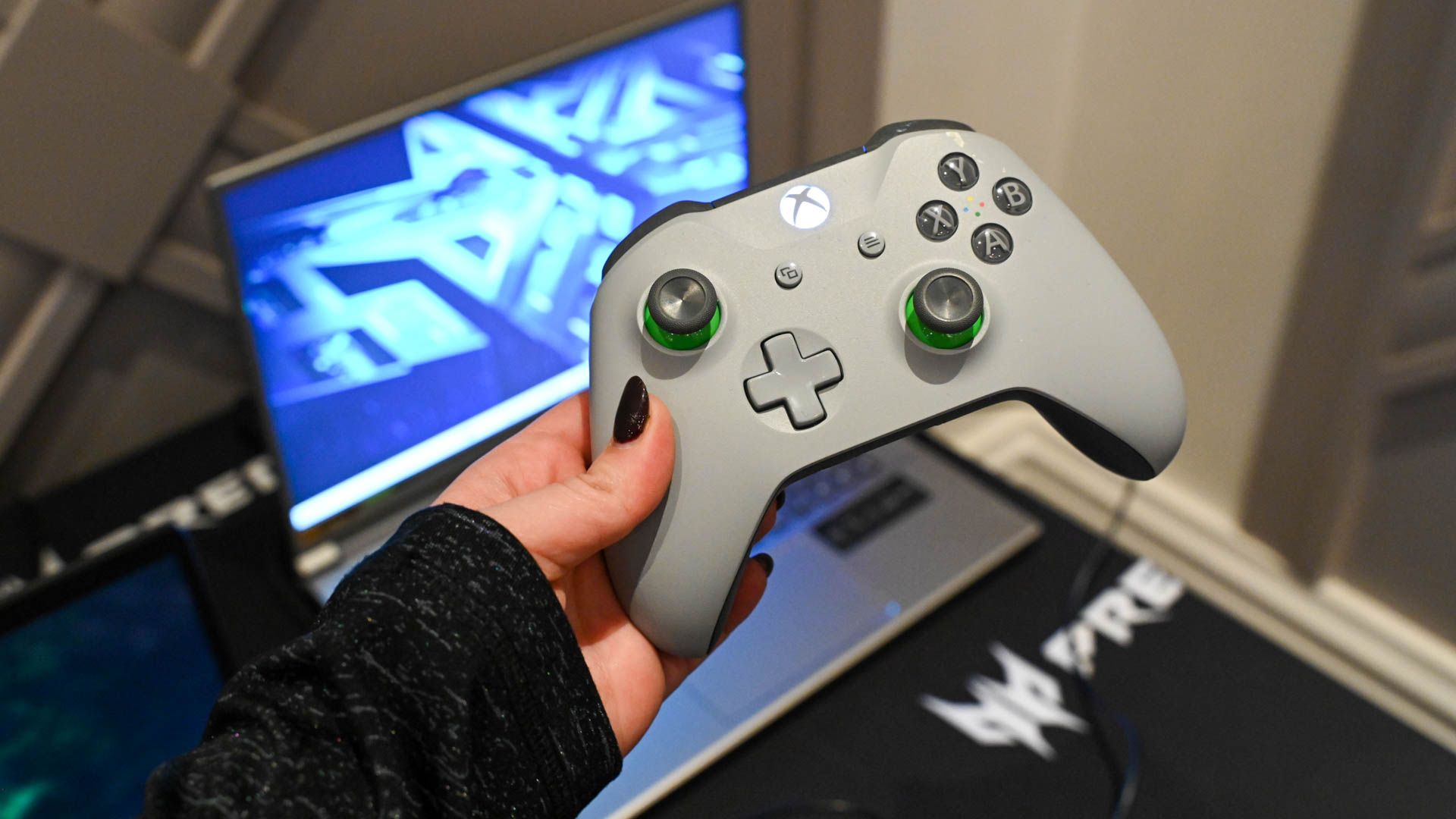
- Для комфортной игры лучше использовать контроллер Xbox или совместимый геймпад.
Стрим с вашей консоли Xbox на ПК
- В приложении Xbox, при условии что и консоль, и ПК подключены к интернету, в левом верхнем углу появится иконка вашей консоли рядом с колокольчиком уведомлений. При наведении появится подсказка “Consoles”.
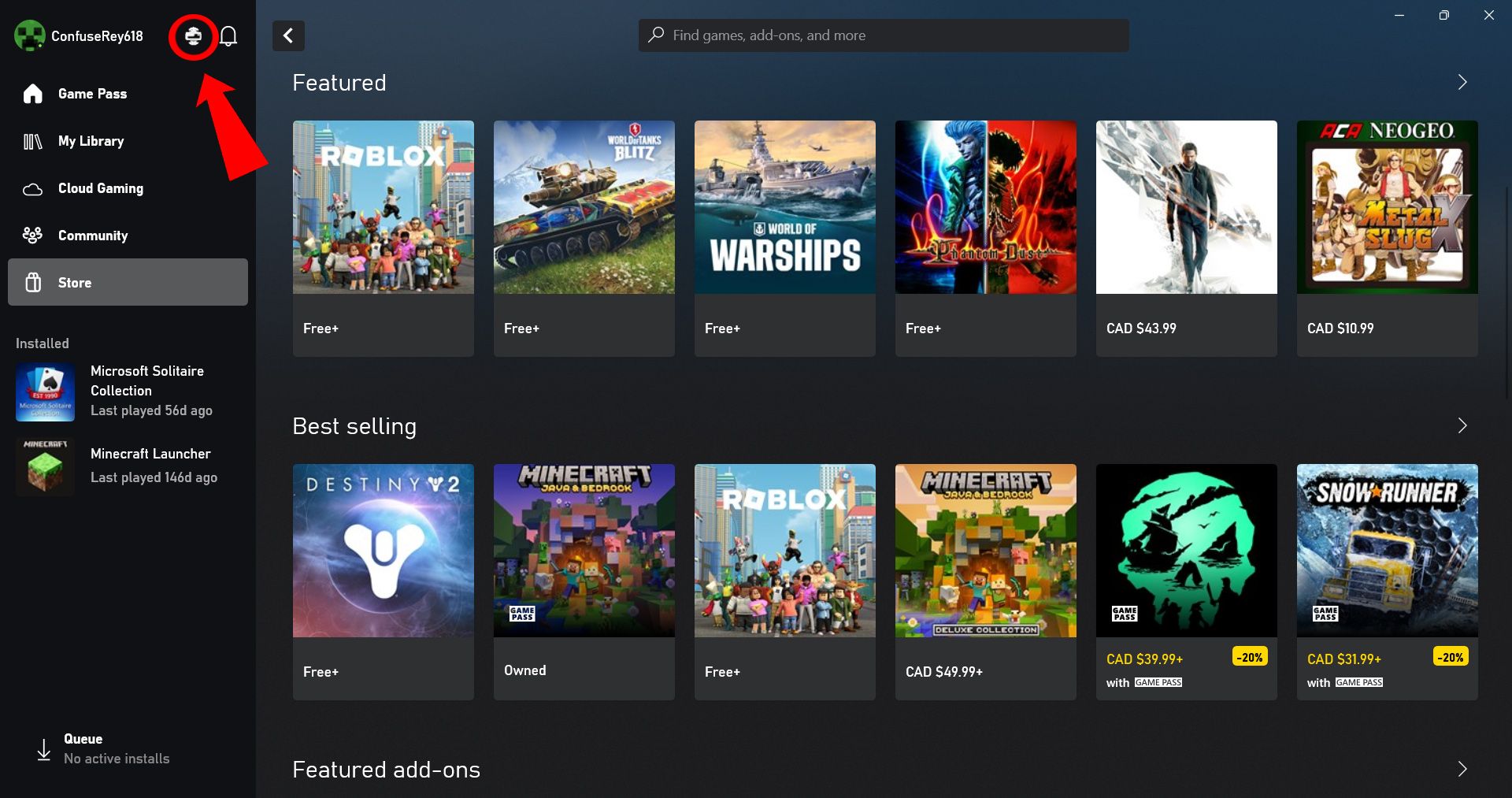
- Нажмите на эту иконку и выберите свою консоль в выпадающем списке. На консоли подтвердите подключение нажатием кнопки X.
- После подключения экран ПК начнёт транслировать изображение с консоли. Подключите контроллер и играйте.
- Учтите: встроенный стрим в приложение работает с консолями Xbox One; для Xbox Series X/S могут быть ограничения по локальному стримингу, но эти консоли поддерживают игры через Cloud Gaming.
Xbox Game Pass Ultimate также включает другие преимущества, например доступ к сетевым возможностям Xbox Live Gold и к библиотеке EA Play (если это применимо в вашем регионе).
Мини‑метод: шаги для быстрого старта
- Убедитесь, что у вас Windows 10 или 11.
- Установите приложение Xbox (если нужно — скачайте с официального сайта).
- Оформите Xbox Game Pass Ultimate или купите нужную ПК‑версию игры.
- Войдите в приложение и выберите: загрузить игру локально или запустить через Cloud Gaming.
- Подключите контроллер для лучшего опыта.
Что нужно знать про отмену подписки
Чтобы отменить подписку Xbox Game Pass (любой вариант), откройте страницу “Services & subscriptions” на сайте Microsoft и войдите в учётную запись. Найдите подписку, которую хотите отменить, нажмите “Manage” (Управление). В разделе “Payment settings” (Параметры оплаты) выберите опцию отмены.
Совет: проверьте дату следующего платежа и условия возврата перед подтверждением отмены.
Другие способы играть в игры Xbox на ПК
- Эмуляторы: для оригинального Xbox и Xbox 360 существуют рабочие эмуляторы. Xemu подходит для оригинального Xbox, Xenia — для Xbox 360. На текущий момент для Xbox One и Xbox Series X/S полноценных эмуляторов нет.
- Покупка нативных ПК‑версий: часть эксклюзивов Xbox портирована на ПК и продаётся в Microsoft Store или в других магазинах.
- Стрим через сторонние сервисы: иногда игры доступны в облачных серверах сторонних провайдеров; проверяйте лицензию и доступность в вашем регионе.
Когда подход не сработает
- Если у вас Windows старее Windows 10 — приложение Xbox не поддерживается.
- Если удалённый ПК/сеть нестабильны, облачный стрим будет тормозить и терять качество.
- Эмуляторы ограничены по совместимости и часто требуют мощного железа и настройки.
- Некоторые игры не доступны в Game Pass и требуют отдельной покупки.
Факты и требования
- ОС: Windows 10 или Windows 11.
- Приложение: официальное приложение Xbox (предустановлено на многих системах).
- Подписка: для Cloud Gaming требуется Xbox Game Pass Ultimate.
- Контроллер: рекомендуется контроллер Xbox или совместимый; для ряда игр требуется контроллер.
- Сеть: рекомендуется стабильное широкополосное подключение (проводное или качественная 5 ГГц Wi‑Fi).
Роль‑ориентированные чек-листы
Gamer (хардкор):
- Оформить Game Pass Ultimate.
- Иметь проводное подключение для стрима/минимальных задержек.
- Контроллер Xbox Elite или аналог.
- Проверить настройки графики в локальных портах.
Casual (случайный игрок):
- Войти в приложение Xbox.
- Использовать Cloud Gaming для быстрого доступа.
- Играть на геймпаде или клавиатуре по желанию.
IT‑администратор / родитель:
- Проверить учётные записи и ограничения контента.
- Настроить семейный доступ и ограничения покупок.
- Контролировать подписки и метод оплаты.
Сравнение подходов
| Подход | Плюсы | Минусы |
|---|---|---|
| Установка порта на ПК | Лучшее качество и низкая задержка локально | Требуется мощный ПК и место на диске |
| Cloud Gaming (Game Pass Ultimate) | Не нужен мощный ПК, быстро начать | Зависит от интернет‑соединения и подписки |
| Стрим с собственной консоли | Игра на консольных сборках с минимальными задержками в локальной сети | Нужна консоль и стабильная сеть |
| Эмуляторы (Xbox/X360) | Позволяют запуск старых игр без консоли | Ограниченная совместимость и сложная настройка |
Критерии приёмки
- Игра запускается и управляется контроллером без долгого ввода команд.
- Для локальной установки — отсутствуют длительные подтормаживания и длительные загрузки.
- Для стрима — изображение стабильно, звук синхронизирован, ввод реагирует адекватно.
Тестовые сценарии для проверки стрима
- Подключите ПК и консоль к одной локальной сети. Запустите передачу с консоли. Проверяйте задержку ввода в 3–4 игровых сценах.
- Запустите Cloud Gaming при пиковом использовании домашней сети и оцените плавность в трёх типичных играх.
- Проверьте загрузку и запуск локальной версии игры: установка, обновления, мультиплеер.
Когда выбрать эмулятор и чего ожидать
Эмуляторы имеют смысл, если вы хотите запускать игры с оригинальных Xbox или Xbox 360 и обладаете соответствующими образами ROM/ISO и правами на них. Подготовьтесь к настройке, совместимость часто неполная, и несколько игр могут не запускаться на любой конфигурации.
Рекомендации по безопасности и приватности
- Используйте официальные источники для загрузки приложения и покупки подписок.
- Храните платёжные данные в защищённой учётной записи Microsoft.
- Настройте семейные ограничения и контроль покупок при необходимости.
Короткое резюме
Играть в игры Xbox на ПК можно просто: установите приложение Xbox, оформите Game Pass Ultimate для облачного стриминга или загрузите портированные ПК‑версии. Если у вас есть консоль, можно стримить с неё на ПК. Для ретро‑игр используйте эмуляторы, но будьте готовы к ограничениям совместимости.
Важное: выберите подход в зависимости от качества сети, наличия консоли и ожиданий по графике/задержке.
Ключевые шаги: установить приложение, войти в учётную запись, выбрать локальную установку или Cloud Gaming, подключить контроллер и начать играть.

Похожие материалы

Несколько аккаунтов Skype: Multi Skype Launcher

Журнал для работы: повысить продуктивность

Персональные звуки уведомлений на Android

Скачивание шоу Hulu для офлайн‑просмотра

Microsoft Start: персонализированная новостная лента
