
Как стримить игры Xbox Game Pass на мобильный без контроллера

Что такое функция Play with touch
Play with touch — это категория игр в приложении Xbox Game Pass, помеченная как поддерживающая сенсорное управление. Такие игры показывают на экране виртуальную накладку с элементами управления: кнопки, стик‑зоны и подсказки, которые заменяют физический контроллер.
Коротко: это способ играть в облачные версии Xbox‑игр прямо на телефоне без дополнительного железа.
Краткие системные требования
- Android: версия 6.0 или новее.
- iOS: версия 12 или новее.
- Активная подписка Xbox Game Pass (или Xbox Game Pass Ultimate для облачного стриминга в некоторых регионах).
- Стабильное подключение к интернету (см. раздел с советами по сети).
Important: не все игры в библиотеке Game Pass имеют сенсорную поддержку. Тег Play with touch указывает, что разработчик добавил экранные элементы управления.
Какие игры поддерживают Play with touch
Полный и актуальный список стоит смотреть в официальных списках Xbox Cloud Gaming, но вот примеры заметных тайтлов, которые поддерживают сенсорное управление:
- Persona 5
- Dead Cells
- Fortnite
- Pentiment
- Yakuza: Like a Dragon
- Assassin’s Creed: Odyssey
- Gears 5 Game of the Year Edition
Эти игры хорошо подходят для игры на ходу: у них продуман интерфейс и механики, которые адекватно работают с тач‑элементами.
Как начать стримить без контроллера — пошаговая инструкция
- Установите и откройте приложение Xbox Game Pass на мобильном устройстве.
- На главной странице прокрутите подкатегории до раздела Play with touch и нажмите Show all или аналогичную кнопку.
- Выберите игру из списка, помеченную для игры без контроллера.
- Нажмите Play для начала стрима.
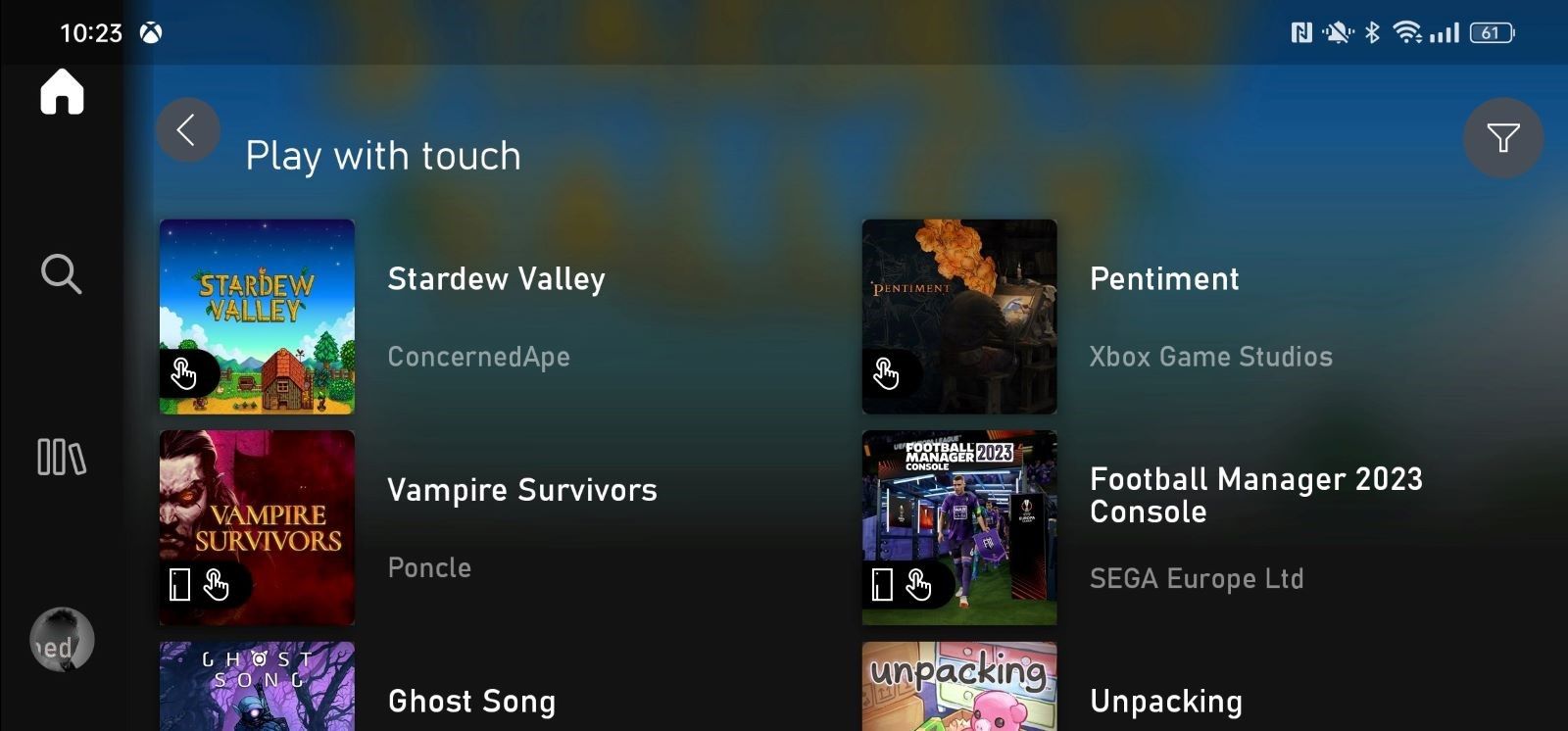
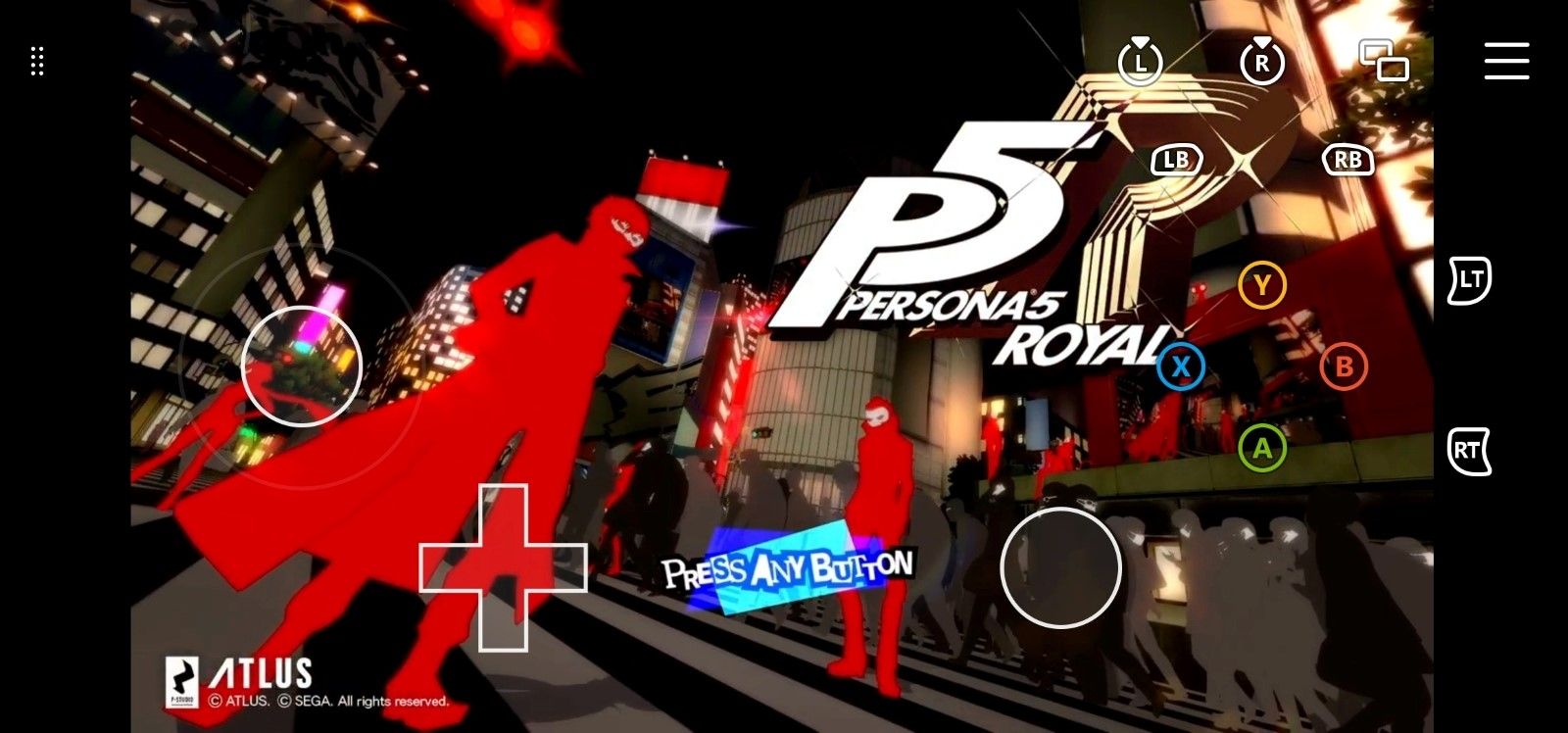
- Дождитесь загрузки: на экране появится настраиваемая сенсорная накладка. Используйте её элементы для управления, как если бы это были кнопки контроллера.

- Если накладка не отображается, проверьте, действительно ли игра помечена как поддерживающая Play with touch. У некоторых игр сенсорная поддержка частичная и ограничена меню.
Настройка накладки и советы по управлению
- Большинство накладок можно перемещать и масштабировать; попробуйте переставить элементы под большой палец.
- Если у игры сложные комбинации, используйте короткие свайпы вместо многопальцевых жестов.
- Для игр с прицеливанием попробуйте включить «автонаведение» в настройках самой игры, если такая опция есть.
Notes: сенсорная накладка имитирует контроллер, но точность и скорость отклика зависят от сети и реализации разработчика.
Когда Play with touch не сработает
- Игра не поддерживает сенсорное управление — некоторые эксклюзивы и проекты с высокой сложностью управления требуют физических стиков.
- Высокая задержка сети делает прицельный бой и быстрые действия неудобными.
- Ограничения региона или подписки: облачный стрим может быть недоступен в вашем регионе без Game Pass Ultimate.
Пример: файтинги с требованием точных комбинаций и скоростного ввода чаще всего лучше проходить с физическим контроллером.
Альтернативные способы играть без сенсорной накладки
Если сенсорное управление неудобно или недоступно, есть альтернативы:
- Пары недорогих Bluetooth‑контроллеров (например, контроллеры с совместимостью для Android/iOS). Это решает проблему точности и отклика.
- Использование контроллера Xbox или другого контроллера по Bluetooth для смартфона или подключённого ТВ.
- Подключение телефона к телевизору через Chromecast/Apple TV или HDMI‑адаптер с последующим использованием контроллера.
Совет: если вы часто играете дома, контроллер даёт лучшее ощущение и меньшую усталость рук при длительных сессиях.
Сравнение подходов — быстрое руководство
- Сенсорная накладка: быстро, без дополнительного железа, удобна в дороге, но менее точна.
- Мобильный Bluetooth‑контроллер: точнее, удобнее в длительных сессиях, требует зарядки и места.
- Подключение к ТВ: лучший опыт на большом экране, но менее мобильный.
Чеклист перед стримом без контроллера
- Устройство: Android 6.0+/iOS 12+.
- Приложение Xbox Game Pass обновлено до последней версии.
- Подписка Game Pass/Ultimate активна.
- Место в списке Play with touch содержит выбранную игру.
- Wi‑Fi 5 ГГц или хорошее мобильное соединение с низкой задержкой.
Отладочный план если стрим не запускается
- Проверьте подключение к интернету: переключитесь с мобильных данных на стабильный Wi‑Fi 5 ГГц.
- Обновите приложение Xbox Game Pass и системное ПО телефона.
- Перезапустите приложение и устройство.
- Выйдите из учётной записи и снова войдите.
- Попробуйте другую игру из списка Play with touch для проверки системной проблемы.
- Переустановите приложение при сохранении настроек учётной записи.
- Свяжитесь с поддержкой Xbox при сохранении проблемы.
Ограничения и особенности для разных ролей
Casual игрок
- Чеклист: подписка, обновления, Wi‑Fi.
- Совет: выбирайте игры с простым интерфейсом и подсказками.
Коммьютер/путешественник
- Чеклист: мобильный интернет с высоким покрытием, портативная зарядка.
- Совет: держите яркость пониже и используйте наушники для разговоров/эффектов.
Стример/контент-криэйтор
- Чеклист: проверка задержек, качество стрима, аппаратные переключатели.
- Совет: для записи качества используйте контроллер и локальную запись при возможности.
Совместимость и советы по миграции
- Если вы планируете перейти с сенсорного управления на контроллер, проверьте привязки управления в настройках игры.
- Многие игры сохраняют прогресс в облаке, поэтому переход между устройствами безопасен.
- При использовании сторонних контроллеров убедитесь в их совместимости с вашей операционной системой.
Краткая методология выбора формата игры
- Оцените цель сессии: короткая игра — сенсорная накладка; длинная — контроллер.
- Проверяйте жанр: стратегии/инди часто подходят для тача, шутеры и файтинги — для контроллера.
- Пробная сессия: 15–20 минут для оценки удобства управления.
Словарь в одну строку
- Play with touch: функция облачного стриминга с экранными элементами управления.
- Накладка: виртуальные кнопки и стики на экране, имитирующие контроллер.
- Game Pass Ultimate: тариф с доступом к облачному стримингу в некоторых регионах.
Вопросы и ответы
Можно ли играть в любую игру Game Pass с сенсорным управлением?
Нет. Только те игры, которые помечены как поддерживающие Play with touch.
Нужна ли отдельная подписка для облачного стриминга?
В некоторых регионах требуется Xbox Game Pass Ultimate. Проверьте условия своей подписки.
Как улучшить отклик при облачном стриминге?
Подключитесь к Wi‑Fi 5 ГГц, уменьшите фоновые загрузки и расположитесь ближе к роутеру.
Итог
Play with touch делает облачный стриминг на мобильных доступным и удобным для многих жанров и ситуаций. Он не заменит физический контроллер в играх, требующих высокой точности, но отлично подходит для инди‑проектов, RPG и некоторых AA/AAA‑титулов. Следуйте чеклистам и отладочному плану, чтобы быстро начать играть без дополнительного железа.
Короткое объявление для соцсетей: Xbox Game Pass теперь можно использовать без контроллера — найдите раздел Play with touch в приложении и начните стримить совместимые игры прямо на телефоне.

Похожие материалы

Несколько аккаунтов Skype: Multi Skype Launcher

Журнал для работы: повысить продуктивность

Персональные звуки уведомлений на Android

Скачивание шоу Hulu для офлайн‑просмотра

Microsoft Start: персонализированная новостная лента
