
Как играть в игры Xbox Game Pass и Microsoft Store через Steam Link с помощью GlosSI
Важное: этот метод работает для локального стриминга и не меняет лицензионные права на игры. Некоторые игры с антивирусной/античит-защитой или эксклюзивным полноэкранным режимом могут не запускаться через эмуляцию.
Основные понятия в одной строке
- UWP — платформа приложений Microsoft, изолированная от классических Win32-программ.
- Steam Input — слой Steam для управления геймпадами и переназначения кнопок.
- GlosSI — инструмент для эмуляции Steam Input и добавления UWP-приложений в Steam.
Почему Microsoft Store и Xbox Game Pass нельзя просто добавить в Steam
Microsoft Store и Xbox Game Pass используют универсальную платформу приложений UWP (Universal Windows Platform). UWP пакует приложения иначе, чем традиционные Win32-программы: у них другая модель установки, и многие компоненты запускаются внутри песочницы (sandbox). Из-за этого классическое обнаружение исполняемых файлов, которое использует Steam для добавления сторонних приложений, не срабатывает.
Коротко о причинах:
- UWP-приложения упакованы как APPX/MSIX и запускаются через привязанные пространственные идентификаторы (Package Family Names), а не через обычный .exe-файл, который Steam умеет «видеть».
- Песочница и права доступа могут мешать внешним приложениям управлять UWP-процессами.
- Steam рассчитывает на поддержку Steam Input в играх; многие UWP-версии не интегрированы со Steam Input.
Есть утилиты вроде UWPHook, которые помогают импортировать UWP-приложения в Steam, но без эмуляции Steam Input вы не сможете полноценно использовать контроллеры при стриминге через Steam Link. GlosSI закрывает именно этот пробел.
Что такое GlosSI и почему он нужен
GlosSI (ранее GloSC) — сокращение от Global (systemwide) Steam Input. Это небольшая утилита, созданная Peter Repukat (Alia5 на GitHub / Flatspot Software на YouTube). Она выполняет две ключевые функции:
- Эмулирует Steam Input для программ и игр, которые не поддерживают его нативно (например, UWP-игры из Microsoft Store или Xbox Game Pass).
- Позволяет зарегистрировать UWP-приложение в Steam как «Non-Steam» (нес Steam), чтобы Steam мог запускать его и отдавать на стриминг.
Почему это важно: Steam Link полагается на Steam Input для управления геймпадом при удалённой игре. Без эмуляции геймпад либо не распознаётся, либо работает некорректно.
Что вам понадобится (требования)
- ПК с Windows 10 или Windows 11 с установленным Steam.
- Установленные приложения Microsoft Store / Xbox и загруженные UWP-игры (через Game Pass или покупку).
- Устройство с приложением Steam Link (телефон, планшет, телевизор, другой ПК).
- Контроллер (например, Xbox) и/или сенсорные элементы на клиенте.
- Стабильная локальная сеть (рекомендуется гигабитный маршрутизатор или 5 GHz Wi‑Fi для низкой задержки).
Обзор процесса (мини-методология)
- Установить GlosSI и компоненты, перезагрузить ПК.
- Добавить GlosSI-Target в Steam как «Non-Steam» приложение.
- Включить Steam Input для контроллеров (на ПК — в настройках Steam).
- Через конфигуратор GlosSI создать ярлык UWP-игры и сгенерировать «запуск через Steam».
- Перезапустить Steam, подключить Steam Link и проверить работу контроллера и потоковой передачи.
Подробная пошаговая инструкция
Шаг 1 — Загрузите и установите GlosSI
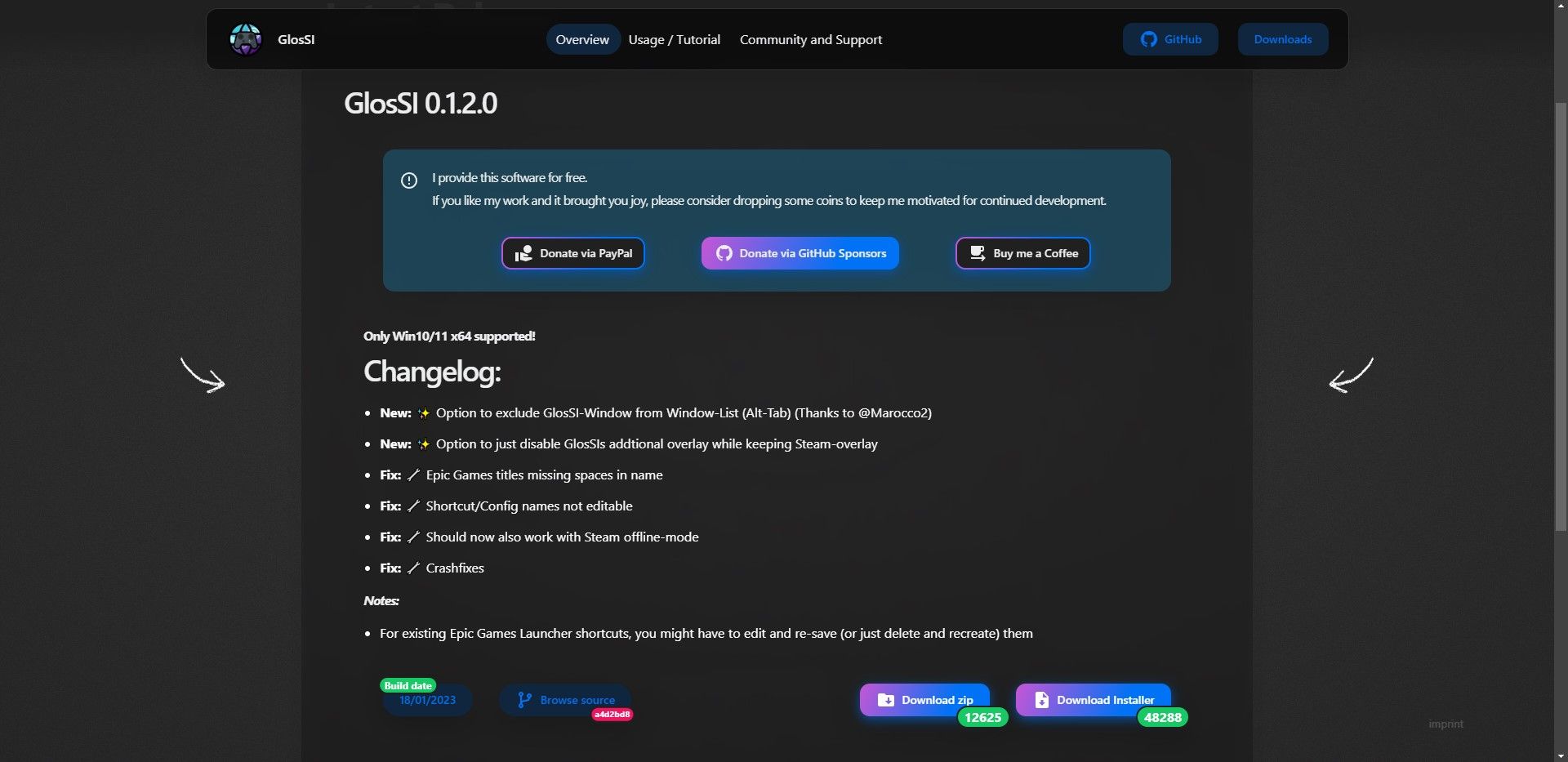
- Перейдите на страницу загрузки GlosSI (ищите официальный релиз на GitHub или страницу разработчика).
- Нажмите «Download Installer» (или соответствующую кнопку загрузки) и сохраните файл установщика.
- Запустите установщик от имени администратора: при выборе компонентов включите все рекомендуемые опции (GlosSI, GlosSI-Target и сопутствующие модули).
- Если установщик предлагает установить дополнительные компоненты — соглашайтесь, это нужно для корректной работы.
- После завершения установки обязательно перезагрузите ПК.
Примечание: антивирусы и SmartScreen могут запрашивать подтверждение при установке. Разрешите установку, если вы скачивали GlosSI с доверенного источника.
Шаг 2 — Добавьте GlosSI-Target в Steam
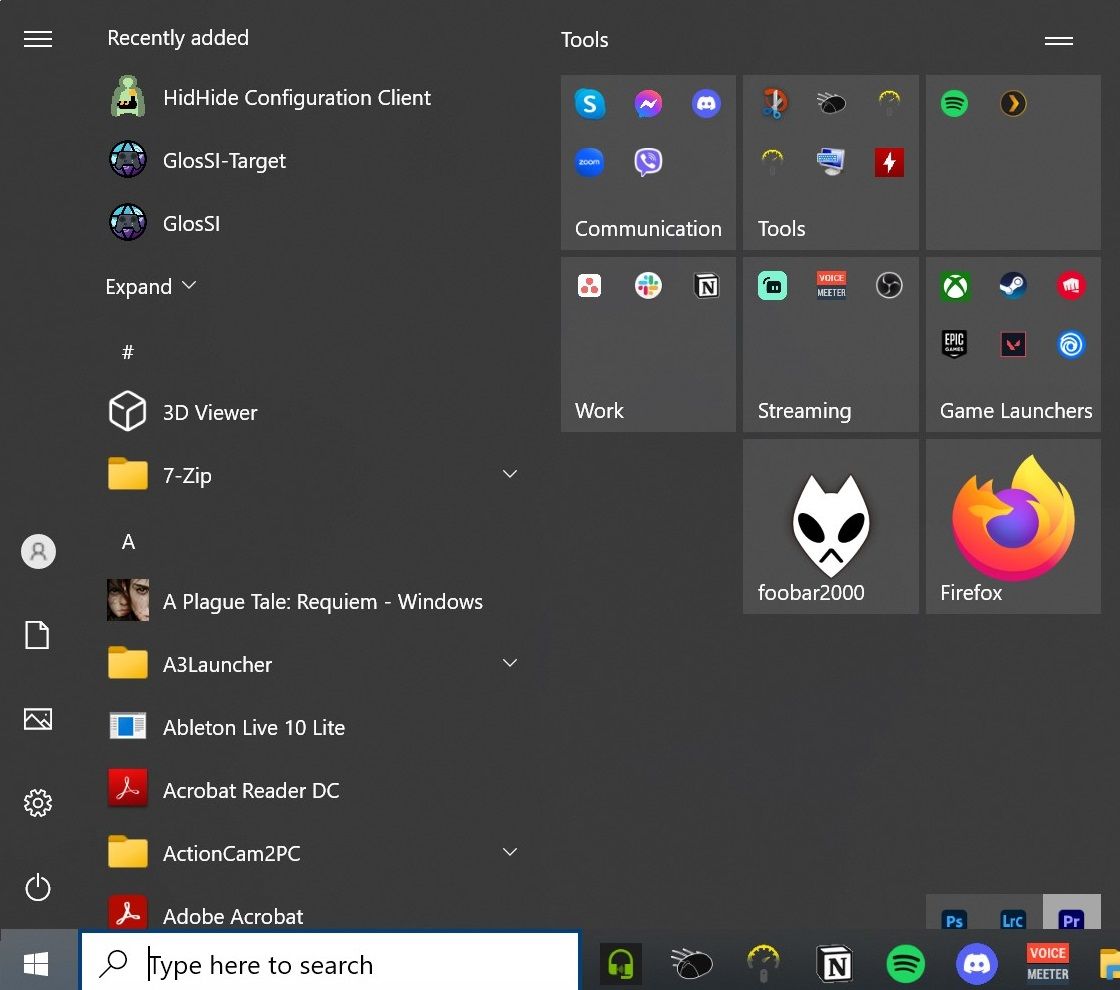
- После перезагрузки в меню «Пуск» вы увидите два пункта: GlosSI-Target и GlosSI.
- Откройте Steam на хост-ПК.
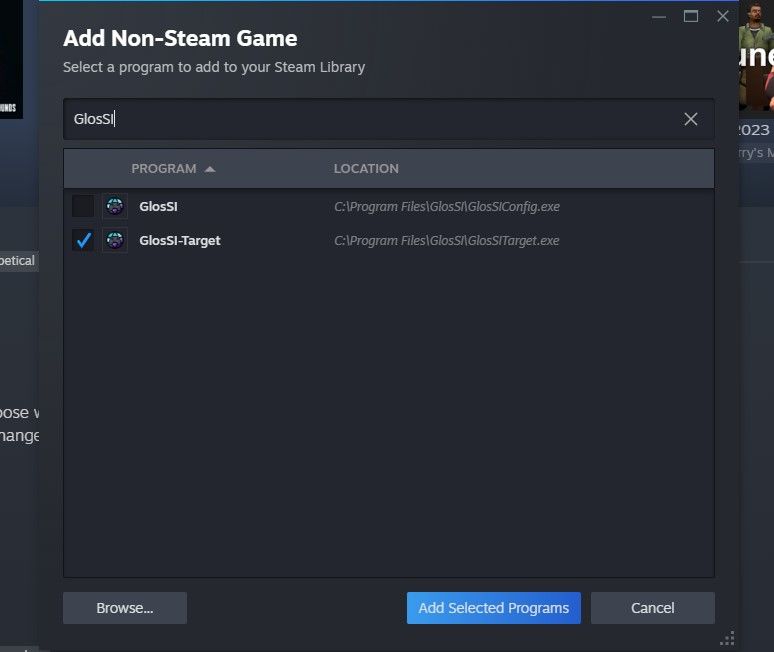
- Нажмите на кнопку «+ Добавить игру» в левом нижнем углу и выберите «Добавить приложение не из Steam…».
- В списке найдите GlosSI-Target, отметьте его и нажмите «Добавить выбранные программы».
Почему это делается: GlosSI-Target — это «обёртка», которую Steam может запускать как обычную программу. Дальше GlosSI будет запускать целевую UWP-игру внутри этой обёртки.
Шаг 3 — Включите Steam Input для контроллеров Xbox
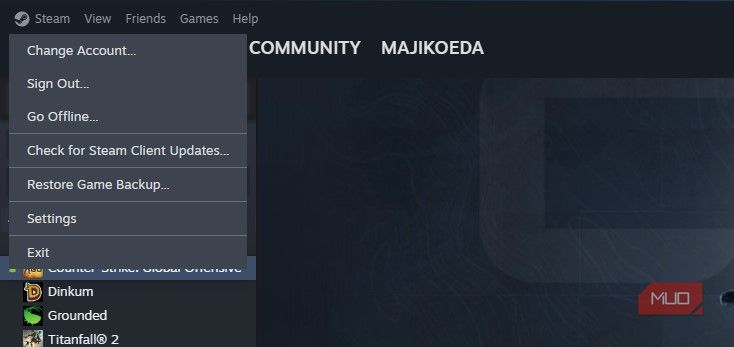
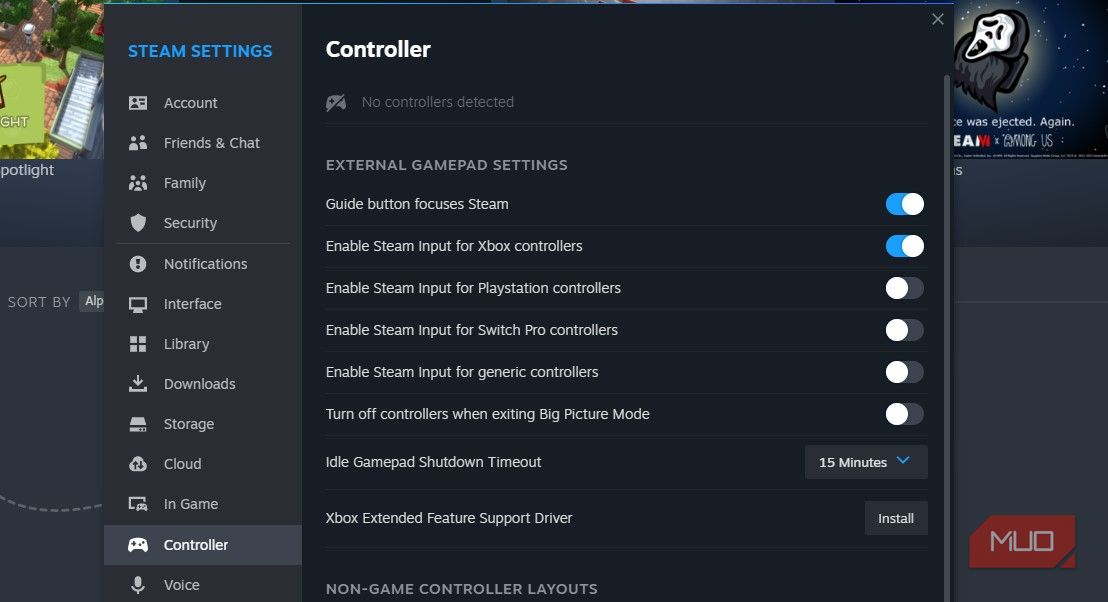
- В окне Steam в верхнем меню нажмите «Steam», затем «Настройки» → «Контроллер».
- Включите опцию «Enable Steam Input for Xbox controllers» (включить Steam Input для контроллеров Xbox) или её локализованный эквивалент.
Это гарантирует, что эмуляция и переназначение кнопок будут работать корректно при запуске игр через GlosSI.
Шаг 4 — Откройте GlosSI и добавьте UWP-игры
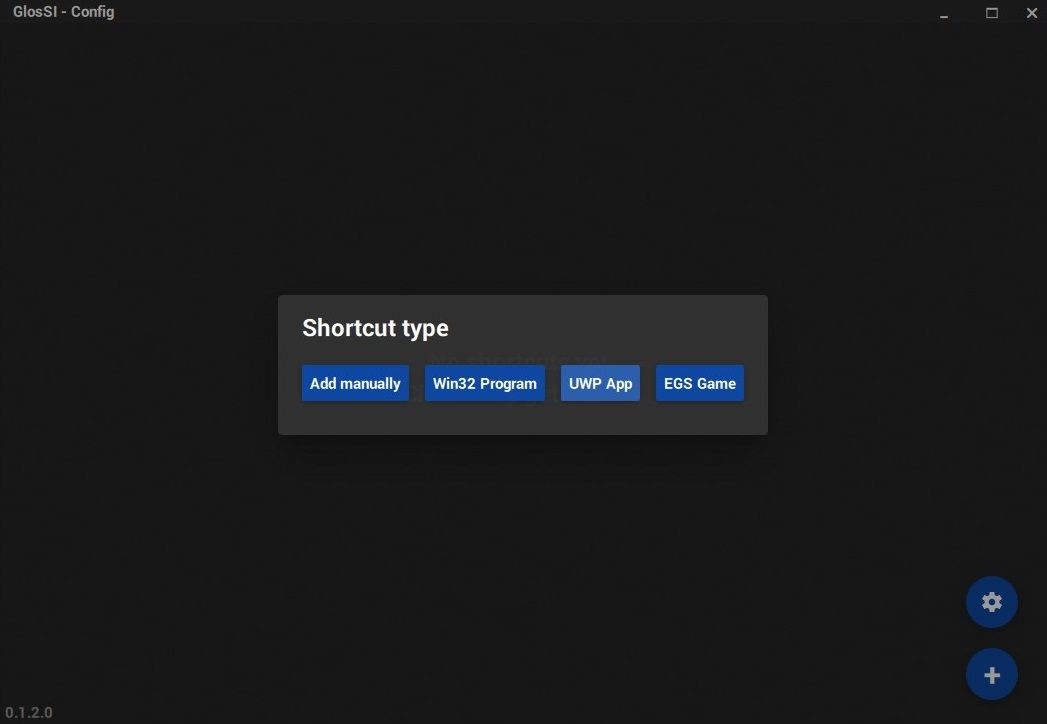
- Через меню «Пуск» запустите GlosSI (не GlosSI-Target).
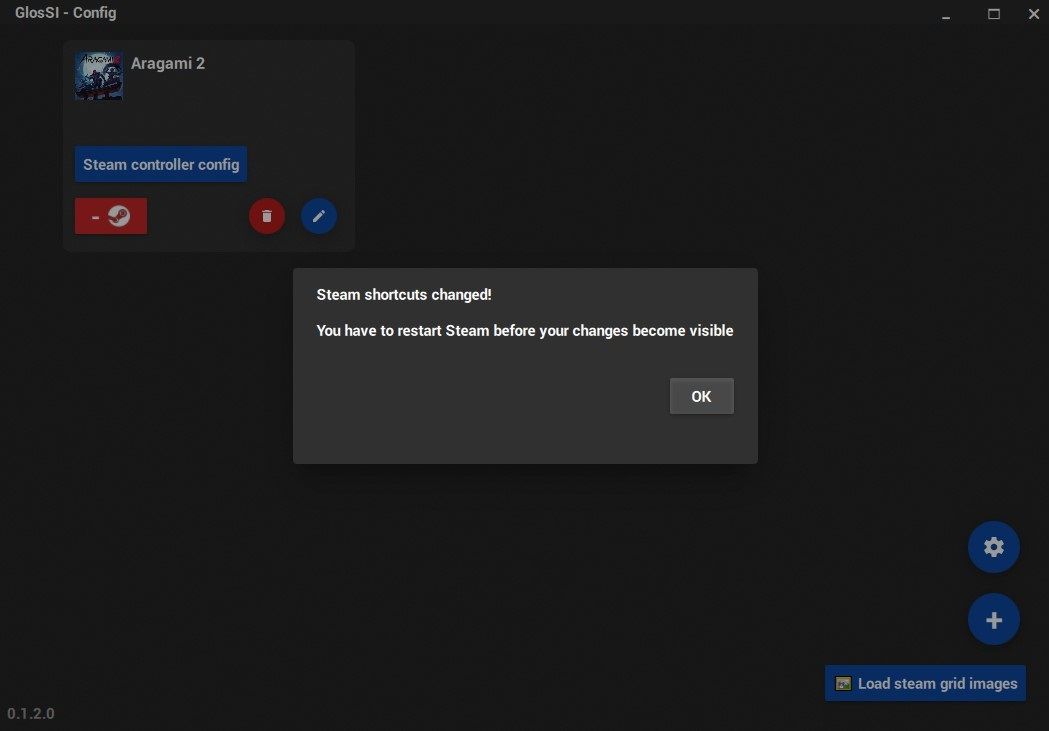
- Нажмите кнопку «+» в правом нижнем углу окна GlosSI.
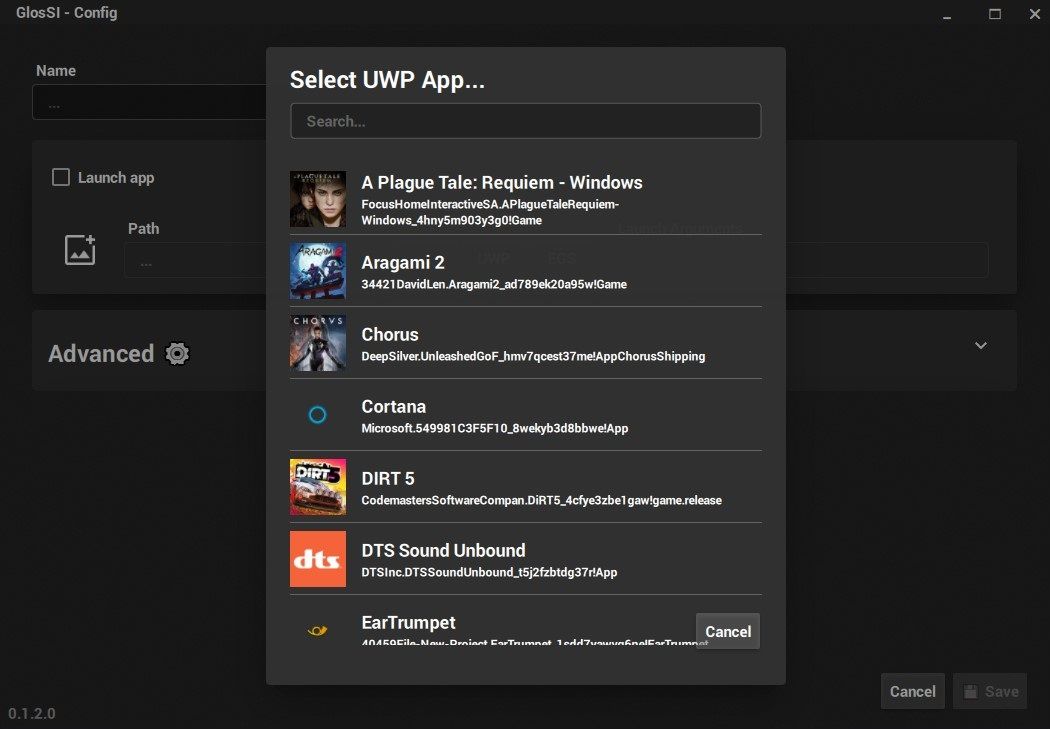
- Когда появится запрос «Какой тип ярлыка добавить?», выберите «UWP app» (UWP-приложение).
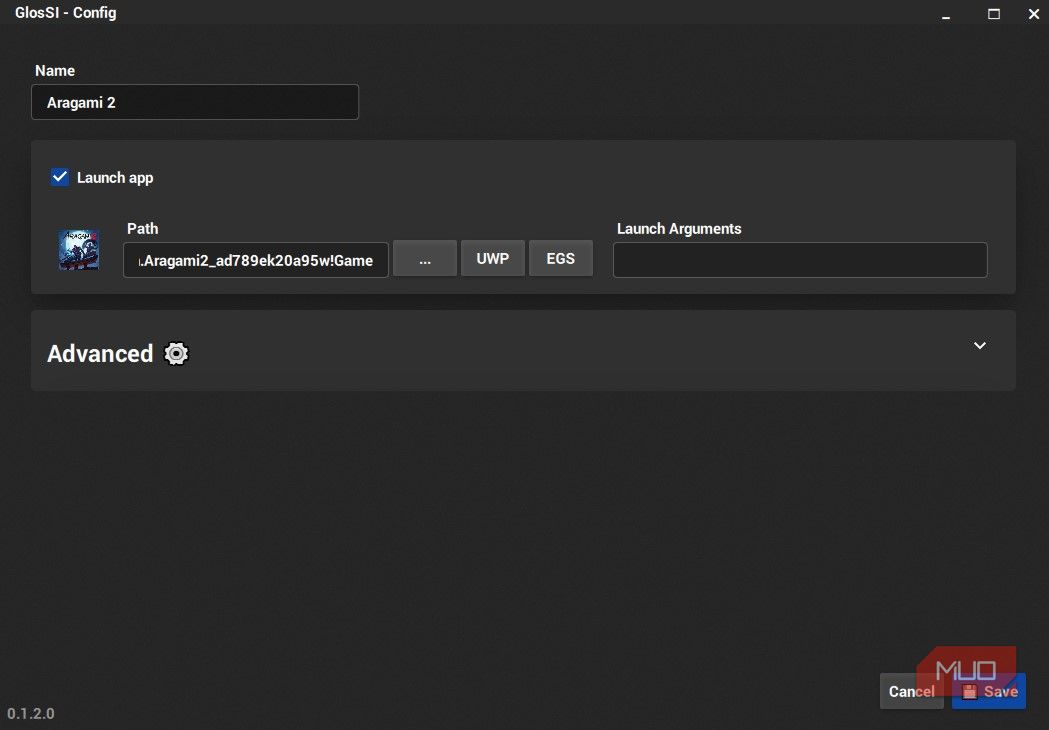
- В списке UWP-приложений выберите игру, которую вы скачали из Microsoft Store / Game Pass (например, Aragami 2 или Minecraft for Windows 10).
- Нажмите «Сохранить».
- На главном экране GlosSI нажмите серый значок Steam внизу карточки добавленного приложения — это создаст привязку к Steam и предложит перезапустить Steam.
- После добавления всех нужных игр перезапустите Steam.
Совет: не закрывайте GlosSI, пока проверяете новые настройки в Steam. Если добавленное приложение не запускается — попробуйте отключить/включить значок Steam для него и перезапустить Steam снова.
Шаг 5 — Включите Steam Remote Play и подключите Steam Link
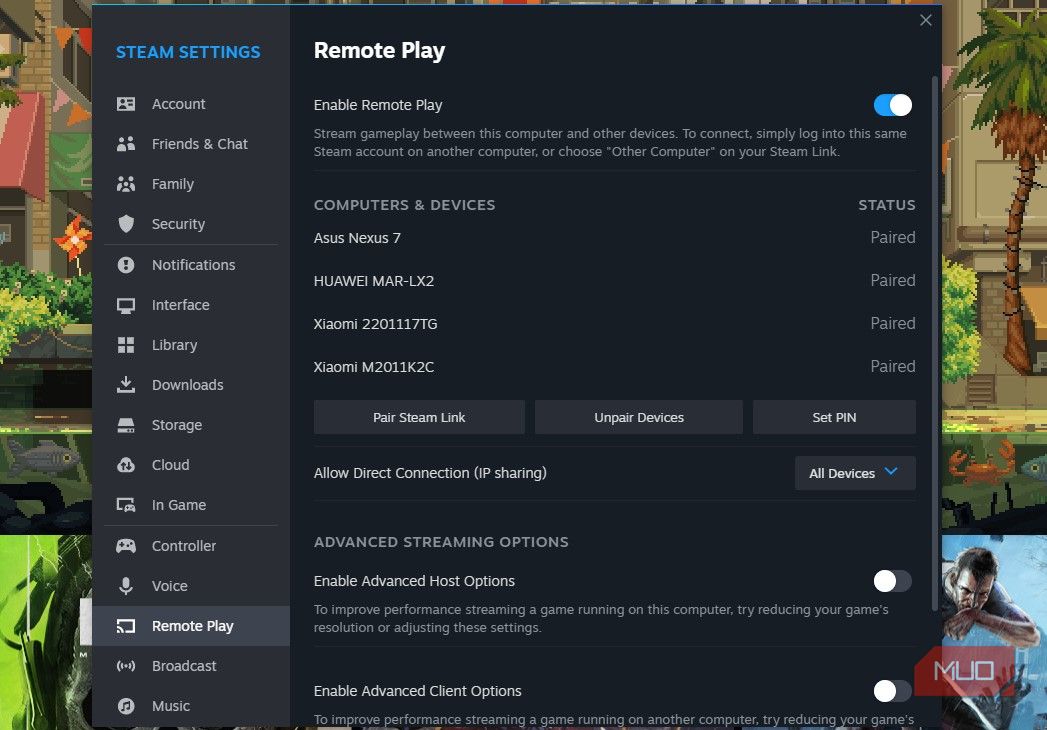
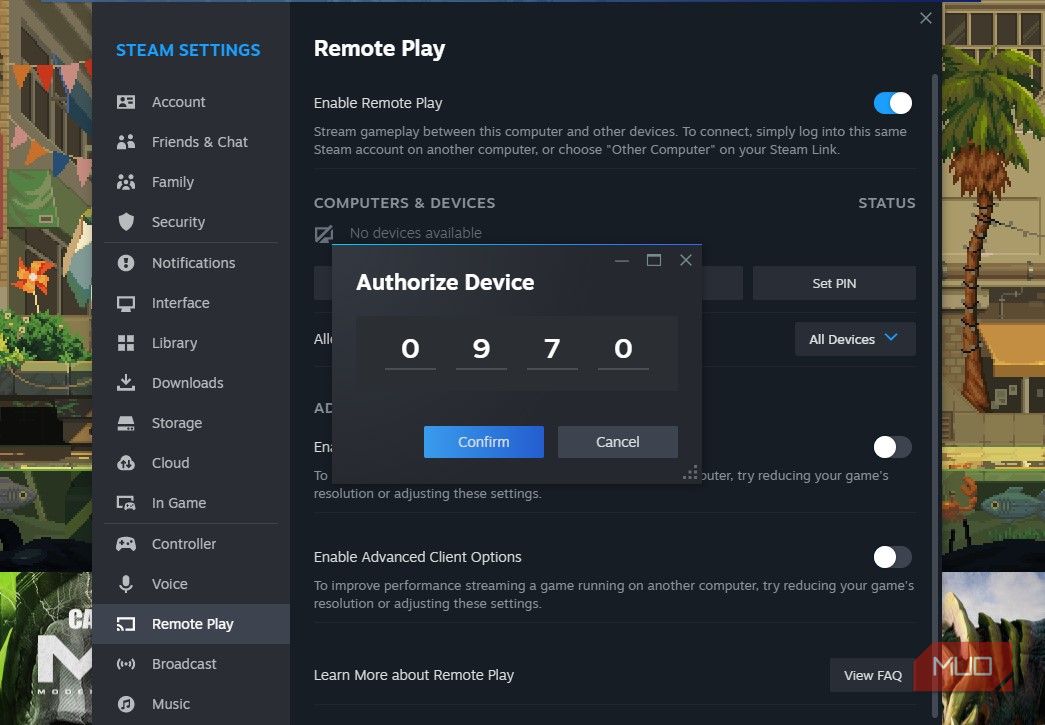
- В Steam на хосте откройте «Steam» → «Настройки» → «Удалённая игра» (Remote Play) и включите «Enable Remote Play».
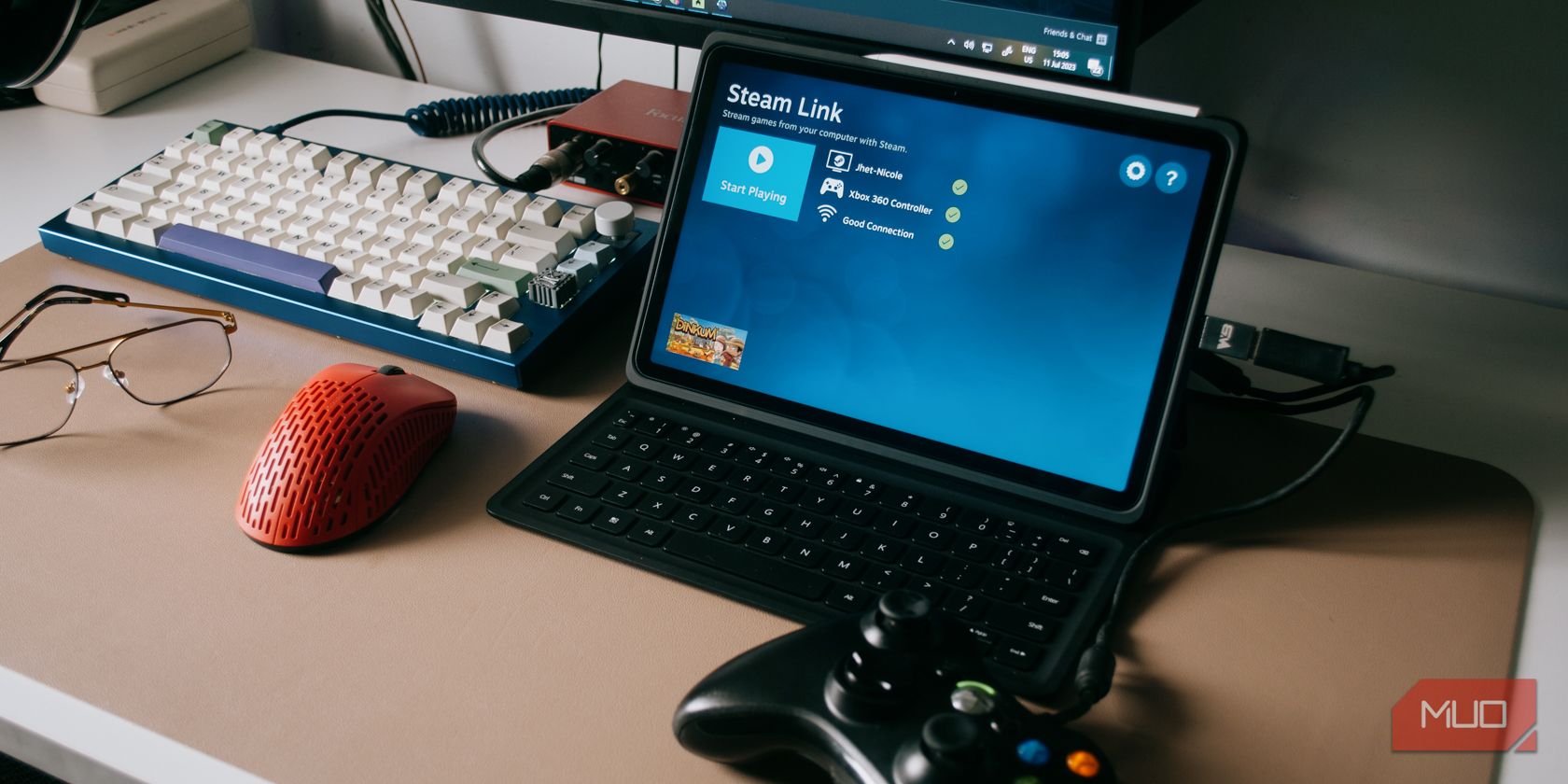
- На устройстве с приложением Steam Link откройте приложение и дождитесь, пока оно обнаружит хост-ПК.
- Нажмите «Start Playing» (Начать играть). При первом подключении в Steam на ПК появится код подтверждения — введите его на клиенте и подтвердите.
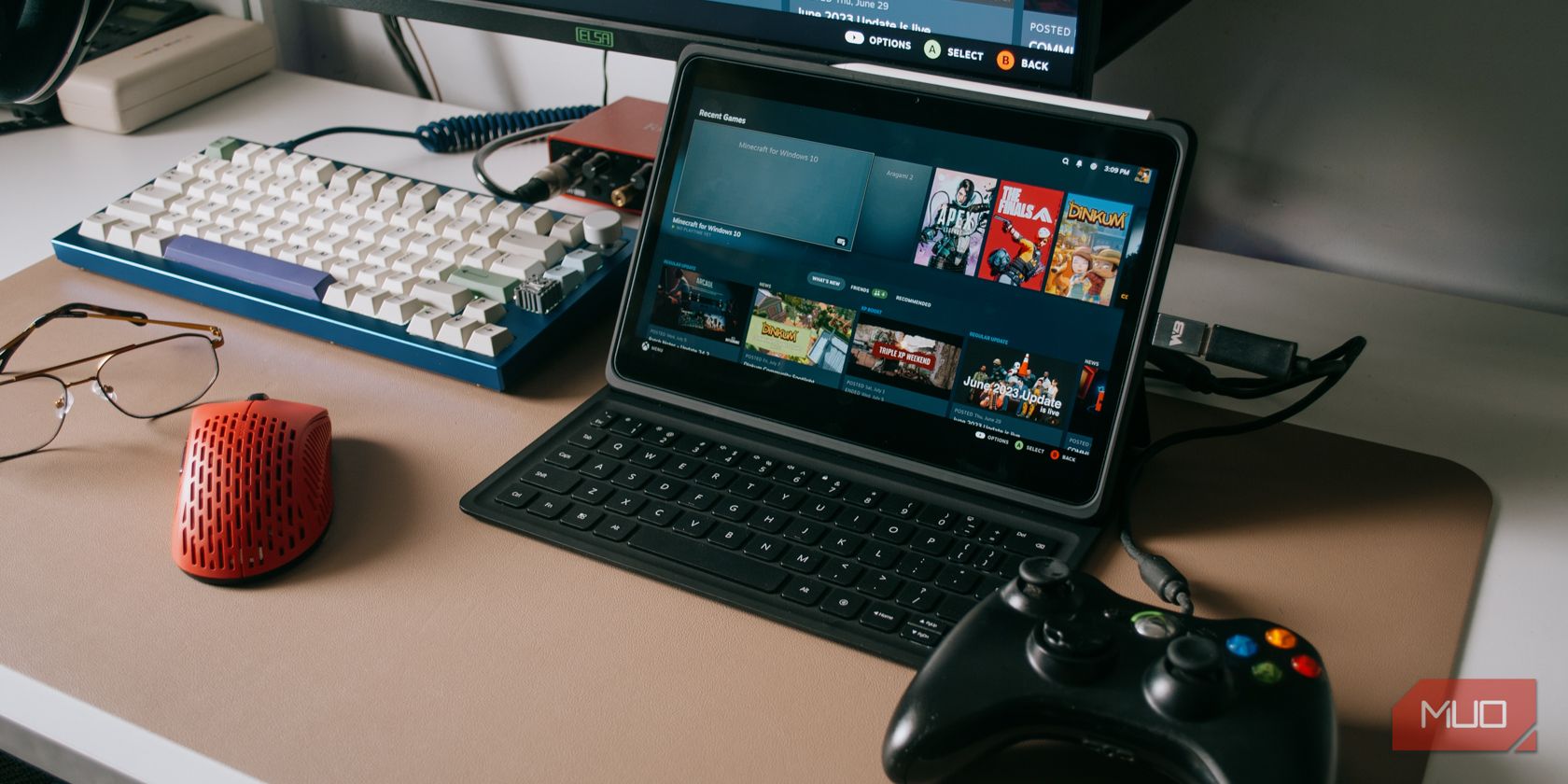
- В Big Picture режиме выберите добавленную UWP-игру и запустите её.
Если игра стартует, но вы видите пустой экран — нажмите Alt+Tab на хост-ПК, чтобы переключиться в окно игры. Это частая проблема с UWP-проектами и полноэкранным режимом.
Проверки и критерии приёмки
- Игра запускается из библиотеки Steam на хосте через добавленный GlosSI-Target.
- Видео и звук корректно транслируются на устройство Steam Link.
- Контроллер распознаётся и реагирует на кнопки/аналоги.
- Управление через Steam Input позволяет переназначать кнопки при необходимости.
Устранение неполадок — руководство (runbook)
Если что-то не работает, пройдите по этому списку по порядку:
- Убедитесь, что ПК перезагружен после установки GlosSI и компонентов.
- Перезапустите Steam (полный выход из приложения, затем запуск от имени администратора при необходимости).
- Проверьте, что в Steam включён Remote Play и Steam Input для контроллеров.
- В GlosSI убедитесь, что для игры нажата иконка Steam, и вы перезапустили Steam после этого.
- Если видите чёрный или пустой экран — Alt+Tab на хосте, попробуйте переключить окно в оконный режим или изменить режим запуска в настройках игры.
- Попробуйте временно отключить оверлеи (Discord, Xbox Game Bar), которые могут конфликтовать с эмуляцией.
- Проверьте сетевое соединение: низкая пропускная способность или высокий пинг ухудшают потоковую передачу.
- Если контроллер не распознаётся — переподключите его, попробуйте другой USB-порт, включите/выключите опцию Steam Input.
- Как крайняя мера: удалите игру из GlosSI и добавьте заново, затем повторите процесс добавления в Steam.
Частые ошибки и советы по их решению
- Проблема: «Игра запускается, но на клиенте пусто» — решение: Alt+Tab, переключите на оконный режим, перезапустите Steam.
- Проблема: «Контроллер не работает» — решение: включите Steam Input, переподключите контроллер, проверьте настройки в Big Picture режиме.
- Проблема: «Игра запускается с ошибкой/не запускается» — решение: проверьте, не использует ли игра антивирусную/чек-систему, попробуйте запуск от администратора, обновите Windows и драйверы контроллера.
Когда это не сработает (контрпримеры и ограничения)
- Игры с античитом (VAC/другое) и некоторые DRM могут не запускаться или блокировать эмуляцию.
- Приложения только для облача (cloud-only) из Game Pass нельзя запустить локально через GlosSI; здесь нужна подписка Game Pass Ultimate для облачного стриминга.
- Загруженные UWP-приложения, которые строго зависят от оригинального хоста или сервисов Xbox, могут не поддерживать внешнее перенаправление контроллера.
- Некоторые игры в полноэкранном эксклюзивном режиме ломают переключение фокуса и вывод на клиент.
Альтернативные подходы
- UWPHook — импортирует UWP в Steam, но без эмуляции Steam Input; полезен как дополнение к GlosSI.
- Xbox Remote Play (с консоли Xbox) — если у вас есть консоль, можно стримить прямо с неё.
- Game Pass Cloud (только для Game Pass Ultimate) — стриминг из облака, если локальный запуск невозможен.
- Parsec или Moonlight — альтернативные программы для удалённого доступа/стриминга с низкой задержкой; потребуют ручной конфигурации контроллера.
Чек-листы по ролям (быстрые проверки)
Хост ПК (инициатор):
- Установлен Steam и GlosSI
- Перезагрузка после установки выполнена
- Remote Play и Steam Input включены
- UWP-игры установлены через Microsoft Store / Xbox
Клиент (планшет/телефон/TV):
- Установлено приложение Steam Link
- Подключение к той же локальной сети
- Контроллер сопряжён или сенсорные элементы настроены
Сеть/администратор:
- Приоритет трафика/качественная Wi‑Fi сеть 5 GHz или проводное подключение
- Открыты порты/нет блокировки локальных соединений между клиентом и хостом
Пример сценариев тестирования (test cases)
- Тест 1 — Запуск: запустить игру из библиотеки Steam, проверить, что окно игры появляется на хосте и картинка идет на клиент.
- Тест 2 — Контроллер: нажать кнопки на геймпаде, убедиться, что игра реагирует на ввод.
- Тест 3 — Переключение задач: переключиться Alt+Tab на хосте и обратно; проверить, не теряет ли стрим картинку.
- Тест 4 — Сетевая устойчивость: симулировать пиковую загрузку сети и оценить устойчивость потока.
Короткая инструкция по откату (rollback)
- В Steam удалите GlosSI-Target из «Добавленных не из Steam» приложений.
- В GlosSI удалите созданные ярлыки UWP.
- Удалите GlosSI через «Программы и компоненты» в Windows.
- Перезагрузите систему и проверьте работу Steam и игр без вмешательства GlosSI.
Краткое руководство по безопасности и приватности
- GlosSI не требует доступа к вашим учётным данным Steam или Xbox; он лишь запускает приложения локально.
- Всегда загружайте GlosSI с официального репозитория/страницы разработчика.
- При использовании публичных сетей избегайте стриминга по небезопасным Wi‑Fi и по возможности используйте VPN только при необходимости (VPN может увеличить задержку).
Список полезных терминов (1‑строчная глоссарий)
- UWP: Универсальная платформа приложений Microsoft, изолированная модель запуска.
- Win32: Классическая модель Windows‑приложений с доступом к .exe и традиционной файловой системе.
- Steam Input: Система переназначения и управления контроллерами в Steam.
- GlosSI: Утилита для эмуляции Steam Input и интеграции UWP‑приложений в Steam.
- Remote Play: Технология Steam для локального стриминга игр с ПК на другие устройства.
Примеры и рекомендации
- Небольшие по объёму игры или аркады лучше подходят для потоковой передачи по Wi‑Fi.
- Если при стриминге замечаете лаги, попробуйте понизить разрешение в Steam Link и переключиться на 5 GHz или проводное соединение.
- Для тестирования совместимости сначала попробуйте бесплатную или небольшую по объёму игру из Game Pass, прежде чем добавлять крупные AAA‑проекты.
Заключение — краткое резюме
GlosSI даёт простое и практичное решение для локального стриминга UWP‑игр через Steam Link, заполняя пробел, который оставляет UWPHook (импорт без контроля) и сам Steam (ограниченная поддержка UWP). Следуя пошаговой инструкции и используя раздел устранения неполадок, вы сможете играть в большинство игр из Microsoft Store и Xbox Game Pass на планшете, телефоне или телевизоре через привычный интерфейс Steam.
Если вы столкнётесь с проблемами, сначала проверьте сетевое соединение и включённые опции Steam Input/Remote Play, затем пройдитесь по runbook из раздела «Устранение неполадок». Удачи в настройке и приятных игровых сессий!


Похожие материалы

Несколько аккаунтов Skype: Multi Skype Launcher

Журнал для работы: повысить продуктивность

Персональные звуки уведомлений на Android

Скачивание шоу Hulu для офлайн‑просмотра

Microsoft Start: персонализированная новостная лента
