
Как воспроизвести WMV на iPhone и iPad
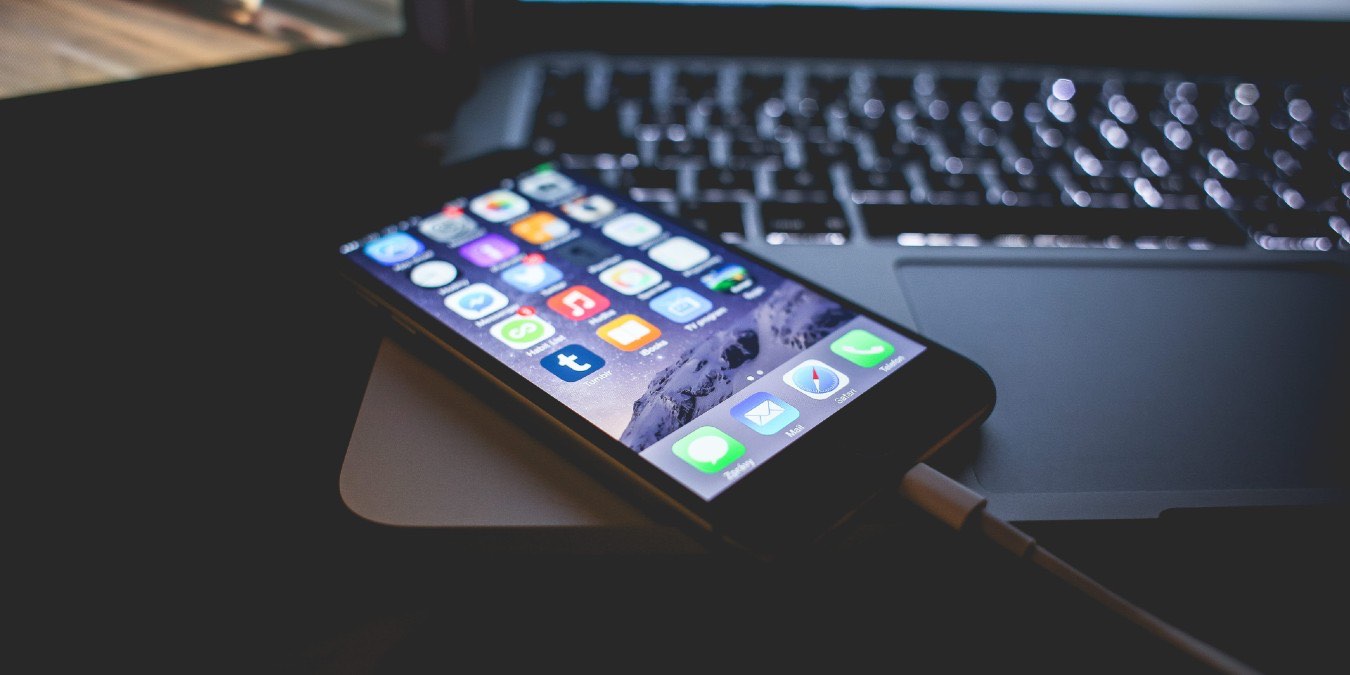
WMV (Windows Media Video) — это стандарт Microsoft. Apple по умолчанию не добавляет встроенную поддержку всех форматов Microsoft в iOS, поэтому файлы WMV часто не открываются в стандартном приложении “Видео” или “Файлы”. В этой статье вы найдёте практические шаги для воспроизведения WMV на iPhone и iPad, варианты конвертации, сценарии отказа и рекомендации по безопасной передаче файлов.
Краткие определения
- WMV: формат видеофайлов от Microsoft. Поддерживает разные кодеки.
- MP4: универсальный формат контейнера, хорошо работает на macOS, iOS и большинстве устройств.
- Кодек: алгоритм сжатия/декодирования видео. Без подходящего кодека видео не запустится.
Почему WMV иногда не воспроизводится на iOS
iOS использует собственные медиакодеки и контейнеры. Если приложение не содержит набора кодеков для WMV, файл не проигрывается. Решения — установить плеер с встроенными кодеками или перекодировать файл в совместимый формат.
Самый простой вариант: загрузите плеер с поддержкой WMV
До тех пор, пока Apple не добавит нативную поддержку, нужен сторонний плеер. Два популярных варианта:
- PlayerXtreme Media Player — часто рекомендуемый бесплатный плеер с поддержкой множества форматов.
- VLC for Mobile — открытый и надёжный плеер с широким набором кодеков.
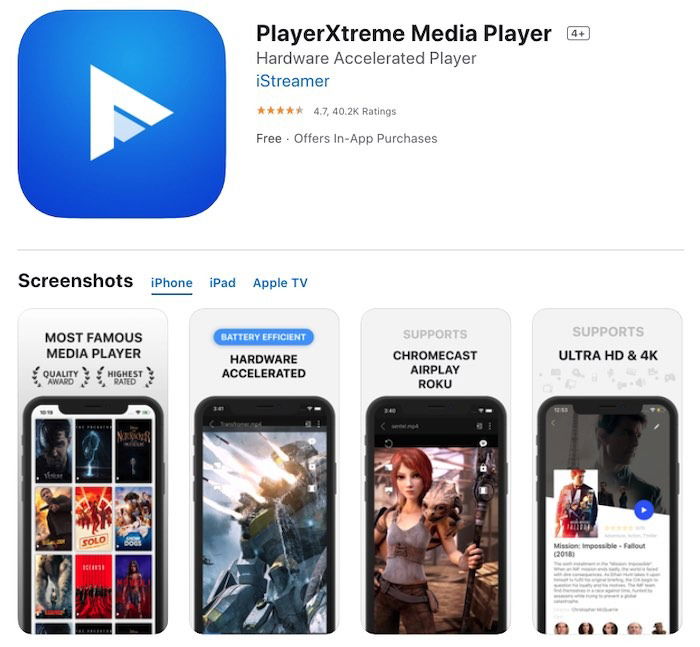
Оба приложения интегрируют наборы кодеков и позволяют воспроизводить WMV прямо из «Файлы» через меню «Поделиться».
Как открыть WMV через плеер на iOS (на примере PlayerXtreme)
- Установите PlayerXtreme или VLC из App Store.
- Скачанный WMV-файл в iOS 13+ попадёт в папку «Загрузки» в iCloud Drive или в локальные «Файлы».
- Откройте приложение «Файлы» и найдите WMV. При нажатии вы можете увидеть только имя файла, а не предпросмотр.
- Нажмите на значок листа «Поделиться» (квадрат со стрелкой вверх) в левом нижнем углу экрана.
- Прокрутите список действий вправо и найдите PlayerXtreme или VLC. Если приложения нет, выберите «Ещё» и включите его в списке.
- Выберите «Копировать в PlayerXtreme» (или «Копировать в VLC»).
- В появившемся меню выберите «Воспроизвести» — видео начнёт воспроизведение в приложении.
Важно: эти плееры будут доступны для воспроизведения WMV из любого места iOS через лист «Поделиться».
Если вы предпочитаете не устанавливать дополнительные приложения: конвертация в MP4
Если вы хотите хранить только нативные форматы или передавать файлы другим пользователям Apple, проще конвертировать WMV в MP4. Для этого подходят бесплатные инструменты: Any Video Converter, VLC, HandBrake.

Пример последовательности действий в Any Video Converter (AVC):
- Установите Any Video Converter (или откройте VLC/HandBrake).
- Откройте программу и найдите область «Перетащите медиафайлы сюда».
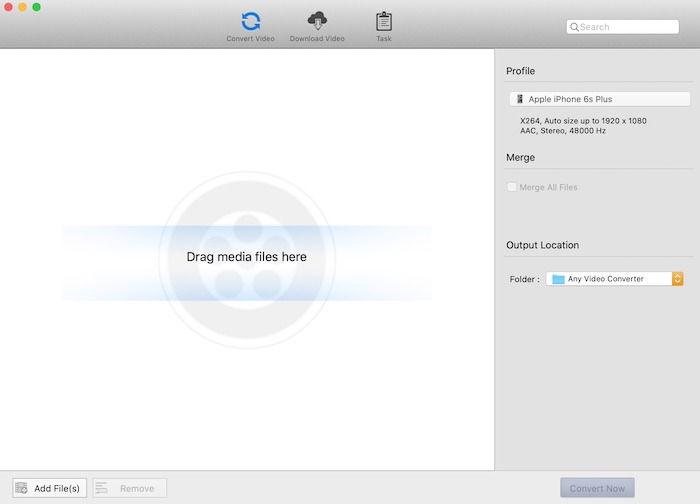
- На macOS используйте Finder, на Windows — Проводник, чтобы найти WMV и перетащить файл в приложение.

- Выберите формат вывода — MP4. Если есть опция выбора устройства, укажите iPhone или iPad.

- Укажите папку вывода («Output Location»).

- Нажмите «Convert Now» и дождитесь завершения. Время зависит от размера и кодека файла.
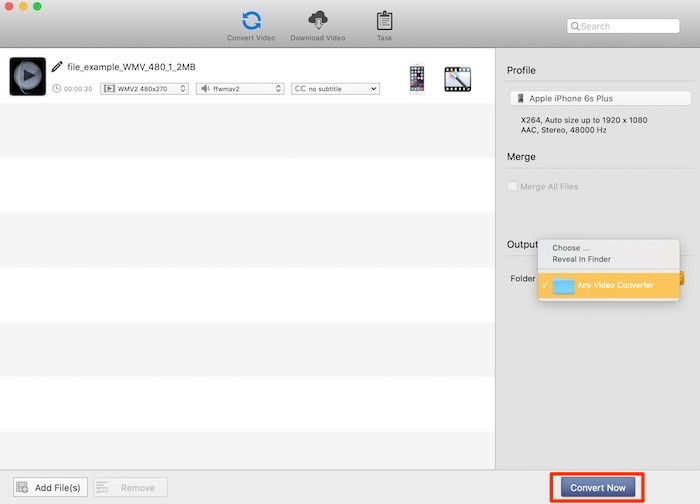
- После перекодирования найдите файл в истории и перенесите его обратно на iPhone/iPad через Finder, iTunes (для старых версий), iCloud Drive или AirDrop.

Совет: VLC может не только воспроизводить, но и конвертировать файлы, если нужна быстрая бесплатная альтернатива.
Передача файлов на iOS: варианты
- AirDrop: самый быстрый способ между macOS и iOS (Wi‑Fi + Bluetooth).
- iCloud Drive: удобно для синхронизации и доступа из «Файлы».
- Подключение по кабелю и передача через Finder (macOS Catalina+) или iTunes (старые версии).
- Облачные хранилища (Dropbox, Google Drive) — загрузили файл, открыли через приложение и использовали “Открыть в…”.
Когда этот метод не подойдёт (примеры отказов)
- Видео зашифровано или защищено DRM — сторонние плееры и конвертеры не помогут.
- Повреждённый WMV-файл — плеер не сможет его декодировать.
- Недостаточно свободного места на устройстве для загрузки или конвертации.
- Корпоративные политики блокируют установку сторонних приложений или передачу файлов.
Устранение неполадок
- Если PlayerXtreme не отображается в листе «Поделиться», откройте «Ещё» и включите плеер в списке действий.
- Если видео заикалось — проверьте битрейт и попробуйте конвертировать с меньшим разрешением.
- Если файл не открывается и в PlayerXtreme — попробуйте VLC. Разные плееры используют разные кодеки.
- При проблемах с AirDrop убедитесь, что устройства находятся в зоне действия Bluetooth и Wi‑Fi и что режим “Не беспокоить” не блокирует приём.
Короткая методология выбора подхода
- Оцените частоту: редко — конвертируйте в MP4; часто — установите плеер с кодеками.
- Оцените безопасность: если файл чувствительный, избегайте облаков, используйте AirDrop или кабель.
- Если файл защищён DRM — обратитесь к правообладателю или используйте лицензионное приложение.
Решение на основе сценариев (Mermaid)
flowchart TD
  A[У вас WMV на iPhone/iPad?] --> B{Нужен быстрый просмотр}
  B -->|Да| C[Установить PlayerXtreme или VLC и открыть через «Поделиться»]
  B -->|Нет, хочу навсегда| D{Можно ли конвертировать?}
  D -->|Да| E[Конвертировать в MP4 'AVC, HandBrake, VLC' и перенести на iOS]
  D -->|Нет| F[Использовать удалённый ПК/сервер для стриминга или запросить совместимый файл]
Контрольный список по ролям
Для обычного пользователя:
- Установить PlayerXtreme или VLC.
- Использовать лист «Поделиться» для открытия WMV.
- Если нужно, конвертировать малым разрешением для экономии места.
Для админа/IT‑специалиста:
- Проверить политику установки сторонних приложений.
- Настроить централизованные конвертеры или файловый сервер с MP4.
- Настроить инструкции по безопасной передаче (AirDrop / SFTP).
Совместимость и альтернативы
- macOS: конвертация на Mac с помощью HandBrake/VLC/Any Video Converter.
- Windows: WMV нативно поддерживается, но для передачи на iOS лучше сначала конвертировать.
- Альтернатива: использовать потоковую передачу с ПК на iOS через Plex или VLC‑stream.
Безопасность и конфиденциальность
- Передача чувствительного видео через общие облака несёт риски. Используйте зашифрованные хранилища или AirDrop по умолчанию шифрует передачу.
- При конвертации локально файлы остаются под вашим контролем; при использовании онлайн‑конвертеров учтите риски утечки.
Критерии приёмки
- Видео проигрывается на целевом iPhone/iPad без зависаний.
- Звук синхронизирован с видео.
- Файл не содержит видимых артефактов после конвертации.
- Процесс соответствует политикам безопасности вашей организации.
Краткий словарь
- Кодек — алгоритм сжатия/декодирования видео.
- Контейнер (MP4, WMV) — файл, который содержит видео, аудио и метаданные.
Короткое объявление (100–200 слов)
Если у вас есть видео в формате WMV и вы хотите смотреть его на iPhone или iPad, у вас есть два простых пути. Установите на устройство плеер с поддержкой множества форматов, например PlayerXtreme или VLC, и открывайте WMV напрямую через лист “Поделиться”. Либо, если вы предпочитаете нативную среду Apple, конвертируйте WMV в MP4 с помощью Any Video Converter, HandBrake или VLC на компьютере, а затем перенесите файл на устройство через AirDrop, iCloud Drive или кабель. При работе с конфиденциальными файлами отдавайте предпочтение локальной конвертации и защищённым каналам передачи. Эти методы работают без сложных настроек и позволяют быстро получить воспроизведение WMV на iOS.
Итог
WMV можно смотреть на iPhone и iPad двумя способами: установить плеер с кодеками или конвертировать файл в MP4. Выберите подход в зависимости от частоты работы с подобными файлами, объёма и требований к безопасности.
Примечание: если файл защищён DRM или повреждён, потребуется обратиться к источнику файла или использовать специализированные инструменты восстановления файлов.

Похожие материалы

Несколько аккаунтов Skype: Multi Skype Launcher

Журнал для работы: повысить продуктивность

Персональные звуки уведомлений на Android

Скачивание шоу Hulu для офлайн‑просмотра

Microsoft Start: персонализированная новостная лента
