
Как использовать Outlook.com вместе с Gmail

Кратко: в этой статье — как связать Outlook.com и Gmail: пересылка писем, отправка с адреса Gmail из Outlook.com и импорт контактов. Пошаговые инструкции, проверенные подходы, рекомендации при проблемах и чек-листы для пользователя и администратора.
Outlook.com — это переработанная версия старого Hotmail с современным интерфейсом. Он предлагает чистый, минималистичный интерфейс и встроенные интеграции (например, с OneDrive/SkyDrive и социальными сервисами). Многие функции схожи с Gmail, но подход и визуальная подача другие.
Если вы думаете о переключении с Gmail на Outlook.com, это не обязательно должно быть резкой заменой. Вы можете одновременно получать копии писем в обоих аккаунтах, отправлять сообщения с адреса Gmail прямо из Outlook.com и переносить контакты. Это даёт гибкость и дополнительную резервную копию на случай потери доступа к одному из сервисов.
У вас уже есть аккаунт Outlook.com?
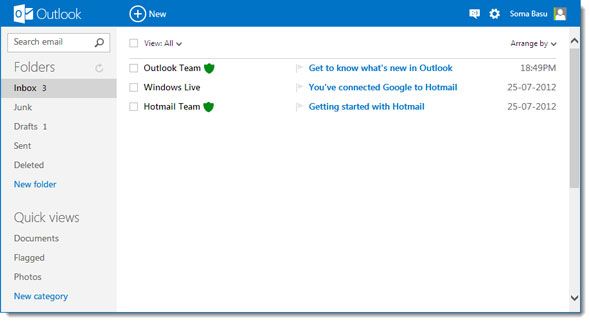
Если вы ещё не создали Outlook.com-почту, войдите на сайт Outlook.com и зарегистрируйтесь — вы получите чистый почтовый ящик и приветственное письмо. Если у вас был старый Hotmail, Microsoft могла автоматически обновить его до Outlook.com; при этом прежние учётные данные обычно остаются в силе.
Варианты входа:
- Использовать старый Hotmail-аккаунт — он может быть автоматически преобразован в Outlook.com.
- Использовать существующий аккаунт Microsoft (например, для OneDrive или Xbox Live).
- Регистрация новой учётной записи Outlook.com.
Важно: если вы привязывали к Microsoft аккаунту Gmail, Outlook.com предложит варианты интеграции.
Пересылка писем из Gmail в Outlook.com
Email forwarding (пересылка) — простой и надёжный способ получать копии писем из Gmail в Outlook.com. Это полезно как резервная копия и как временная мера при миграции.
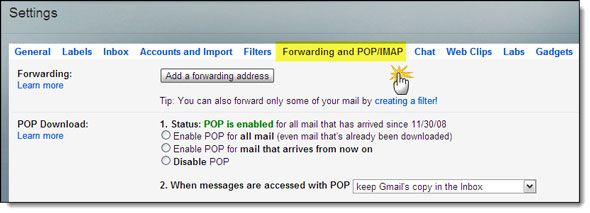
- Откройте Gmail. Нажмите значок шестерёнки и выберите “Настройки”. Перейдите на вкладку “Пересылка и POP/IMAP”.
- Нажмите кнопку «Добавить адрес для пересылки» и введите ваш адрес Outlook.com.
- Gmail отправит подтверждающее письмо на ваш Outlook.com. Откройте его и кликните по ссылке подтверждения.
После подтверждения вы можете включить пересылку входящих писем на Outlook.com. В настройках можно также сохранять копии в Gmail или помечать их.
Совет по безопасности: активируйте двухфакторную аутентификацию (2FA) для обоих аккаунтов и используйте надёжные пароли.
Настройка Outlook.com для отправки писем от имени вашего Gmail-адреса
Если вы хотите отправлять сообщения из Outlook.com, чтобы получатель видел ваш адрес Gmail в поле “От”, выполните следующие шаги.
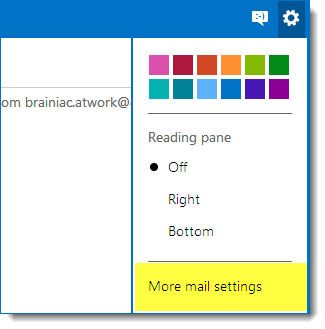
- В Outlook.com нажмите на значок настроек в правом верхнем углу и выберите «Дополнительные параметры почты».
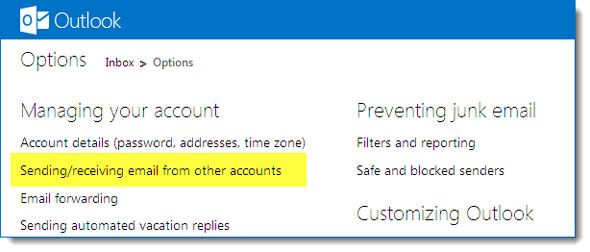
- В разделе “Управление вашей учётной записью” выберите “Отправка/получение почты с других учётных записей”.
- Нажмите «Добавить другой адрес, с которого отправлять почту» и введите ваш Gmail-адрес.
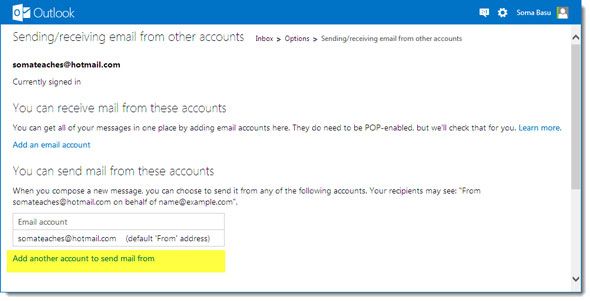
- Outlook.com отправит подтверждающее письмо на ваш Gmail. Откройте Gmail и подтвердите адрес по ссылке. После этого вы сможете выбирать Gmail в выпадающем списке “От” при создании почты.
Обратите внимание: при ответе на пересланные письма Outlook обычно автоматически подставляет адрес Gmail как адрес отправителя, если исходное письмо пришло с Gmail.
Важно: некоторые почтовые провайдеры или корпоративные почты могут помечать такие сообщения как “on behalf of” (от имени) или помечать их как потенциально ненадежные. Если вы отправляете от имени другого домена часто, проверьте настройки SPF/DKIM для корректной доставки.
Перенос контактов Gmail в Outlook.com
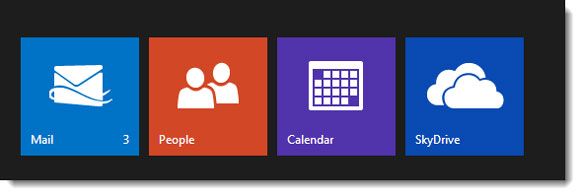
После подключения Gmail к Outlook.com страница “Контакты” (People) обычно автоматически заполняется контактами из Gmail. Чтобы открыть страницу “Контакты”, наведите курсор в левом верхнем углу рядом с логотипом Outlook и выберите значок People.
Если автоматической синхронизации не произошло, вы можете вручную экспортировать контакты из Gmail и импортировать их в Outlook.com:
- В Gmail: Контакты → Экспорт → выберите формат CSV для Outlook.
- В Outlook.com: Контакты → Управление → Импорт контактов → загрузите CSV.
Проверяйте дубликаты после импорта и выполните очистку.
Когда это может не сработать
- Корпоративные или образовательные аккаунты Google могут блокировать пересылку или отправку от внешних адресов.
- Если в Gmail включены дополнительные проверки безопасности, подтверждение адреса может не доходить — проверьте папку Спам и фильтры.
- Некоторые почтовые серверы помечают «отправлено от имени» как подозрительное письмо. Проверьте заголовки и, при необходимости, настройте SPF/DKIM на стороне домена.
Совет: если вы наблюдаете проблемы с доставкой, временно отправьте тестовое письмо на другой личный адрес и изучите заголовки доставки.
Альтернативные подходы
- Gmailify: в мобильных или веб-интерфейсах некоторых сервисов есть функция “Gmailify” — она позволяет управлять почтой другого провайдера через Gmail с сохранением удобных функций. Если доступна, это альтернативный вариант.
- IMAP-клиент: используйте почтовый клиент (например, Thunderbird, Outlook для ПК), который подключит оба аккаунта по IMAP и будет работать с ними параллельно.
- Экспорт/импорт всей почты: для полной миграции экспортируйте письма из Gmail с помощью Google Takeout и импортируйте в Outlook через поддерживаемые инструменты.
Мини-методика: как безопасно организовать параллельное использование
- Настройте 2FA для обоих аккаунтов.
- Включите пересылку из Gmail на Outlook.com и подтвердите адрес.
- Добавьте Gmail в список отправителей в Outlook.com и подтвердите.
- Экспортируйте контакты из Gmail и импортируйте в Outlook.com.
- Проверьте тестовые письма: входящие, исходящие и ответы.
- Проверьте папки “Спам” и правила фильтрации.
Чек-лист для обычного пользователя
- Включена двухфакторная аутентификация.
- Пересылка из Gmail настроена и подтверждена.
- Gmail добавлен как адрес отправителя в Outlook.com.
- Контакты экспортированы и импортированы.
- Отправлено контрольное письмо и проверена видимость адреса “От”.
Чек-лист для администратора (IT)
- Проверьте политики безопасности домена Google Workspace.
- Убедитесь, что SPF/DKIM/DMARC настроены для доменов, используемых в отправке.
- Настройте централизованное резервное копирование почты, если необходимо.
Важно: при массовой миграции корпоративной почты согласуйте действия с IT-отделом и проверьте ограничения почтового домена.
Короткий глоссарий
- IMAP — протокол для работы с почтой на сервере, сохраняет состояние папок.
- POP3 — протокол для скачивания почты на устройство; не сохраняет состояние на сервере.
- SPF/DKIM/DMARC — наборы записей DNS, которые помогают подтверждать подлинность отправителя.
- 2FA — двухфакторная аутентификация, повышает безопасность аккаунта.
Итог
Outlook.com и Gmail можно использовать вместе: пересылка обеспечивает резерв и доступ к письмам в двух местах, настройка отправки от имени Gmail в Outlook.com даёт удобство работы с одним интерфейсом, а импорт контактов упрощает общение. Для надёжной работы включите 2FA, проверяйте настройки безопасности и, при необходимости, используйте альтернативные подходы (IMAP-клиенты, экспорт/импорт, Gmailify).
Поделитесь своим опытом: вы уже пробовали Outlook.com? Какие функции показались полезными, а какие — недоработанными?

Похожие материалы

Несколько аккаунтов Skype: Multi Skype Launcher

Журнал для работы: повысить продуктивность

Персональные звуки уведомлений на Android

Скачивание шоу Hulu для офлайн‑просмотра

Microsoft Start: персонализированная новостная лента
