
Как запускать игры для Windows на Mac
Быстрые ссылки
Native Mac Gaming
Boot Camp
Steam In-Home Streaming
Other Options
Краткий обзор и определение терминов
PC‑гейминг обычно означает игры для Windows. Mac — это отдельная платформа, но с 2006 года в большинстве Mac используются процессоры Intel, поэтому многие технические подходы совместимы. Пояснения в одну строку:
- Boot Camp: встроенный инструмент Apple для установки Windows на Mac и загрузки в неё.
- Виртуальная машина: запуск целой операционной системы внутри другой ОС (например, Windows внутри macOS).
- Wine: слой совместимости, позволяющий запускать Windows‑программы без полной Windows.
- Streaming: удалённый запуск игры на мощном ПК и трансляция изображения на Mac по сети.
Native Mac Gaming
Как и Linux, macOS с годами получила больше поддержки игр. Многие популярные издатели выпускают кросс‑платформенные сборки. Если у вас уже есть аккаунт в Steam, Origin, Battle.net или GOG, проверьте, есть ли у приобретённых игр macOS‑версии. Иногда одной покупкой вы получаете версии и для Windows, и для Mac.
Цель этого подхода — простота. Если игра поддерживается нативно, она обычно работает стабильно. Не нужно запускать дополнительные слои совместимости или распределять ресурсы системы.
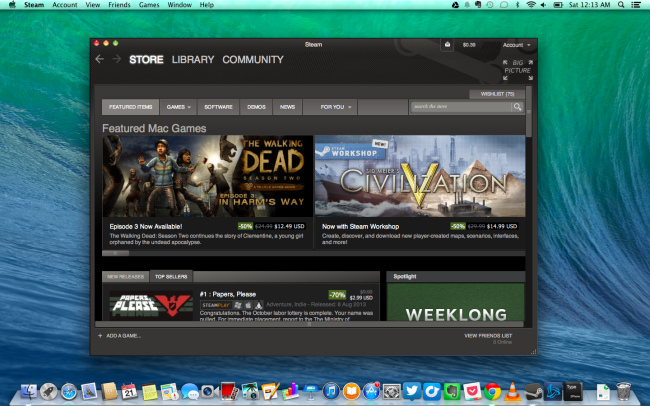
Важно: не все версии имеют одинаковые оптимизации. Иногда macOS‑порт выходит позже и может иметь отдельные требования к графике.
Boot Camp
Boot Camp остаётся самым надёжным способом запустить требовательную Windows‑игру на Mac. Вы устанавливаете Windows, перезагружаетесь и запускаете игру в нативной среде. Производительность в Boot Camp близка к той, что былa бы на Windows‑ноутбуке с такими же компонентами.
Плюсы:
- Максимальная производительность.
- Полная совместимость с играми и драйверами.
Минусы:
- Нужен раздел для Windows и место на диске (например, большие игры до 48 GB могут занять много места).
- Неудобно переключаться между macOS и Windows — требуется перезагрузка.
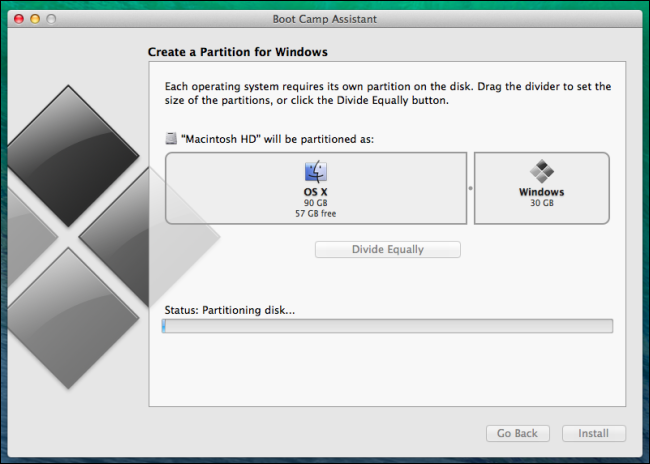
Совет: делайте резервную копию данных перед переразметкой диска.
Steam In‑Home Streaming
Если у вас есть отдельный игровой Windows‑ПК с хорошей видеокартой и большим дисковым пространством, вы можете стримить игру на Mac через Steam. Игра выполняется на ПК, а картинка и управление транслируются по локальной сети.
Плюсы:
- Не нагружает Mac, экономит аккумулятор.
- Можно играть на лёгком ноутбуке, используя железо настольной машины.
Минусы:
- Требуется хорошая локальная сеть (лучше — проводной Ethernet или быстрый Wi‑Fi).
- Нельзя играть, когда вы далеко от домашней сети.

Другие варианты
Виртуальные машины
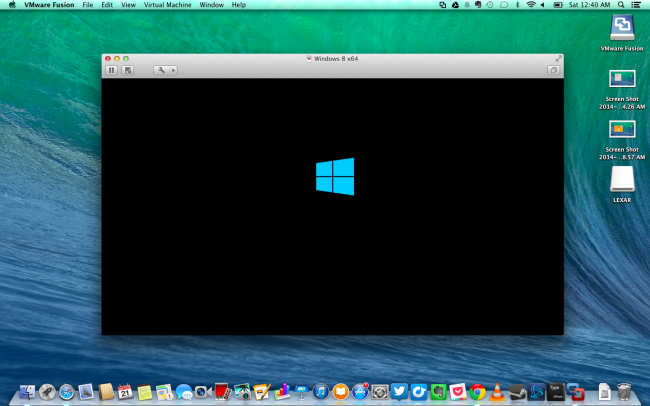
Виртуальные машины (Parallels Desktop, VMware Fusion, VirtualBox) позволяют запускать Windows прямо в macOS без перезагрузки. Они удобны для рабочих приложений.
Плюсы:
- Удобство: Windows в окне или на отдельном рабочем столе macOS.
- Хороши для офисных программ и старых игр.
Минусы:
- Накладные расходы на производительность.
- 3D‑ускорение ограничено; современные требовательные игры будут работать хуже, чем в Boot Camp.
Если игра не требует мощной 3D‑графики, виртуальная машина может подойти.
Wine
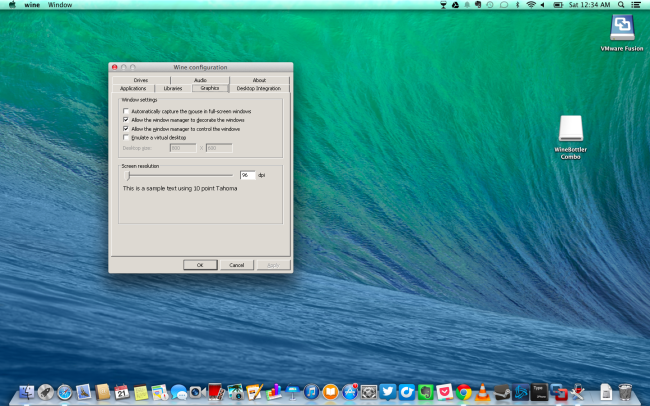
Wine — это не эмулятор, а слой совместимости, который переводит вызовы Windows API в вызовы POSIX/UNIX. Он бесплатен и популярный для простых приложений.
Плюсы:
- Не требует установки полной Windows.
- Легковеснее виртуальной машины.
Минусы:
- Не все игры поддерживаются.
- Потребуется настройка и тестирование.
Wine отлично подходит, если игра уже числится в списке совместимых или если вы готовы потратить время на отладку.
DOSBox
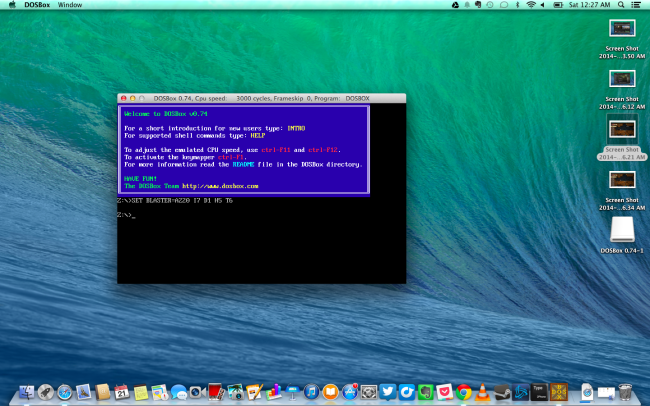
DOSBox — специализированный эмулятор для старых DOS‑игр. Он идеален для классики, но не помогает с Windows‑играми.
Когда какой способ выбрать — простая матрица принятия решения
- Нужна максимальная производительность и полная совместимость: Boot Camp.
- Есть мощный игровой ПК в сети: Steam In‑Home Streaming.
- Хочется запускать Windows‑программы без перезагрузки и без высокой графики: виртуальная машина.
- Хотите избегать установки Windows и готовы к настройке: Wine.
- Игра — старая DOS‑игра: DOSBox.
Матрица совместимости и факторов
Фактор | Boot Camp | Steam Streaming | Виртуальная машина | Wine | DOSBox —|—:|—:|—:|—:|—: Производительность 3D | Высокая | Зависит от сети/ПК | Низкая–средняя | Нестабильная | Низкая (не для Windows) Простота установки | Средняя | Простая | Простая | Сложная | Простая Необходим Windows | Да | Да (на хосте) | Да | Нет | Нет Лучше для новых AAA | Да | Да (на хосте) | Нет | Нет | Нет Лучше для ретро | Нет | Нет | Да | Частично | Да
(Матрица — обобщение, результаты зависят от конфигурации и конкретной игры.)
Пошаговый план: как запустить Windows‑игру на Mac (универсальная инструкция)
- Проверьте, есть ли нативный macOS‑порт в вашей библиотеке (Steam/Battle.net/GOG). Если есть — установите его.
- Если порта нет, решите, нужна ли нативная производительность. Если да — подготовьте место на диске и установите Windows через Boot Camp.
- Если Windows‑ПК уже есть в сети — настройте Steam In‑Home Streaming и проверьте задержки в локальной сети.
- Для удобства без перезагрузки попробуйте виртуальную машину, но ожидайте ограничения по графике.
- Для отдельных старых игр проверьте Wine AppDB и тесты сообщества.
- Для ретро‑игр используйте DOSBox и соответствующие сборки.
Important: всегда создавайте резервные копии перед изменением разделов диска.
Чек‑лист для ролей
Для домашнего геймера:
- Оценить конфигурацию Mac (процессор, GPU, SSD/HDD, RAM).
- Проверить наличие macOS‑версии в магазине.
- Если нет — решить между Boot Camp и стримингом.
Для IT‑специалиста, вводящего игру в корпоративной среде:
- Проверить лицензионные ограничения и политику безопасности.
- Оценить влияние на сеть для стриминга.
- Подготовить образ Windows и профиль виртуальной машины.
Критерии приёмки
- Игра запускается и стабильно работает без критических крашей.
- Фреймрейт и задержки соответствуют ожиданиям для выбранного метода (Boot Camp ≈ нативному, стриминг зависит от сети).
- Управление и аудио работают корректно.
- Нет утечек данных и соблюдены требования безопасности для корпоративного ПО.
Когда методы не подходят — примеры и ограничения
- Новая AAA‑игра с поддержкой только Windows и требовательной графикой на интегрированной графике Mac не будет комфортно работать в виртуальной машине.
- Если вы часто в поездках и не имеете доступа к своему Windows‑ПК в сети, Steam In‑Home Streaming не подойдёт.
- Wine может не запустить современные игры с анти‑читом.
Ментальные модели и эвристики при выборе
- Производительность важнее удобства → выбирайте Boot Camp.
- Удобство важнее перфоманса → виртуальная машина или Wine.
- Есть мощный хост в сети → стриминг.
- Игра ретро → DOSBox.
Короткий глоссарий
- macOS: операционная система Apple для компьютеров Mac.
- Boot Camp: инструмент Apple для установки Windows на Mac.
- Wine: слой совместимости для запуска Windows‑приложений.
- DOSBox: эмулятор среды DOS.
- Стриминг: передача изображения и управления по сети.
Советы по безопасности и приватности
- Обновляйте драйверы и операционные системы перед установкой игр.
- При использовании стриминга убедитесь, что сеть локальная и защищена.
- Лицензируйте Windows и игры корректно.
Итог
Играть в Windows‑игры на Mac реально и удобно. Выбор метода зависит от мощности вашего Mac, наличия Windows‑ПК в сети и желания устанавливать Windows. Boot Camp даёт лучшую производительность, стриминг — удобство и экономию ресурсов Mac, а виртуальные машины и Wine подходят для менее требовательных сценариев.
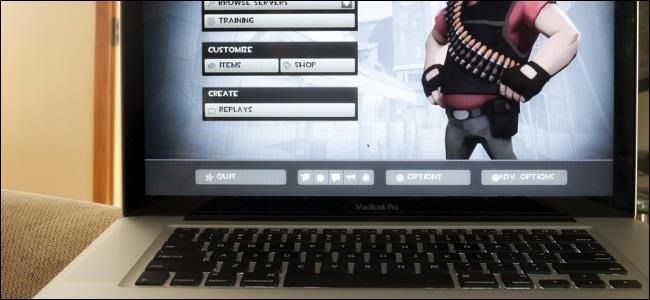
Image Credit: Gabriela Pinto on Flickr

Похожие материалы

Несколько аккаунтов Skype: Multi Skype Launcher

Журнал для работы: повысить продуктивность

Персональные звуки уведомлений на Android

Скачивание шоу Hulu для офлайн‑просмотра

Microsoft Start: персонализированная новостная лента
