
Как запускать Windows-игры на Mac с помощью PlayOnMac

Mac‑игроки часто слышат шутки про ограниченный выбор игр, но экосистема macOS всё же поддерживает множество тайтлов. Если операционная система мешает вам играть в PC‑игры, PlayOnMac — гибкий бесплатный инструмент, который расширяет библиотеку доступных игр без необходимости полного перехода на Windows.
Что такое PlayOnMac и как он работает
PlayOnMac — это графическая оболочка для Wine, совместимой прослойки, которая переводит вызовы Windows API в вызовы, понятные macOS. В одном коротком определении: Wine не эмулирует Windows, а транслирует обращения приложений к системе.
Опорные мысли:
- Совместимость вместо эмуляции: Wine переводит запросы приложений напрямую, поэтому нагрузка на процессор и GPU обычно меньше, чем у эмуляторов. Это повышает шанс успешного запуска игр на ограниченном железе.
- Ограничения перевода: некоторые игры используют низкоуровневые драйверы, антикраты или нестандартные вызовы — их Wine может не корректно транслировать.
- Оболочка PlayOnMac управляет версиями Wine, виртуальными «дисками» (prefix), шорткатами и компонентами, упрощая настройку для конечного пользователя.
Преимущества PlayOnMac:
- Бесплатно и открытое происхождение технологий Wine.
- Лёгкая настройка нескольких виртуальных дисков с разными версиями Wine.
- Экономия ресурсов по сравнению с полными виртуальными машинами.
Ограничения:
- Не все игры совместимы. AAA‑проекты с продвинутой графикой, антикратами или уникальными драйверами могут не работать.
- На Apple Silicon (M1/M2 и новее) совместимость ограничена: многие Windows‑игры с x86‑машинами потребуют дополнительных стэпов или вовсе не запустятся.
Подготовка Mac к работе с PlayOnMac
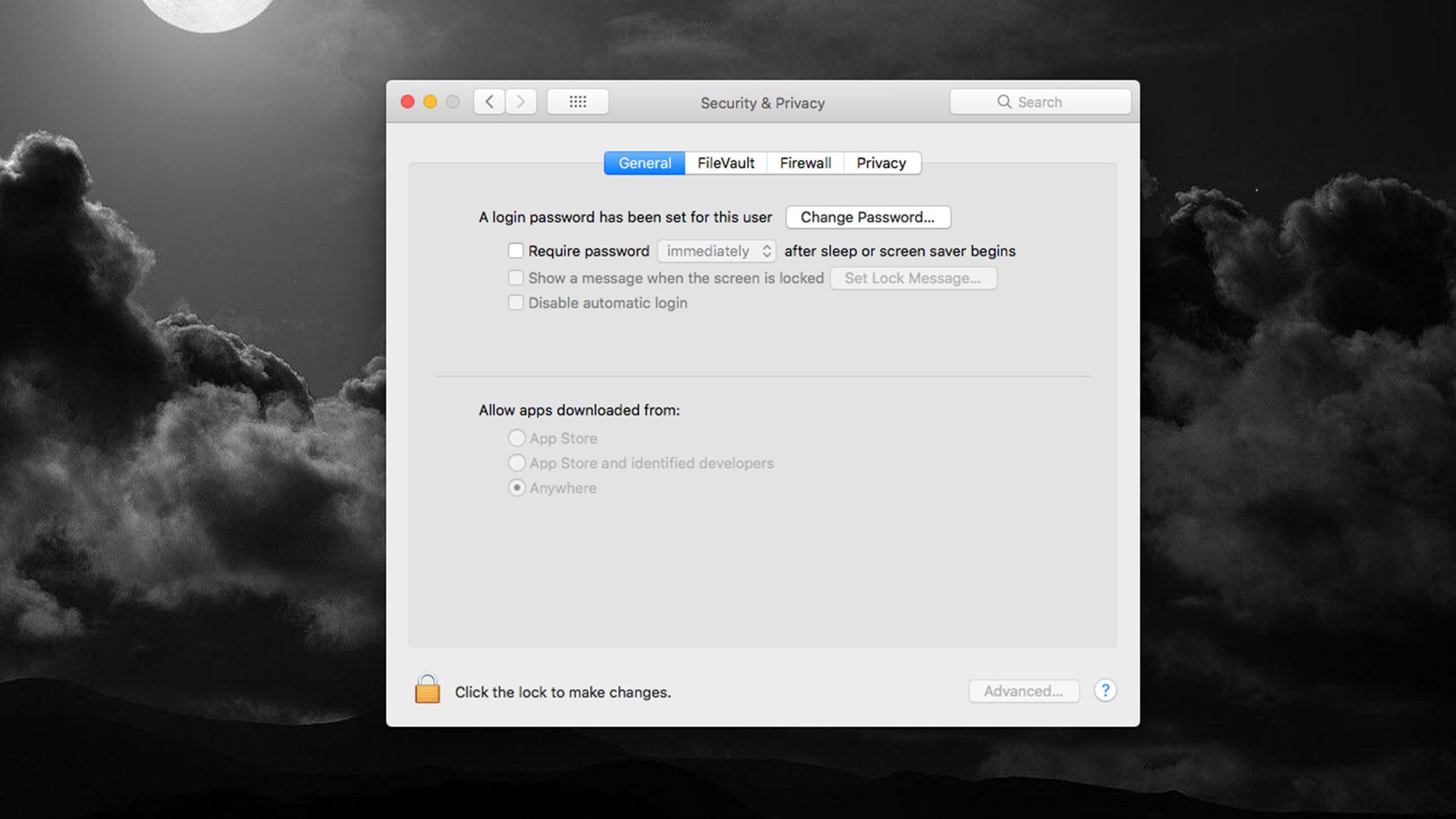
Перед установкой вам нужно подготовить систему и разрешить установку внешних приложений. Будьте внимательны при изменении настроек безопасности — установку сторонних программ следует выполнять из доверенных источников.
- Проверка версии macOS:
- Нажмите на значок Apple в левом верхнем углу и выберите “Об этом Mac”. Запишите версию.
- Разрешение установки из любых источников (если необходимо):
- На macOS Sierra и новее можно отключить Gatekeeper в Terminal командой:
sudo spctl --master-disable- После установки ПО рекомендуется снова включить защиту командой:
sudo spctl --master-enable- Установка Homebrew (менеджер пакетов):
- Homebrew упрощает установку Wine и XQuartz. В Terminal выполните следующую команду:
/bin/bash -c "$(curl -fsSL https://raw.githubusercontent.com/Homebrew/install/HEAD/install.sh)"- Обратите внимание: команда содержит вызов curl; убедитесь в корректности URL перед запуском.
- Установка зависимостей для PlayOnMac через Homebrew:
brew tap homebrew/cask-versions
brew install --cask --no-quarantine wine-stable
brew install --cask xquartz- Wine обеспечивает совместимость Windows API, XQuartz нужен для графического вывода X11, на котором иногда завязаны старые компоненты.
Важно:
- На macOS с Apple Silicon полноценная поддержка Wine ограничена — многие решения работают через эмуляцию и требуют дополнительных компонентов. Для Intel Mac (x86_64) совместимость выше.
- После всех изменений рекомендовано перезагрузить систему.
Установка PlayOnMac
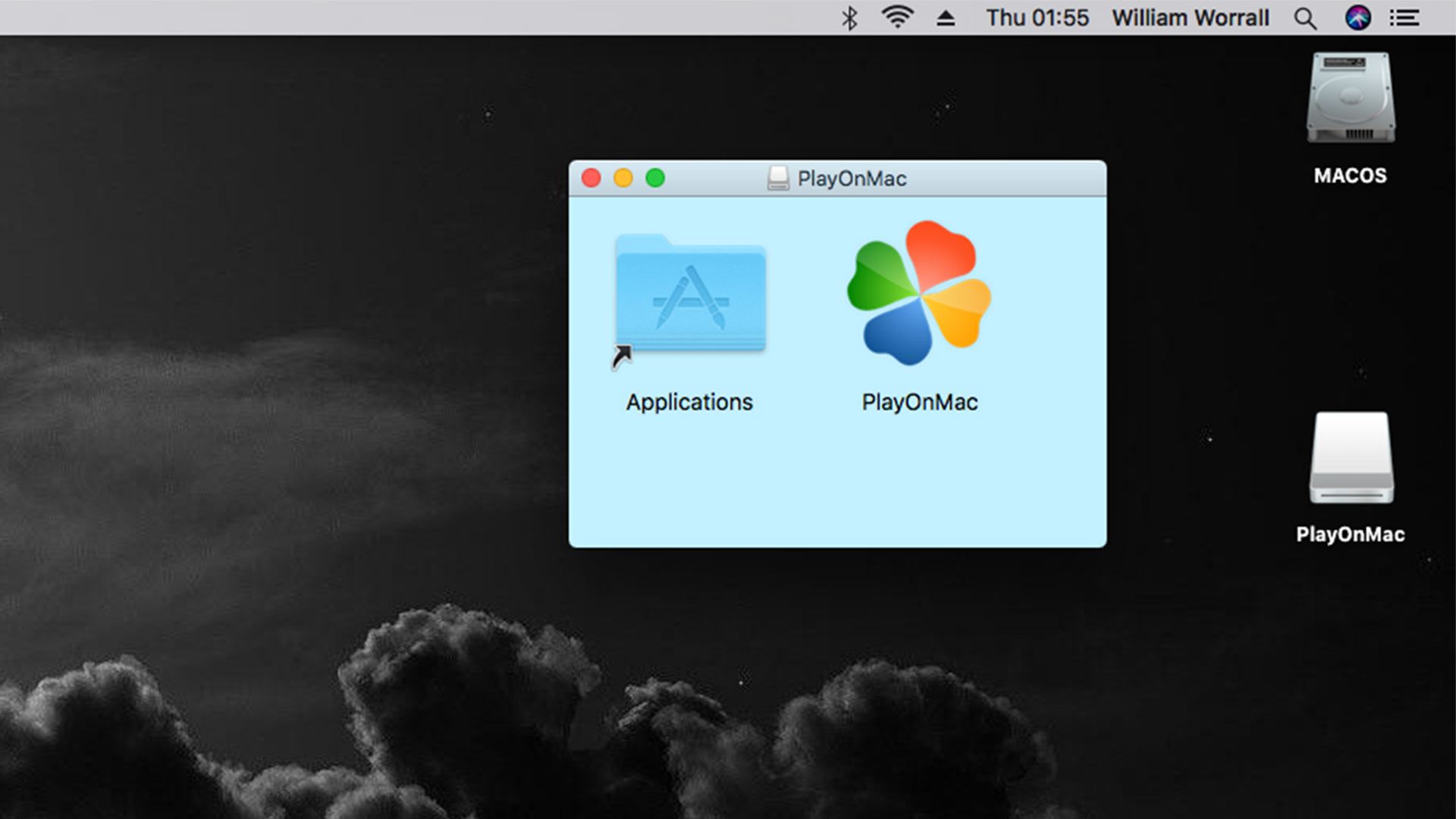
- Скачайте последнюю версию PlayOnMac с официального сайта проекта.
- Для macOS 10.14 и ниже используйте PlayOnMac 4.3.3; для новее — 4.4.3 и выше. Если сомневаетесь, сверяйтесь с сайтом проекта.
- Откройте .dmg и скопируйте приложение PlayOnMac в папку Приложения.
- Запустите PlayOnMac. При первом старте оболочка предложит установить дополнительные компоненты. Следуйте подсказкам.
Настройка Wine внутри PlayOnMac:
- В главном окне выберите Tools > Manage Wine Versions.
- Установите последнюю стабильную (non‑RC, non‑staging) версию Wine для x86 и amd64. Это увеличит шанс запуска 32‑ и 64‑битных приложений.
- Для Mac до 2012 года рекомендуется установить Wine 5.0 для обеих архитектур, так как более новые версии могут требовать поддержки Metal, недоступной на старом железе.
Настройка Steam через PlayOnMac
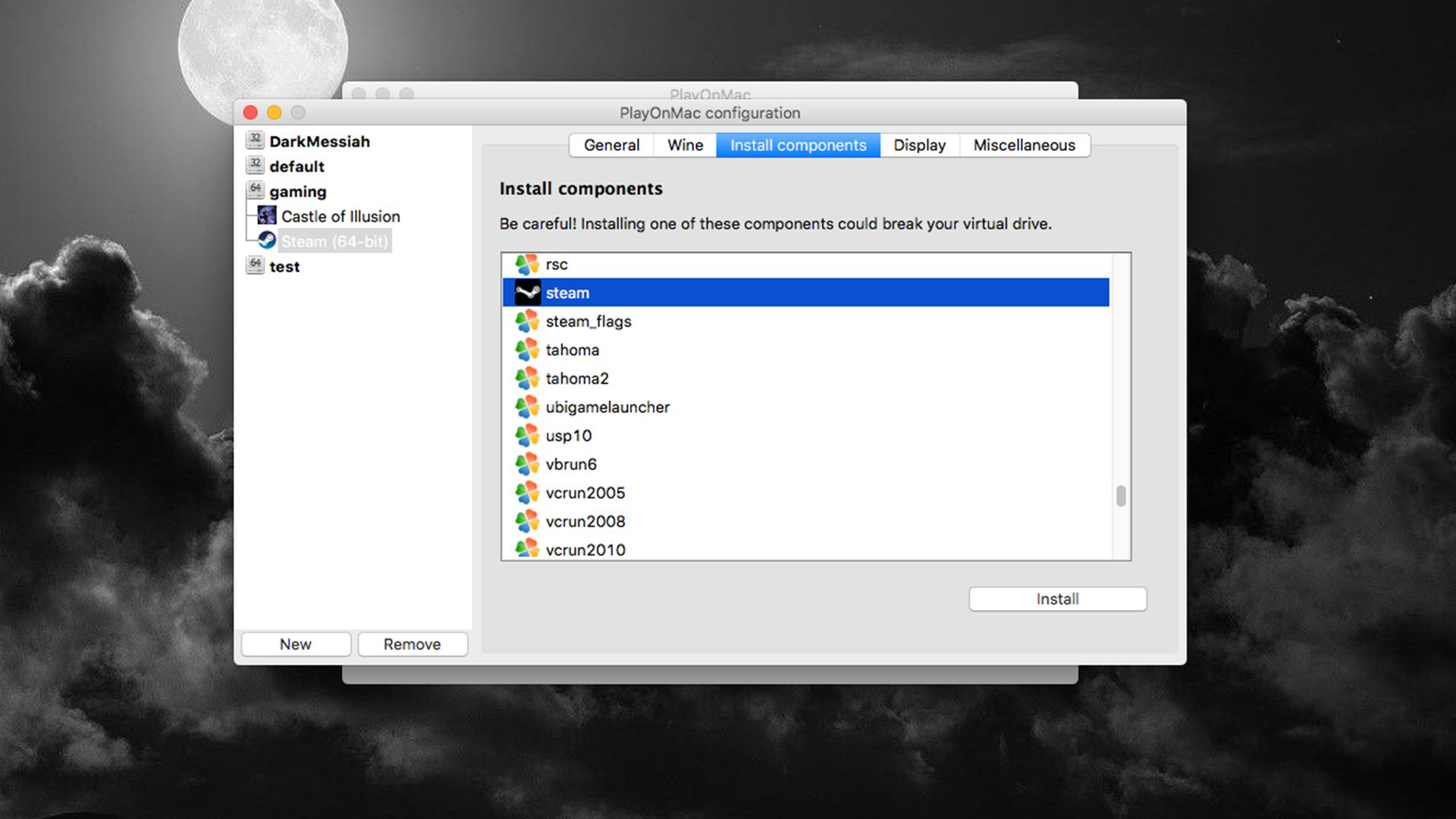
Steam — ключевой компонент для многих игр. Важно создать 64‑битный виртуальный диск, иначе многие игры не установятся.
Шаги:
- В окне PlayOnMac нажмите Configure, затем New — создайте новый виртуальный диск.
- Выберите 64 bits windows installation и далее версию Wine для диска.
- Назовите диск по смыслу (например “Steam‑64”).
- После создания выделите диск в списке и перейдите в Install components.
- Установите Microsoft Core Fonts — Steam ожидает набор шрифтов, иначе интерфейс может отображаться некорректно.
Два способа установки Steam:
- Автоматическая: в Install components найдите компонент Steam и запустите установку. Этот метод удобен, но иногда вызывает ошибку MD5.
- Ручная: скачайте официальный SteamSetup.exe, в PlayOnMac выберите Miscellaneous > Run a Windows Executable, затем укажите скачанный инсталлятор.
Создание ярлыка:
- После установки перейдите в General и выберите Make a new shortcut from this virtual drive, укажите steam.exe и задайте имя ярлыка.
Установка игр Steam и отладка
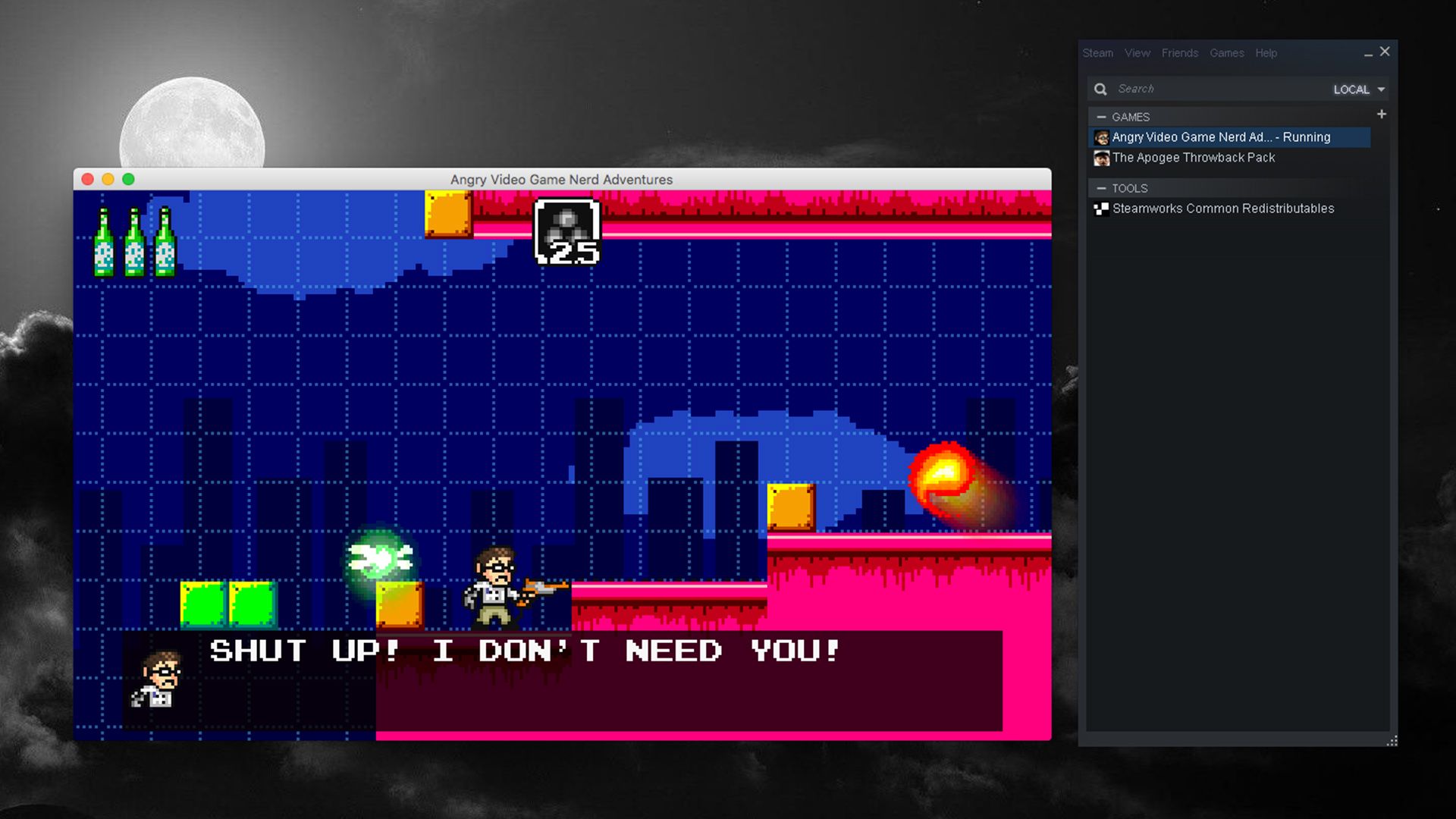
- При появлении ошибки steamwebhelper.exe вернитесь в Install components и установите HackSteam.
- Если заметите чёрный экран в Steam, переключитесь в View > Small Mode — интерфейс уменьшится до списка игр и позволит продолжить установку.
- Установка игр выполняется как обычно через клиент Steam.
Типичные проблемы и решения:
- Чёрный экран Steam: Small Mode; если не помогает — обновите Wine, перезапустите XQuartz.
- Ошибки с драйверами (Vulkan/DirectX): проверьте, какие API использует игра; Wine переводит DirectX в OpenGL/Metal слои, но поддержка новых версий DirectX может быть ограничена.
- Игра вылетает при загрузке: запустите игру из терминала PlayOnMac и посмотрите лог Wine; в нём обычно видно причину — отсутствующий компонент или библиотека.
Производительность:
- PlayOnMac даёт преимущество по ресурсоёмкости над виртуальными машинами, но всё равно ожидайте понижение fps по сравнению с родным Windows при сложной графике.
- Используйте 64‑битный Wine, выделяйте достаточно оперативной памяти, закрывайте фоновые приложения macOS.
Когда PlayOnMac не сработает и альтернативы
Контрпример: игры с интегрированными антикратами (Denuvo, Easy Anti‑Cheat) или с драйверами на базе низкоуровневого доступа к GPU часто не работают через Wine. В таких случаях рассмотрите альтернативы:
Альтернативы и их краткая оценка:
- Boot Camp (только для Intel Mac): полноценный запуск Windows на железе Apple. Максимальная совместимость и производительность, но требует перезагрузки и установки Windows.
- Параллельные среды (Parallels, VMWare Fusion): удобны для приложений, но производительность графики хуже, чем у Boot Camp; подходят для некритичных игр.
- CrossOver (платный продукт на базе Wine от CodeWeavers): коммерческая поддержка, часто лучше оптимизированные префиксы для популярных приложений.
- Облачный гейминг (NVIDIA GeForce Now, другие сервисы): не требует установки, работает на слабом железе, но зависит от интернета и доступности сервисов в регионе.
Сравнительная матрица (упрощённо):
- Совместимость: Boot Camp > Parallels/CrossOver > PlayOnMac > Облако (в зависимости от игр).
- Удобство: Облако > CrossOver > PlayOnMac > Boot Camp.
- Затраты: PlayOnMac (бесплатно) < Boot Camp (требует лиц. Windows) < CrossOver/Parallels (платно) < Облако (подписка).
Руководство по выбору метода запуска (decision flowchart)
flowchart TD
  A[Нужна максимальная производительность?] -->|Да| B[Есть Intel Mac?]
  B -->|Да| C[Boot Camp]
  B -->|Нет| D[Рассмотреть Parallels или облачный сервис]
  A -->|Нет| E[Хочется бесплатное решение?]
  E -->|Да| F[PlayOnMac / Wine]
  E -->|Нет| G[CrossOver или Parallels]
Проверочный список перед установкой
Для удобства приведены чеклисты по ролям.
Для обычного пользователя:
- Сделать резервную копию важных данных.
- Проверить версию macOS.
- Установить Homebrew, XQuartz и Wine через команды выше.
- Скачать PlayOnMac с официального сайта.
- Создать 64‑битный виртуальный диск и установить Steam.
Для продвинутого пользователя:
- Установить несколько версий Wine (x86 и amd64).
- Создать отдельные префиксы для разных игр с разной конфигурацией.
- Вести лог запуска и тестов для каждого префикса.
Для системного администратора:
- Документировать изменения безопасности (спец. команды spctl).
- Ограничить установку сторонних пакетов политиками, если это рабочая машина.
- Продумать откат: инструкции по восстановлению Gatekeeper и удалению Wine/PlayOnMac.
Критерии приёмки
Используйте эти критерии, чтобы оценить успешность установки:
- Steam корректно запускается без критических ошибок.
- Игра устанавливается и запускается до основного меню.
- Управление и ввод в игре работоспособны (клавиатура/мышь/контроллер).
- FPS и качество графики приемлемы для игрового опыта (субъективная оценка).
План отката и удаление
Если нужно вернуть систему в исходное состояние:
- Удалите виртуальные диски в PlayOnMac через Configure > удаление дисков.
- Удалите приложение PlayOnMac из /Applications.
- Удалите Wine и XQuartz через Homebrew:
brew uninstall --cask wine-stable
brew uninstall --cask xquartz- Верните настройки Gatekeeper:
sudo spctl --master-enable- Перезагрузите Mac и проверьте работоспособность системы.
Советы по безопасности и приватности
- Скачивайте PlayOnMac и установщики только с официальных сайтов.
- Не отключайте Gatekeeper надолго; включите его обратно после установки.
- Если используете учётные данные Steam, убедитесь в отсутствии подозрительных модификаций префикса.
Частые вопросы
Q: Будет ли PlayOnMac работать на M1/M2 Mac?
A: На Apple Silicon поддержка Wine ограничена, так как большинство версий Wine ориентированы на x86. Некоторые игры можно запускать через дополнительные эмуляторы/совместимые слои, но это нестабильно. Для Apple Silicon часто разумнее использовать облачные сервисы.
Q: Нужен ли лицензионный Windows для PlayOnMac?
A: Нет, Wine и PlayOnMac не требуют установки полноценной копии Windows. Однако некоторые игры могут обращаться к компонентам Microsoft, которые нужно отдельно установить (например, Visual C++ Redistributable).
Q: Можно ли запускать все игры Steam через PlayOnMac?
A: Нет. Совместимость зависит от конкретной игры, использованных DRM и низкоуровневых вызовов. Рекомендуется тестировать и искать опыт других пользователей для конкретного тайтла.
Краткое резюме
PlayOnMac даёт возможность расширить библиотеку игр на macOS без установки Windows, но не является универсальным решением. Это хороший первый шаг для тех, кто хочет попробовать PC‑игры на Mac бесплатно. Если требуется максимальная совместимость и производительность — рассмотрите Boot Camp (Intel), платные продукты на базе Wine или облачные сервисы.
Важно:
- Сохраняйте резервные копии, не забывайте про безопасность и возвращайте Gatekeeper при необходимости.
- Документируйте удачные настройки для каждой игры — это сэкономит время при повторной установке.
Ключевые советы для быстрой диагностики
- Если игра не запускается — обновите Wine и XQuartz, пройдите логи Wine.
- Попробуйте другую версию Wine в другом префиксе.
- Если проблема с DRM — попробуйте поискать обходы в сообществах, но соблюдайте лицензионные соглашения.
С этим руководством вы сможете начать экспериментировать с запуском Windows‑игр на своём Mac через PlayOnMac. Удачи в настройке и приятной игры!

Похожие материалы

Несколько аккаунтов Skype: Multi Skype Launcher

Журнал для работы: повысить продуктивность

Персональные звуки уведомлений на Android

Скачивание шоу Hulu для офлайн‑просмотра

Microsoft Start: персонализированная новостная лента
