
Как запускать Windows-игры на Apple Silicon с помощью CrossOver
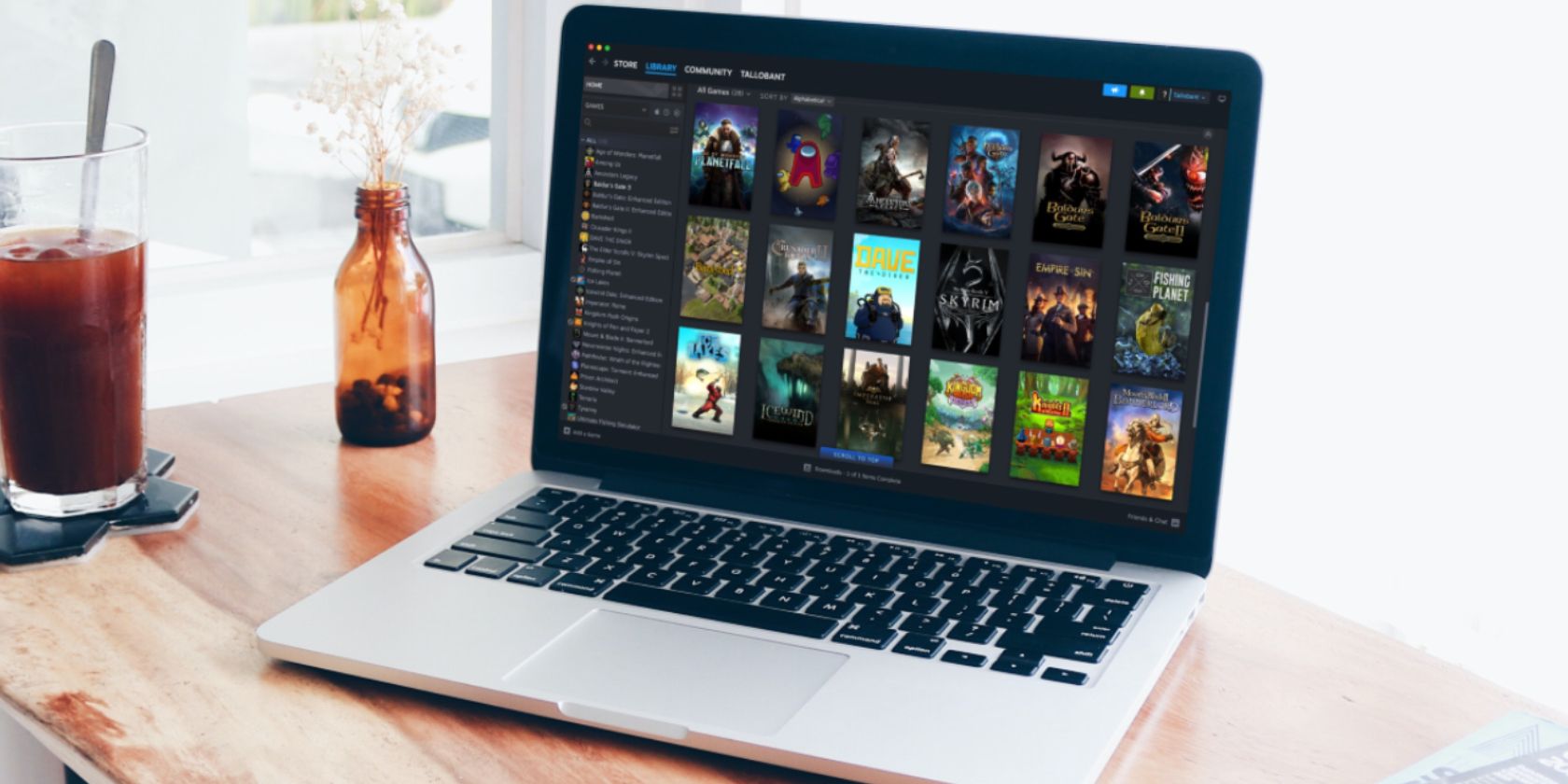
Введение
До выхода Mac на процессорах Apple Silicon многие пользователи без проблем запускали Windows на Mac. Сейчас Windows не предоставляет архитектуру, которая бы нативно запускала x86-версию Windows на Apple Silicon. Поэтому для запуска Windows-игр на M1/M2/M-серии требуется программная прослойка.
CrossOver — это реализация слоя совместимости на основе Wine, адаптированная для macOS. В отличие от полноценных виртуальных машин, CrossOver переводит вызовы DirectX/OpenGL в нативные вызовы для macOS и способна использовать больше ресурсов «голого» оборудования. Это часто даёт лучшую производительность в играх по сравнению с традиционными виртуальными машинами, такими как Parallels.
Определение в одном предложении:
- CrossOver — это совместимый слой, который позволяет запускать многие Windows-приложения на macOS без полной установки Windows.
В этой статье вы найдёте пошаговую инструкцию по установке CrossOver, настройке Steam, установке зависимостей (DirectX и DXVK), советы по отладке, а также расширенные рекомендации, матрицу совместимости, чек-листы и часто задаваемые вопросы.
Быстрый план действий
- Скачайте и установите CrossOver с сайта CodeWeavers (есть 14-дневная пробная версия).
- Установите Steam в отдельную «бутылку» (bottle) внутри CrossOver.
- Установите DirectX и DXVK в ту же бутылку, чтобы дать доступ к GPU.
- Войдите в Steam, установите игру и при необходимости запустите .exe напрямую.
Важно: перед установкой проверьте App Compatibility на сайте CrossOver — там есть рейтинг совместимости в звёздах для многих игр.
Скачивание, установка и первичная настройка CrossOver
Перейдите на сайт CodeWeavers и скачайте CrossOver для macOS. Программа платная, но доступна 14‑дневная пробная версия.
На странице загрузки выберите Free Trial в категории Mac и начните скачивание.
Откройте загруженный архив crossover.zip и установите приложение в папку Приложения.
При первом запуске CrossOver появится диалоговое окно с предложением купить или попробовать приложение. Выберите Try Now.
- Откройте CrossOver — вы увидите разделы Home и Bottles. Home содержит быстрые ссылки на недавно используемые бутылки, а Bottles — все созданные вами изолированные окружения для Windows-приложений.
Совет: при установке программ всегда делайте отдельную бутылку для крупной платформы вроде Steam. Это упрощает установку зависимостей и откат.
Установка Steam в CrossOver
Перед началом убедитесь, что у вас есть рабочий аккаунт Steam.
Нажмите Install в боковой панели CrossOver.
Найдите Steam через поиск или в разделе Popular Applications и дважды кликните по нему.
На странице Steam нажмите Install.
При желании откройте Details и выберите конкретную версию установщика или дополнительные параметры — кнопка Edit позволяет изменить настройку.
Подтвердите все всплывающие диалоги — нажимайте Yes/Next для продолжения установки.
Установка может запросить дополнительные компоненты, например Microsoft XML Parser — оставьте поля User Name и Organization пустыми и продолжите.
- По окончании вы увидите окно входа Steam. Закройте Steam на время и вернитесь в CrossOver.
Теперь в списке Bottles появится бутылка Steam. Не торопитесь запускать игры — сперва установите зависимости, которые обеспечивают доступ игр к GPU.
Установка DirectX и DXVK
Почему это важно:
- DirectX — это API от Microsoft, которое игры часто используют для работы с графикой и звуком.
- DXVK — это прослойка, которая переводит вызовы Direct3D 9/10/11 в Vulkan и помогает работать 3D-играм.
Без них многие игры выдадут ошибки или попросту не запустятся.
Шаги:
В боковой панели CrossOver Control‑кликните по бутылке Steam.
Выберите Install software into ‘Steam’. CrossOver вернёт вас на страницу установки.
Введите в поиск DirectX, выберите DirectX for Modern Games и установите его.
Дождитесь завершения установки, следуя инструкциям на экране.
Повторите метод для DXVK: установите и DXVK (Builtin), и DXVK (Upstream), если доступны оба варианта.
Примечание: в зависимости от версии CrossOver и macOS доступность тех или иных пакетов может отличаться. Если нужного компонента нет в списке, найдите руководство на сайте CodeWeavers или форумы сообщества.
Настройка Steam, логин и запуск игр
Запустите Steam внутри CrossOver и войдите в свой аккаунт.
В библиотеке Steam выберите игру и установите её в ту же бутылку.
- После установки игра появится в вашей бутылке. Попытайтесь запустить её из CrossOver.
Если игра не стартует через ярлык, можно запустить исполняемый файл напрямую:
В Steam нажмите Library.
Правой кнопкой мыши кликните по нужной игре и выберите Manage > Browse local files.
- В открывшейся папке найдите .exe файл игры и запустите его через CrossOver.
Совет по различению клиентов Steam:
- Если на доке навести курсор на иконку, CrossOver‑версия Steam обычно подписана как wine64, а нативная — просто Steam.
Дополнительные платформы
CrossOver работает не только со Steam. GOG Galaxy и Epic Games Launcher также часто устанавливаются и запускаются через CrossOver. Принцип тот же: создайте индивидуальную бутылку, установите нужные зависимости и запустите установщик платформы.
Аппаратные рекомендации
- MacBook Air подойдёт для инди и менее требовательных проектов.
- Для серьёзных AAA‑игр рекомендуем MacBook Pro или настольные Mac с большим объёмом оперативной памяти и активным охлаждением.
Когда CrossOver не поможет — исключения и ограничения
Важно знать случаи, когда CrossOver может не работать или работать плохо:
- Современные игры, требующие низкоуровневого драйвера GPU, могут не поддерживаться.
- Игра, использующая эксклюзивные Windows‑сервисы (DRM, анти‑чит), часто не запустится.
- Онлайн‑шутеры с анти‑читом могут блокировать Wine-подобные слои.
- Очень тяжёлые AAA‑проекты могут работать на низких настройках или иметь нестабильный FPS.
Если игра критична для вас, проверьте раздел App Compatibility на сайте CrossOver и форумы — там публикуют реальные кейсы пользователей.
Альтернативные подходы
Parallels Desktop — полноценная виртуальная машина. Плюсы: возможность установки x86/ARM Windows (в зависимости от поддержки), более привычная среда. Минусы: большая нагрузка на систему и более низкая производительность в играх.
UTM / QEMU — эмуляция/виртуализация с возможностью установки Windows for ARM. Подходит для тестов и специфичных задач, но требует опыта в настройке и, как правило, даёт более низкую производительность в играх.
Boot Camp — на Intel‑Mac это хороший вариант, но Boot Camp не поддерживается на Apple Silicon.
Облачный гейминг (GeForce Now, Stadia‑аналогичные сервисы) — обходят аппаратные ограничения, но требуют стабильного высокоскоростного интернета.
Выбор зависит от вашей задачи: если нужна максимальная интеграция и знакомый интерфейс Windows — Parallels; если требуется лучшая производительность в играх без полноценной виртуальной машины — CrossOver; если хотите полностью избавиться от локального рендеринга — облачный гейминг.
Практическая методология: как проверить совместимость игры
- Поиск: проверьте App Compatibility на сайте CrossOver и индекс совместимости игры.
- Малый тест: установите игру на минимальных настройках и проверьте запуск мен�ю и загрузку уровня.
- Показатели: фиксируйте лаги, падения частоты кадров и ошибки в логах CrossOver.
- Подстройка: поочерёдно включайте/выключайте DXVK и другие библиотеки, тестируя поведение.
- Отчёт: если игра не работает, найдите похожие отчёты в сообществе и публикуйте новые кейсы — это помогает разработчикам CrossOver.
Чек-листы по ролям
Для геймера:
- Установить CrossOver и последнюю версию macOS.
- Создать отдельную бутылку для Steam.
- Установить DirectX и DXVK.
- Установить игру и протестировать на низких настройках.
Для технического специалиста / энтузиаста:
- Проверить логи CrossOver в случае краха.
- Провести контроль версий DXVK и DirectX.
- Протестировать запуск .exe напрямую из локальной папки.
Для IT‑администратора:
- Проверить лицензионные ограничения для коммерческого использования.
- Оценить требования безопасности и возможные риски DRM/анти‑чит.
Критерии приёмки
- Игра запускается и главный экран отвечает на ввод клавиатуры и мыши.
- Игра достигает играбельной частоты кадров на выбранных настройках (субъективно — комфортный фреймрейт).
- Нет критических крашей после загрузки уровня.
- Сетевая часть игры работает корректно (если актуально).
Матрица совместимости (упрощённая)
| Платформа | Вероятность запуска | Комментарий |
|---|---|---|
| Steam (инди) | Высокая | Большинство небольших игр работают через CrossOver |
| AAA‑игры без анти‑чита | Средняя | Требуют тонкой настройки зависимостей |
| Онлайн‑шутеры с анти‑читом | Низкая | Часто блокируются |
| Epic Games / GOG | Средняя — высокая | Зависит от конкретного лаунчера |
Примечание: всегда проверяйте рейтинг на сайте CrossOver и отчёты пользователей.
Безопасность и приватность
- CrossOver не требует установки полноценной Windows, поэтому вы избегаете части угроз, связанных с Windows‑экосистемой.
- Однако при запуске приложений через CrossOver остаётся риск несовместимости с системами защиты и DRM — изучайте лицензионные соглашения.
- Для онлайн‑игр избегайте передачи чувствительных данных через нестандартные прокладки.
Рекомендации по отладке и откату
Если игра перестаёт работать после обновления:
- Вернитесь к предыдущей версии бутылки (сделайте резервную копию перед изменениями).
- Попробуйте переустановить DXVK в другой версии.
- Проверьте логи CrossOver в пользовательской папке и на форуме CodeWeavers.
Критическая ошибка: если система нестабильна, удалите проблемную бутылку и создайте новую.
Часто задаваемые вопросы
Работает ли CrossOver с Windows 11 на Apple Silicon?
CrossOver не устанавливает полноценную Windows 11. Он запускает Windows‑приложения через слой совместимости. Для полноценной установки Windows 11 на Apple Silicon понадобятся специальные решения и образы Windows for ARM.
Нужно ли покупать CrossOver?
Можно начать с 14‑дневной пробной версии. Для долгого использования потребуется лицензия.
Справится ли CrossOver с современной AAA‑игрой?
Иногда да, но чаще придётся снижать настройки. Тяжёлые игры, требующие низкоуровневых драйверов, могут не работать корректно.
Можно ли запустить Epic Games Launcher или GOG через CrossOver?
Да. Процесс схож с установкой Steam — создайте бутылку, установите зависимости и запустите установщик лаунчера.
Итог и рекомендации
CrossOver — сильный инструмент для запуска Windows‑игр на Apple Silicon. Он часто даёт лучшую производительность, чем виртуальные машины, но не универсален. Перед покупкой проверьте App Compatibility, протестируйте бесплатный триал и начните с менее требовательных проектов. Для серьёзного гейминга на AAA‑уровне стоит рассмотреть MacBook Pro с большим объёмом памяти или альтернативные подходы, такие как облачный гейминг или Parallels для специфичных случаев.
Факт‑бокс:
- Пробный период CrossOver — 14 дней.
- Рекомендуем создавать отдельную бутылку для каждой крупной платформы.
Короткое резюме:
- CrossOver даёт возможность запускать многие Windows‑игры на Apple Silicon, используя меньше накладных расходов, чем виртуальные машины.
- Нужны DirectX и DXVK для доступа к GPU и стабильной работы 3D‑игр.
- Не гарантирует работу всех игр — проверяйте совместимость заранее.
Важно: если вы используете CrossOver для онлайн‑игр, внимательно следите за политиками анти‑чита и DRM — некоторые из них несовместимы с прослойками совместимости.
Если нужно, я могу подготовить шаблон чек‑листа для конкретной игры, инструкцию по сохранению бутылки или Flowchart для быстрого принятия решений о выборе между CrossOver, Parallels и облачным геймингом.

Похожие материалы

Несколько аккаунтов Skype: Multi Skype Launcher

Журнал для работы: повысить продуктивность

Персональные звуки уведомлений на Android

Скачивание шоу Hulu для офлайн‑просмотра

Microsoft Start: персонализированная новостная лента
