
Воспроизведение видео с компьютера на Apple TV
Быстрые ссылки
- Установить Air Video HD на Apple TV
- Установить Air Video Server HD на компьютеры
- Найти свой компьютер на Apple TV
- Что означают настройки сервера
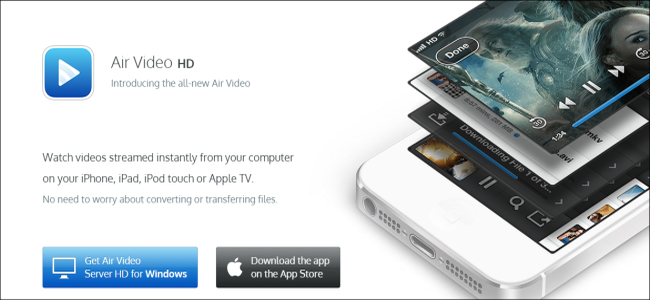
Новый Apple TV стал удобным медиаплеером сам по себе, но если вы хотите воспроизводить видеофайлы, хранящиеся на вашем компьютере, есть простое и недорогое решение. За примерно $5 приложение Air Video HD превращает Apple TV в универсальный стриминговый проигрыватель, который умеет проигрывать большинство форматов видеофайлов с ПК или Mac.
Установите Air Video HD на Apple TV
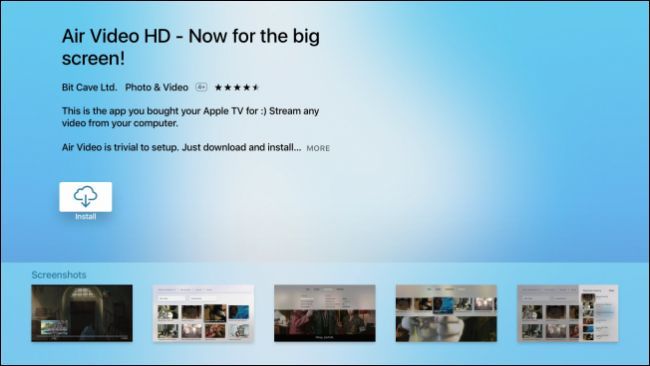
Первое, что нужно сделать — установить приложение Air Video HD на Apple TV. Откройте App Store на приставке и найдите приложение по имени. Siri Remote может затруднить быстрый поиск, но нескольких первых букв обычно достаточно.
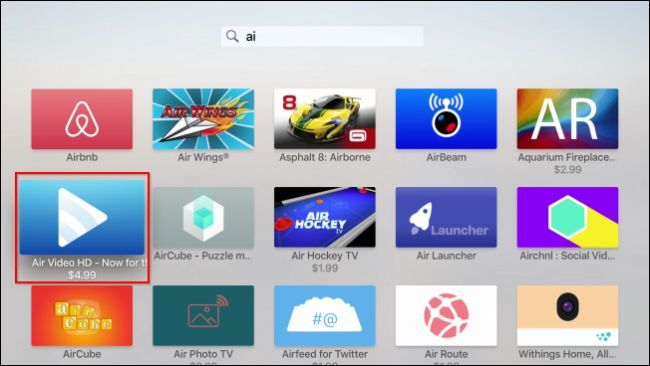
Приложение платное — цена около $4.99, но для многих пользователей это выгодная покупка с учётом получаемых возможностей.
При первом запуске Air Video HD вы, скорее всего, увидите сообщение об ошибке: компьютеры не обнаружены — это нормально.
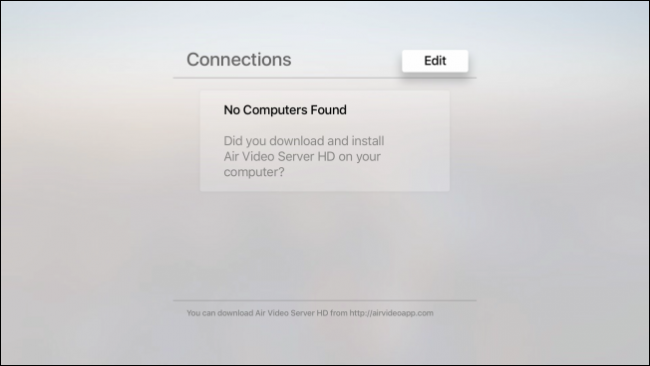
Это сообщение означает, что на компьютере, где хранятся ваши видео, нужно установить Air Video Server HD.
Установите Air Video Server HD на компьютеры
Чтобы стримить контент на Apple TV, на компьютере (ПК или Mac) должен работать сервер Air Video Server HD. В этой инструкции мы используем Windows-версию в качестве примера, но интерфейсы для Windows и macOS почти идентичны. Разработчики заявляют о планах по поддержке Linux; следите за обновлениями.

Установите программу как обычное приложение и запустите её. Сервер начнёт работать автоматически.
Появится множество настроек, но для первоначальной настройки можно сфокусироваться только на добавлении папок с медиа — это всё, что нужно для базовой работы.
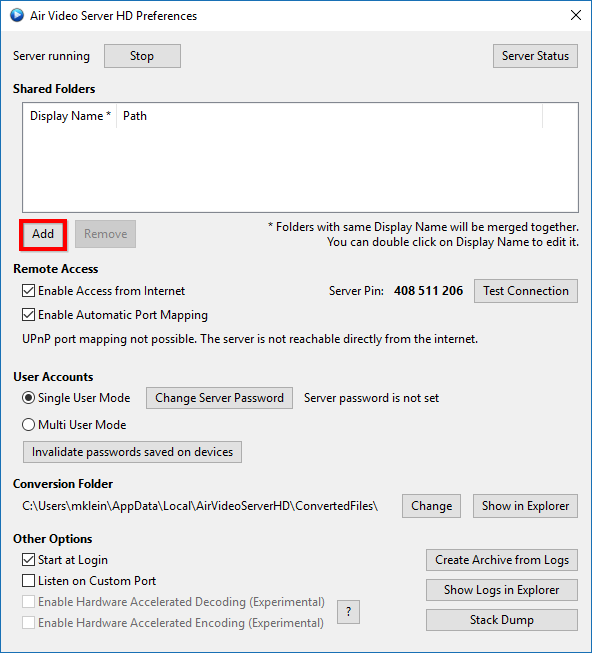
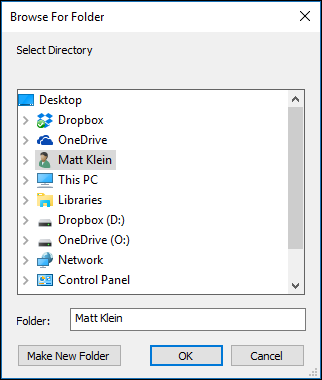
Нажмите кнопку “Add” (Добавить) и выберите каталог, где хранятся ваши видео. Укажите одну или несколько папок и подтвердите выбор кнопкой “OK”.
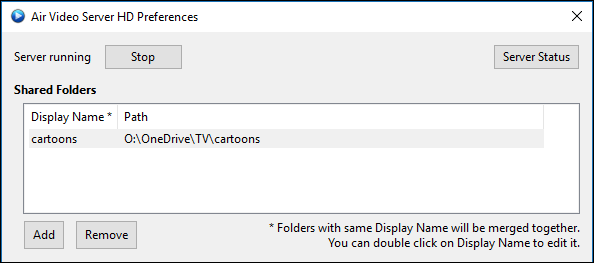
Добавленные пути появятся в списке “Shared Folders” (Общие папки). В примере ниже показана одна добавленная папка, но вы можете добавить сколько угодно каталогов.
После этого можно закрыть окно сервера — он продолжит работать в фоновом режиме. Открыть его снова получится через значок в системном трее (Windows) или в строке меню (macOS).
Найдите свой компьютер на Apple TV
Когда сервер запущен и папки добавлены, вернитесь на Apple TV в приложение Air Video HD. Экран подключений должен показать ваш сервер (или несколько серверов, если вы запустили программу на нескольких компьютерах).
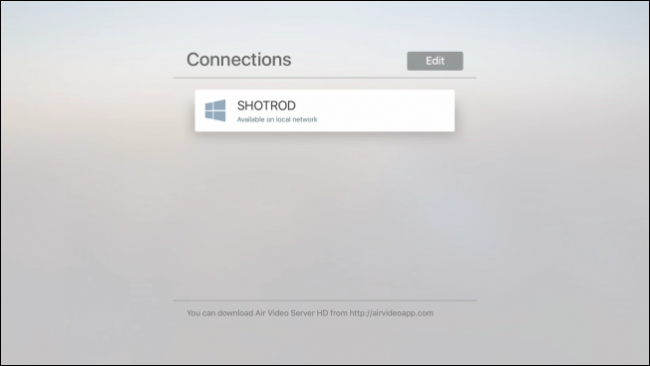
Выберите сервер и браузьте по папкам до нужного видео. При выборе заголовка начнётся воспроизведение — управление осуществляется стандартными кнопками Siri Remote: воспроизведение/пауза, сенсорная панель для перемотки и прочее.


Важно: доступ к файлам возможен только тогда, когда хост-компьютер включён и приложение Air Video Server HD запущено. Если вы не видите общие папки в приложении на Apple TV, убедитесь, что компьютер включён, не находится в спящем режиме и подключён к той же сети.
Что означают настройки сервера
Давайте пробежимся по основным элементам интерфейса сервера, которые вы увидите при первом запуске.
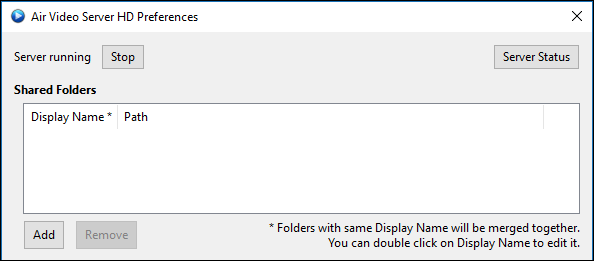
В верхней части находятся две основные кнопки: запуск/остановка сервера и проверка статуса сервера.
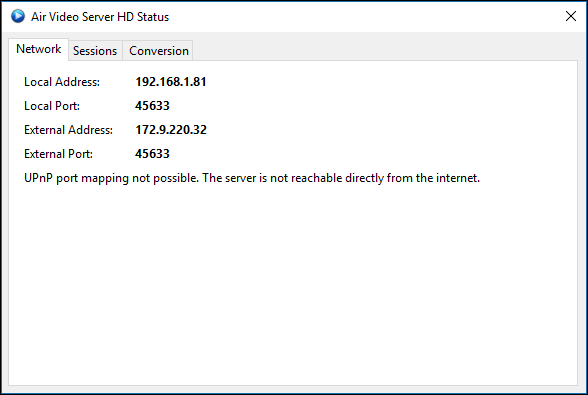
Окно статуса содержит три вкладки:
- Сеть — локальный IP-адрес и порт сервера; при желании здесь указаны внешний IP и внешний порт для доступа извне.
- Сессии — список подключённых пользователей и активных воспроизведений.
- Конвертация — текущие задачи перекодирования (если формат файла требует конвертации перед стримом).
Ниже расположены параметры удалённого доступа. Если вы хотите подключаться к вашему серверу не только из локальной сети, включите доступ извне и настройте проброс портов на роутере (Port Forwarding). Кроме того, сервер поддерживает режимы “single user” и “multi user” — в многопользовательском режиме можно назначать аккаунты для членов семьи.
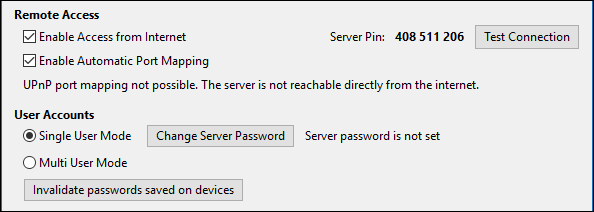
Также есть кнопка для “invalidate passwords saved on devices” — она удаляет сохранённые пароли на всех зарегистрированных устройствах, что полезно, если вы хотите отозвать доступ у кого-то быстро.
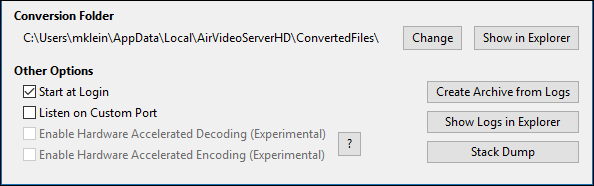
Если какие‑то форматы нужно предварительно конвертировать, в настройках указан путь к папке конвертации — при необходимости его можно изменить.
Раздел “Other Options” содержит дополнительные параметры: автозапуск сервера при входе в систему, выбор порта прослушивания и несколько экспериментальных опций. Для базовой работы менять их не обязательно.
Когда это может не сработать — распространённые проблемы и решения
- Компьютер спит или выключен — переведите в режим, при котором он не уходит в спящий режим при работе с задачами в сети.
- Сеть разделена (гости, отдельные VLAN) — убедитесь, что Apple TV и хост находятся в одной локальной сети и могут видеть друг друга.
- Брандмауэр блокирует входящие соединения — добавьте правило для Air Video Server HD или откройте используемый порт.
- Формат видео требует конвертации — дождитесь завершения перекодировки или включите аппаратное ускорение (если поддерживается).
- Медленный Wi‑Fi — попробуйте подключить Apple TV к сети по Ethernet или улучшить покрытие Wi‑Fi.
Альтернативные подходы
Если по какой‑то причине Air Video HD вам не подходит, рассмотрите другие варианты:
- Plex — мультимедийный сервер с богатым интерфейсом и поддержкой метаданных.
- Infuse — мощный плеер на Apple TV с поддержкой множества форматов и сетевых хранилищ.
- VLC — открытый медиаплеер, умеет работать с DLNA/UPnP.
- AirPlay — для единичных воспроизведений можно переправлять экран с iPhone/iPad.
Каждое решение имеет свои преимущества: Plex хорош для коллекций с метаданными, Infuse для локальных форматов и удобного интерфейса, а AirPlay — для быстрого воспроизведения с iOS‑устройств.
Мини‑методология: быстрая пошаговая инструкция (SOP)
- На Apple TV: откройте App Store → найдите Air Video HD → купите и установите.
- На компьютере: скачайте Air Video Server HD с официального сайта → установите и запустите.
- В сервере: нажмите Add → выберите папку(и) с видео → подтвердите.
- Убедитесь, что сервер запущен и компьютер не спит.
- На Apple TV: откройте Air Video HD → выберите сервер → найдите и запустите видео.
Критерии приёмки
- Apple TV видит сервер в списке подключений.
- Видео начинается и воспроизводится без немотивированной буферизации при нормальной сети.
- Воспроизведение можно ставить на паузу и перематывать с помощью Siri Remote.
- Сервер продолжает работать в фоне после закрытия основного окна приложения.
Чек-листы по ролям
Для домашнего пользователя:
- Установить Air Video HD на Apple TV.
- Установить сервер на ПК/ Mac.
- Добавить 1–3 папки с видео.
- Проверить, что компьютер не уходит в спящий режим.
Для продвинутого пользователя / администратора:
- Настроить статический локальный IP для сервера.
- Настроить проброс портов на роутере, если нужен доступ извне.
- Включить SSL/аутентификацию, если сервер будет доступен через Интернет.
- Настроить учётные записи пользователей и периодически отзывать старые пароли.
Безопасность и конфиденциальность
- Если вы открываете сервер в интернет, используйте сложные пароли и, при возможности, HTTPS/SSL. Без шифрования трафик и учётные данные могут быть перехвачены.
- Опция “invalidate passwords saved on devices” полезна для быстрого отзыва доступа у потерянных устройств.
- Ограничьте удалённый доступ только тем, кто действительно должен иметь доступ, и используйте отдельные учётные записи для каждого пользователя.
Фактбокс: ключевые моменты
- Стоимость Air Video HD: примерно $4.99.
- Требование: Apple TV + компьютер (ПК или Mac) с запущенным Air Video Server HD.
- Поддерживает локальные сети и (при настройке) удалённый доступ через Интернет.
Диагностическое дерево — как понять, где проблема
flowchart TD
  A[Apple TV не видит сервер] --> B{Компьютер включён?}
  B -- Нет --> C[Включите компьютер и запустите сервер]
  B -- Да --> D{На одном ли Wi‑Fi?}
  D -- Нет --> E[Переключите на одну сеть или настройте маршрутизацию]
  D -- Да --> F{Брандмауэр открыт?}
  F -- Да --> G[Добавьте правило для Air Video Server HD]
  F -- Нет --> H[Проверьте порты и статус сервера]
Тесты и критерии успешности
- Тест 1: воспроизведение 1080p файла по Wi‑Fi — результат: плавное воспроизведение без длительной буферизации.
- Тест 2: воспроизведение файла, требующего конвертации — результат: файл перекодировался и начал воспроизводиться.
- Тест 3: удалённый доступ — результат: сервер доступен извне после настройки проброса портов и авторизации.
Советы по улучшению качества воспроизведения
- Подключите Apple TV по Ethernet вместо Wi‑Fi, если это возможно.
- Храните сервер на машине с достаточной мощностью CPU для перекодирования, если планируете стримить разные форматы.
- Пользуйтесь 5 ГГц Wi‑Fi для минимизации помех и увеличения пропускной способности.
Краткое резюме
Air Video HD + Air Video Server HD — быстрый и доступный способ превратить Apple TV в проигрыватель ваших локальных видеофайлов. Установка несложная: купите приложение на Apple TV, поставьте сервер на компьютер, добавьте папки и подключитесь. В случае проблем проверьте состояние компьютера, сеть и брандмауэр; при необходимости рассмотрите альтернативы вроде Plex или Infuse.
Если эта статья оказалась полезной, оставьте, пожалуйста, отзыв в обсуждениях — это поможет нам улучшать инструкции и добавлять новые советы.

Похожие материалы

Несколько аккаунтов Skype: Multi Skype Launcher

Журнал для работы: повысить продуктивность

Персональные звуки уведомлений на Android

Скачивание шоу Hulu для офлайн‑просмотра

Microsoft Start: персонализированная новостная лента
