
Воспроизведение видео и музыки на Xbox One
Быстрые ссылки
- Поддерживаемые форматы файлов
- Установка приложения Media Player
- Как воспроизводить с USB-накопителя
- Как стримить с компьютера по сети (DLNA)
- Как воспроизводить через Play To / Cast to Device
Xbox One изначально поддерживает приложения для потокового телевидения (например, Netflix) и обладает встроенными функциями для локального воспроизведения медиа. Если у вас есть файлы музыки, видео или изображения, которые вы скачали или скопировали с дисков, вы можете воспроизвести их прямо на консоли — через USB или по домашней сети.
Ключевая составляющая — приложение Media Player, выпущенное Microsoft спустя некоторое время после релиза консоли. Оно работает с большим числом кодеков и контейнеров и отображает обложки альбомов в музыкальных папках.
Поддерживаемые форматы файлов
Приложение Media Player поддерживает широкий набор аудио- и видеоформатов, контейнеров и форматов изображений. Ниже приведён список, основанный на официальных данных Microsoft:
- Музыка, видео и контейнеры: 3GP (audio/video), 3GP2, AAC, ADTS, .asf, AVI (DivX, DV, uncompressed, Xvid), H.264 AVCHD, M-JPEG, .mkv, .mov, MP3, MPEG-PS, MPEG-2 (включая HD и TS), H.264/MPEG-4 AVC, MPEG-4 SP, WAV, WMA (включая Lossless, Pro, Voice), WMV, WMV HD
- Форматы изображений: Animated GIF, BMP, JPEG, GIF, PNG, TIFF
Важно: в реальной практике большинство популярных файлов (MP4/H.264, MKV, MP3, JPG и др.) воспроизводятся без проблем. Если файл не поддерживается, приложение выдаст сообщение об ошибке.
Установка приложения Media Player
Приложение не устанавливается по умолчанию. Чтобы его получить, откройте магазин Xbox Store: перейдите в Мои игры и приложения (My Games & Apps) > Приложения (Apps) > Найти в Xbox Store (Find more in the Xbox Store). В поиске введите “media player” и установите Media Player.
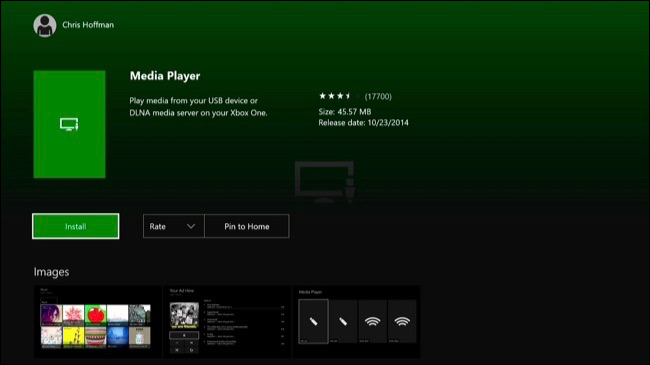
Совет: приложение бесплатное. После установки оно появится в списке приложений и в разделе “Все приложения” на консоли.
Как воспроизводить видео и музыку с USB-накопителя
Требования и рекомендации:
- Консоль поддерживает USB 1.0, USB 2.0 и USB 3.0.
- Файловая система накопителя должна быть FAT16, FAT32, exFAT или NTFS.
- Если вы используете Mac, форматируйте накопитель в exFAT (избегайте HFS+).
Шаги:
- Подключите накопитель к компьютеру и скопируйте на него папки с видео, музыкой и изображениями.
- Корректно извлеките накопитель из компьютера.
- Подключите накопитель к одному из USB-портов Xbox One (на консоли обычно два порта сзади и один сбоку).
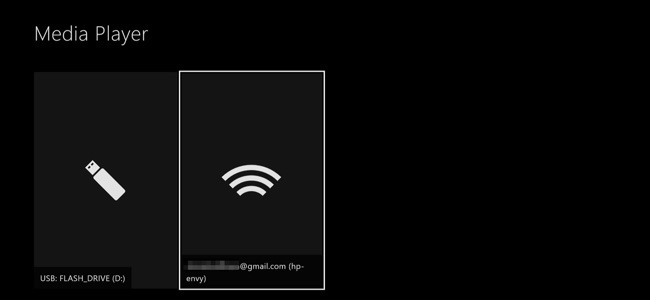
- Запустите Media Player — накопитель появится в списке источников.
- Откройте накопитель и выберите файл для воспроизведения. Управление воспроизведением осуществляется контроллером Xbox.
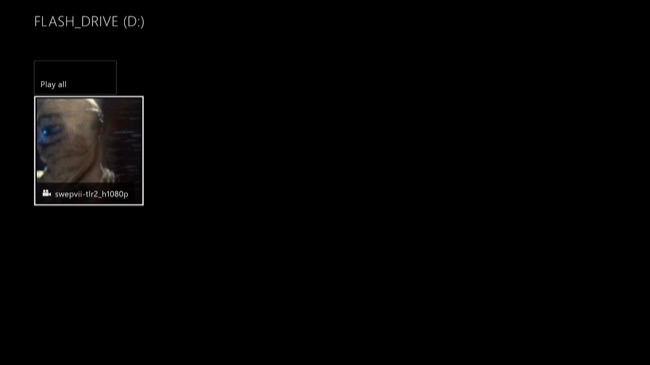
Примечание: если накопитель не отображается, проверьте кабель питания (для некоторых HDD требуется внешний питательный кабель), формат файловой системы и здоровье накопителя.
Как стримить медиа с компьютера по сети (DLNA)
Если не хотите использовать USB, можно передавать контент с компьютера на Xbox по локальной сети с помощью DLNA. Это удобно, если медиа хранится на ПК или на сетевом накопителе (NAS).
Подготовка DLNA-сервера:
- На Windows: Microsoft официально поддерживает Windows Media Player как DLNA-сервер. Эта функция доступна начиная с Windows 7 и работает в Windows 8/8.1/10.
- На macOS: потребуется стороннее ПО — например Plex, Serviio или Universal Media Server.
- На NAS: многие устройства имеют встроенный DLNA-сервер (например, ReadyMedia/miniDLNA, Twonky).
Включение потоковой передачи в Windows:
- Откройте Панель управления.
- В поле поиска введите “медиа” и выберите Параметры потоковой передачи мультимедиа (Media streaming options) в разделе Сеть и общий доступ (Network & Sharing Center).
- Нажмите “Включить потоковую передачу мультимедиа” и настройте доступ для устройств в сети.
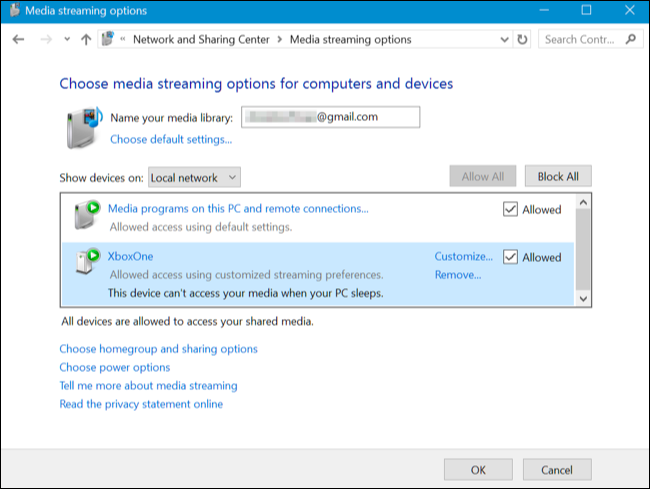
После включения DLNA-сервер появится в приложении Media Player на Xbox One в списке источников. Вы сможете просматривать библиотеки Music, Pictures и Videos и запускать потоковую передачу напрямую на консоль.
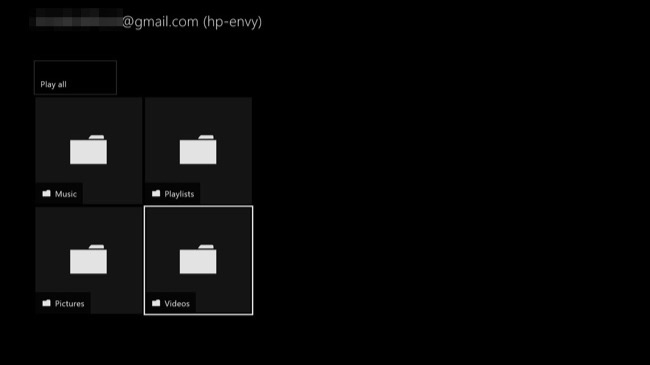
Совет по организациям файлов: поместите видео в стандартную папку “Videos” на компьютере — многие серверы DLNA индексируют именно эти библиотеки автоматически.
Как воспроизводить через Play To или Cast to Device
Функция “Play To” (в Windows 7/8/8.1) и её эквивалент “Cast to Device” (в Windows 10) позволяет отправить файл с компьютера на Xbox One без самостоятельной настройки DLNA-сервера — при условии, что опция разрешена на консоли.
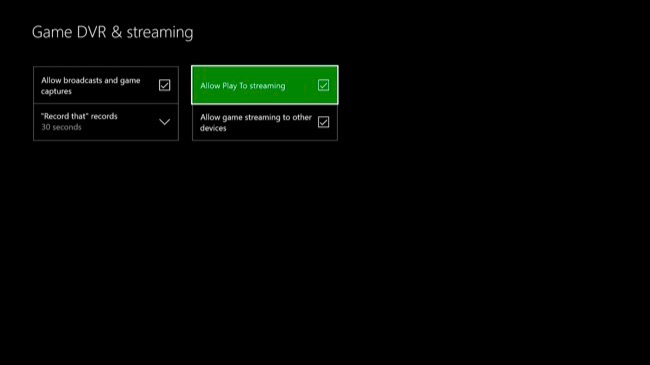
- В Xbox One откройте Настройки > Все настройки > Предпочтения > Game DVR & Streaming и включите опцию “Allow Play To Streaming” (Разрешить потоковую передачу Play To).
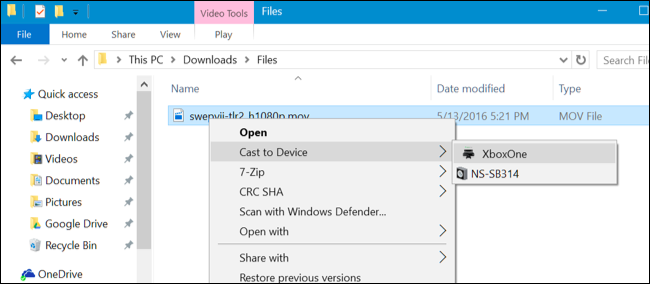
- На компьютере в Проводнике Windows щёлкните правой кнопкой по медиафайлу и выберите “Cast to Device” или “Play To” и затем ваш Xbox One.
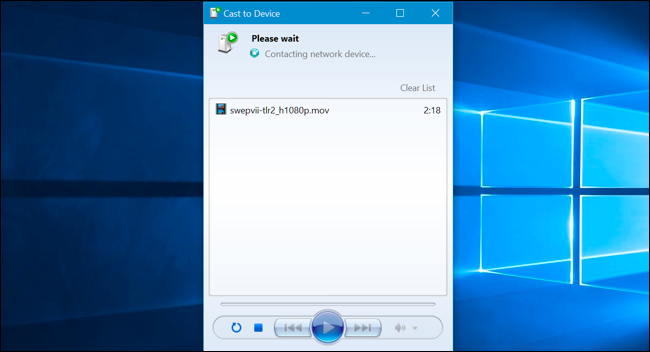
- Откроется окно управления воспроизведением (обычно Windows Media Player), где можно управлять плейлистом и управлением воспроизведением. Также можно управлять воспроизведением прямо с контроллера Xbox.
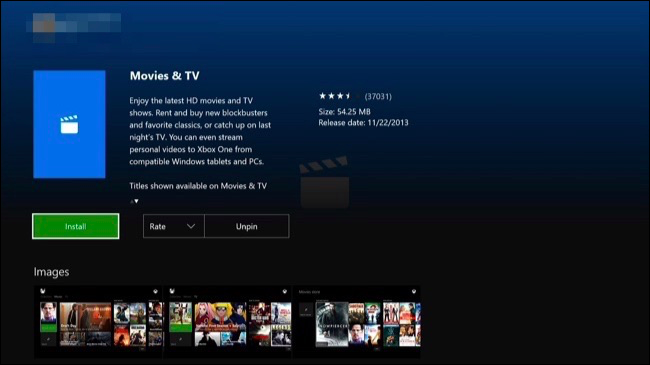
Если приложение Movies & TV не установлено на консоли, система предложит установить его из Xbox Store — подтвердите установку.
Советы по совместимости и форматам
- Наиболее совместимы: MP4 (H.264), MKV, MP3, WAV, JPG/PNG.
- Контейнеры с редкими кодеками (например, некоторые профили HEVC, нестандартные субтитры в MKV) могут не воспроизводиться.
- Для максимальной совместимости перекодируйте видео в MP4/H.264 через HandBrake или другой конвертер.
Факто-бокс — ключевые числа:
- Поддерживаемые файловые системы: FAT16, FAT32, exFAT, NTFS
- USB-порты: USB 1/2/3
- Типичные совместимые контейнеры: MP4, MKV, AVI, MOV
Таблица совместимости (упрощённо)
| Задача | Вероятность успешного воспроизведения | Что делать если не работает |
|---|---|---|
| MP4 (H.264, AAC) | Высокая | Откройте в Media Player; если нет — проверьте расширение и кодек |
| MKV с H.264 | Высокая | Некоторые субтитры/аудиодорожки могут не работать — извлеките или перекодируйте |
| HEVC (H.265) | Средняя | Перекодируйте в H.264 для совместимости |
| AVI (старые кодеки) | Средняя | Попробуйте перекодировать или использовать ПК как DLNA-сервер |
| Музыка в WMA/MP3 | Высокая | Поддерживается воспроизведение метаданных и обложек |
Когда это не сработает — типичные причины
- Файл использует неподдерживаемый кодек (сигнал ошибки при попытке воспроизведения).
- Неправильная файловая система USB-накопителя (например, HFS+).
- Плохое сетевое соединение или настройки брандмауэра на ПК блокируют DLNA-поток.
- Проблемы совместимости с многодорожечными MKV (нет аудиодорожки в профильном формате).
Важно: не все MKV-файлы одинаковы — контейнер может содержать несовместимый аудио- или видео-кодек.
Альтернативные подходы
- Plex: мощный медиасервер с собственным приложением Plex на Xbox. Лучше управляет метаданными и транскодированием, но требует установки сервера на ПК/NAS.
- Kodi: сторонний медиаплеер, который можно запускать на некоторых платформах; на Xbox версия Kodi доступна в магазине.
- Прямое подключение к NAS с поддержкой DLNA — удобно для больших библиотек.
Пошаговый план: быстрое воспроизведение с USB (чек-лист)
- Отформатировать USB в exFAT/NTFS/FAT32
- Скопировать файлы в папки Music/Video/Pictures
- Подключить USB к Xbox и открыть Media Player
- Выбрать файл и проверить воспроизведение
Устранение неполадок — последовательный план
- Убедитесь, что Media Player установлен. Если нет — установите из Xbox Store.
- Проверьте, видит ли Xbox ваш USB-накопитель. Если нет — попробуйте другой порт и другой накопитель.
- Если стриминг по сети не работает, проверьте, включена ли потоковая передача мультимедиа на ПК и что Xbox и ПК в одной подсети.
- Отключите временно брандмауэр на ПК (тест) или добавьте исключение для Windows Media Player / сервера DLNA.
- Если файл не воспроизводится, попробуйте запустить его на ПК; при ошибке перекодируйте в MP4/H.264.
Важно: перед форматированием убедитесь, что сохранили резервные копии данных.
Короткий справочник по терминологии
- DLNA — набор стандартов для организации медиа-потоков в локальной сети.
- Контейнер — файл, который содержит видео, аудио и субтитры (например, MKV, MP4).
- Кодек — алгоритм сжатия аудио или видео (например, H.264, HEVC, AAC).
Роль-based чек-листы
Пользователь (быстрое воспроизведение): установить Media Player, подключить USB, воспроизвести файл.
Администратор сети: настроить DLNA-сервер, открыть порты/исключения в брандмауэре, проверить стабильность LAN.
Домашний медиатекер: использовать Plex для управления метаданными и автоматического транскодирования.
Короткое резюме
Xbox One с приложением Media Player — простой способ воспроизводить локальные медиафайлы. Используйте USB для простых случаев или DLNA/“Cast to Device” для потоковой трансляции по сети. Если файл не воспроизводится — сначала проверьте кодеки и файловую систему накопителя, затем применяйте перекодирование или сторонний медиасервер (Plex).
Дополнительные заметки
- Примечание: некоторые приложения и имена меню на консоли могут иметь локализованные названия в зависимости от региона и версии интерфейса.
Критерии приёмки
- Media Player установлен и запускается.
- USB-накопитель распознаётся и файлы доступны для просмотра.
- При стриминге DLNA-сервер виден в списке источников на Xbox.
Окончательное напоминание: храните резервные копии перед форматированием накопителей и при необходимости используйте перекодирование для максимальной совместимости.

Похожие материалы

Несколько аккаунтов Skype: Multi Skype Launcher

Журнал для работы: повысить продуктивность

Персональные звуки уведомлений на Android

Скачивание шоу Hulu для офлайн‑просмотра

Microsoft Start: персонализированная новостная лента
